Chromeリモートデスクトップとは? 特徴や注意点を紹介
コロナ禍以降リモートワークや在宅勤務が急速に普及し、社内の情報に社外からアクセスする機会が多くなった方もいらっしゃると思います。会社のパソコンを持ち歩くことも一つの選択肢ですが、「リモートデスクトップ」を利用すれば、ご自身のパソコンから会社のパソコンを操作することが可能になります。今回は、Googleが提供するWebブラウザ「Google Chrome」を利用したChromeリモートデスクトップについてご紹介します。
リモートデスクトップとは?
リモートデスクトップとは、あるパソコン(A)のサーバーに別の端末(B)から接続し、パソコン(A)のデスクトップ環境を使用する方法のことをいいます。BでAを遠隔操作することができるため、会社のパソコンがデスクトップ型であってもリモートワークが可能です。持ち運ぶ必要がないので、会社のパソコンを紛失、破損する心配もありません。また、リモートワークのために会社で使用しているソフトを別の端末に再度インストールする必要もありません。
Chromeリモートデスクトップのメリット
リモートデスクトップを利用できるツールはいくつかありますが、なかでもChromeリモートデスクトップはその利便性の高さから多くのユーザーに利用されています。Chromeリモートデスクトップには以下のようなメリットがあります。
✓接続にはGoogleのサーバーを利用し、 VPNゲートウェイの設置など社内ネットワークの改修が不要
✓Windows OSのほか、macOSやLinuxなど幅広いプラットフォームに対応
✓Googleアカウントがあれば、接続に特別な機器などは不要
✓無料で利用可能
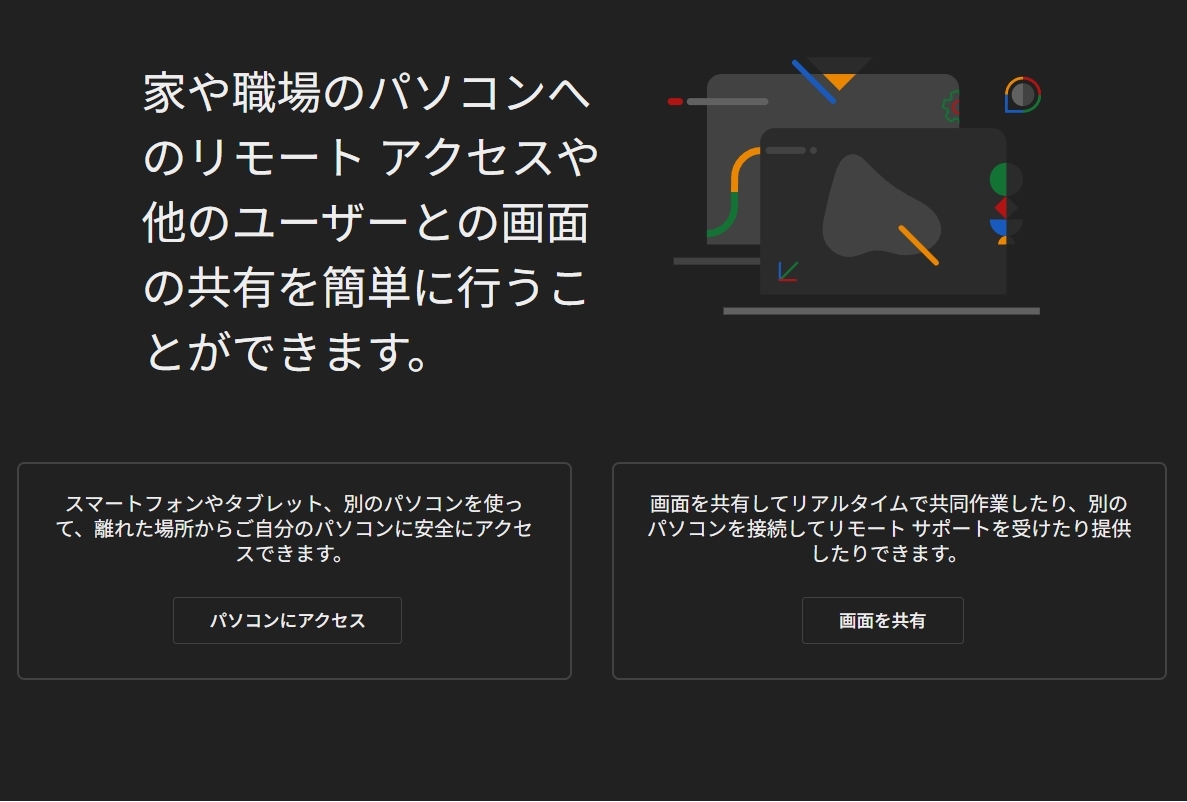
Chromeリモートデスクトップの特長は、何といってもその簡単さ、手軽さにあります。具体的な設定方法を以下で説明します。
Chromeリモートデスクトップの設定手順
Chromeリモートデスクトップを利用するために必要なもの
✓パソコン(操作を受ける側)
✓パソコン、またはタブレット・スマートフォン(操作をする側)
✓Google Chromeブラウザ(操作をする側、操作を受ける側)
✓Googleアカウント
操作を受ける側のパソコンでの設定手順
① パソコンでChromeを開き、Google アカウントにログイン
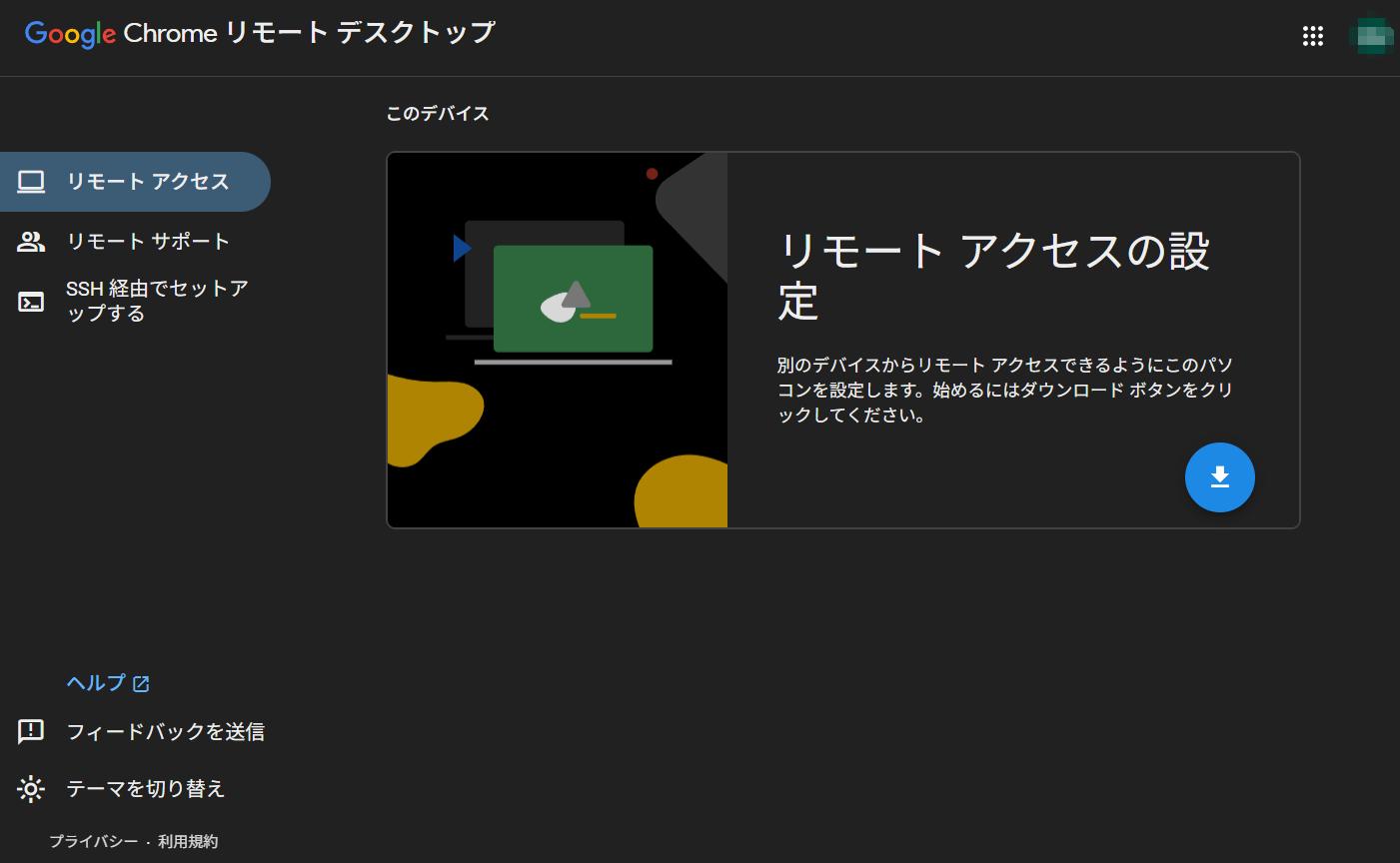
②「https://remotedesktop.google.com/access」にアクセス
③ 「リモートアクセスの設定」パネルの右下にあるダウンロードのアイコンをクリック
④ Chrome Remote Desktopのインストールパネル開くので、「Chrome に追加」を選択
⑤「Chrome Remote Desktopを追加しますか?」と表示されたら、「拡張機能を追加」を選択
⑥ リモートデスクトップアクセスの設定を 「オンにする」 をクリック
⑦ 端末の識別用に任意の名前を設定し、 「次へ」をクリック
⑧ PIN(※6桁以上の数字)を設定し、「起動」をクリック
操作をする側のパソコンでの設定手順
① Chromeを開き、操作を受ける側のパソコンと同じGoogle アカウントでログイン
②「https://remotedesktop.google.com/access」にアクセス
③ 左側の「リモートアクセス」をクリック、接続するデバイス(設定した識別用の名前)を選択
④ PINを入力
なお、タブレットやスマートフォンからアクセスする場合は、アプリをインストールする必要があります。
Chromeリモートデスクトップ利用時の注意点
Chromeリモートデスクトップを利用する際は、以下の点に注意が必要です。
✓操作される側のパソコンの電源を入れ、オンラインの状態にしておく
✓会社のパソコンにアクセスする場合は、セキュリティーやOSの設定によってリモート接続が拒否されたり、端末管理者用のID・パスワードを求められることがある
✓カメラやマイクは操作される側のパソコンのものが作動するため、自分の音声や映像を発信することはできない
Chromeリモートデスクトップは複雑な設定や専門知識が不要で、Googleアカウントさえあれば簡単に始めることができます。リモートデスクトップ環境が必要な方は、ぜひ試してみてください。



