Photoshopの「パス」って何?基本から使い方までやさしく解説!
Photoshopを使い始めたばかりの方にとって、「パス」という言葉は少しとっつきにくく感じるかもしれません。しかしパスは、切り抜き、文字のカーブ配置、線画の作成など、さまざまなシーンで活躍してくれるとても便利な機能です。ぜひマスターしてください。
今回は、初めてでもすぐに実践できるPhotoshopのパスの基本的な仕組みから、実際の使い方までをやさしく解説します。慣れれば簡単ですので、早速実践してみましょう。
Photoshopの「パス」とは?初心者でも使える基本機能
Photoshopのパスとはどのような機能なのか、基本的なことについて解説します。
そもそも「パス」って何?
「パス」とは、Photoshopで図形や線を自由自在に描くための道筋のことです。イラストの輪郭を取ったり、文字をカーブに沿って配置したり、切り抜きの境界線としても使える、まさに万能ツールといえるでしょう。
パスは、「選択範囲」や「塗り」では表現しきれない、なめらかな曲線を正確に扱えるのが最大の特徴です。Photoshop上では、アンカーポイント(点)とセグメント(線)で構成される「見えない線」として表示されます。
この「見えない線」をもとに、あとからブラシで線を描いたり、選択範囲に変えたり、文字を沿わせたりと、自由自在にコントロールできるようになります。
パスの種類と特徴
Photoshopで使える「パス」には、いくつかの種類があります。それぞれに特徴があるので、用途に応じて使い分けると作業がグッとスムーズになります。
【作業用パス】
作業中に一時的に使うためのパスで、ペンツールなどで線を引いたとき、自動的にこの「作業用パス」として保存されます。ただし、名前を付けて保存しないと、別のパスを作成したときに上書きされてしまうので注意しましょう。必要なパスは早めに「新規パス」として保存しておきます。
【シェイプパス】
塗りつぶしや線の設定が可能なパスで、実体として見える図形になります。たとえば、楕円形ツールなどで「シェイプモード」を選んで描いた場合、パスがベクターシェイプとしてレイヤーに表示されるのがこのタイプです。パスとしてだけでなく、「図形」としても扱えるのがポイントです。
【開いたパス・閉じたパス】
パスには「開いた状態」と「閉じた状態」があります。
・開いたパス:線の始点と終点がつながっていない(例:線画や輪郭線など)
・閉じたパス:始点と終点がつながって図形になる(例:円や四角形、切り抜き用の輪郭など)
どちらも使い道はたくさんありますが、切り抜きや選択範囲に使う場合は「閉じたパス」が基本です。
パスはベクターデータ
そして、すべてのパスはベクターデータとして扱われます。ベクターデータなら、どれだけ拡大・縮小しても画質が劣化しないという大きなメリットがあります。
Photoshopでパスを作る基本ステップ
ペンツールを使ったパスの作成
それでは実際に、パスを作って見ましょう。こちらの画像でパスを使ってみます。

Photoshopでパスを自分で作るときに、まず覚えておきたいのが「ペンツール」です。このツールを使えば、自分の手で自由自在に線を引くことができ、写真の切り抜きやロゴの形作りなど、プロの現場でも大活躍しています。
左側のツールバーから「ペンツール(P)」を選択します。上部のオプションバーで、モードを「パス」にしておきましょう。(ここを「シェイプ」にすると、線ではなく塗りつぶし図形になります)
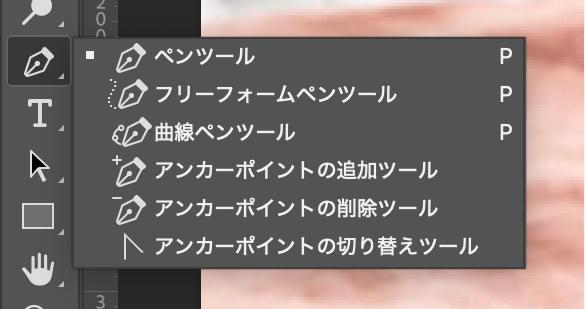
画面上でカチッ、カチッとクリックするだけで直線のパスが作れます。1点目が「始点」、2点目が「終点」となり、その間に青い線が見えます。これがパスです。

なめらかな曲線を描きたいときは、クリックではなく「ドラッグ」します。2点目を打った時にドラッグすると、「ハンドル(方向線)」が表示されます。そのハンドルの角度を調整しながら、好みの曲線を描いていきます。

ショートカットを使えば、パス作成の効率をアップさせることもできます。たとえばCtrl(Cmd)+Z(パスの途中でやり直す)、Alt(option)+ドラッグ(ハンドルを個別に動かす)など、ぜひ活用してください。
自動でパスを作る方法(選択範囲→パス)
ペンツールでパスを描くのが難しいと感じたら、自動生成してみましょう。「クイック選択ツール」を使えば、簡単にパスを作れます。
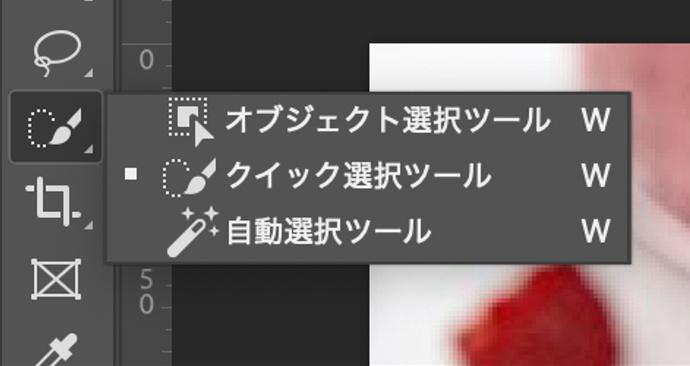
ツールバーから「クイック選択ツール」を選んで、被写体をドラッグしながら選択します。選択範囲ができたら、画面右側の「パス」パネルを開きます。 (もし表示されていなければ、メニューの「ウィンドウ」→「パス」で表示可能です)
「選択範囲から作業用パスを作成」というアイコン(丸の中に点があるようなマーク)をクリックしましょう。パスが自動で作成されます。

この方法を使えば、複雑な形のパスでも、手間なく作成できます。「とりあえずパスを使ってみたい!」という方は、まずこの方法から試してみてもよいでしょう。
パスの活用方法
パスを引いた後にどのように活用できるのか、その方法をご紹介します。
パスから選択範囲を作成する
Photoshopで作成したパスは、そのまま「選択範囲」として使うことができます。ピクセルに左右されない、なめらかな選択範囲を作ることができるので、切り抜き作業や合成にとても便利です。
1、「パス」パネルを開きます(「ウィンドウ→ パス」)
2、使用したいパスを選択します(例:作業用パス)
3、パスの上で右クリック→「選択範囲を作成」をクリックする
4、表示されるダイアログで「ぼかしの半径」などを設定し、OKを押せば選択範囲が完成
洋服や商品など、人物の髪の毛以外の切り抜きをしたいときにとても便利です。ロゴやイラストなど、エッジが重要なデザインにも使えますし、精密な合成・色調補正の対象指定など、その活用範囲はとても広いです。
パスに沿って文字を配置することもできる
Photoshopのパスに沿って文字を並べることもできます。この機能を使えば、アーチ状の文字や、円形に沿ったロゴデザインなどが簡単に作れます。まず、パス(曲線や円など)をペンツールや図形ツールで作成します。
次に「横書き文字ツール(T)」を選び、パスの線の上にカーソルを乗せてみてください。するとカーソルが「文字に沿うマーク」に変わりますので、そのままクリックすると、パスに沿って文字を入力できる状態になります。あとはいつも通り、テキストを入力するだけです。
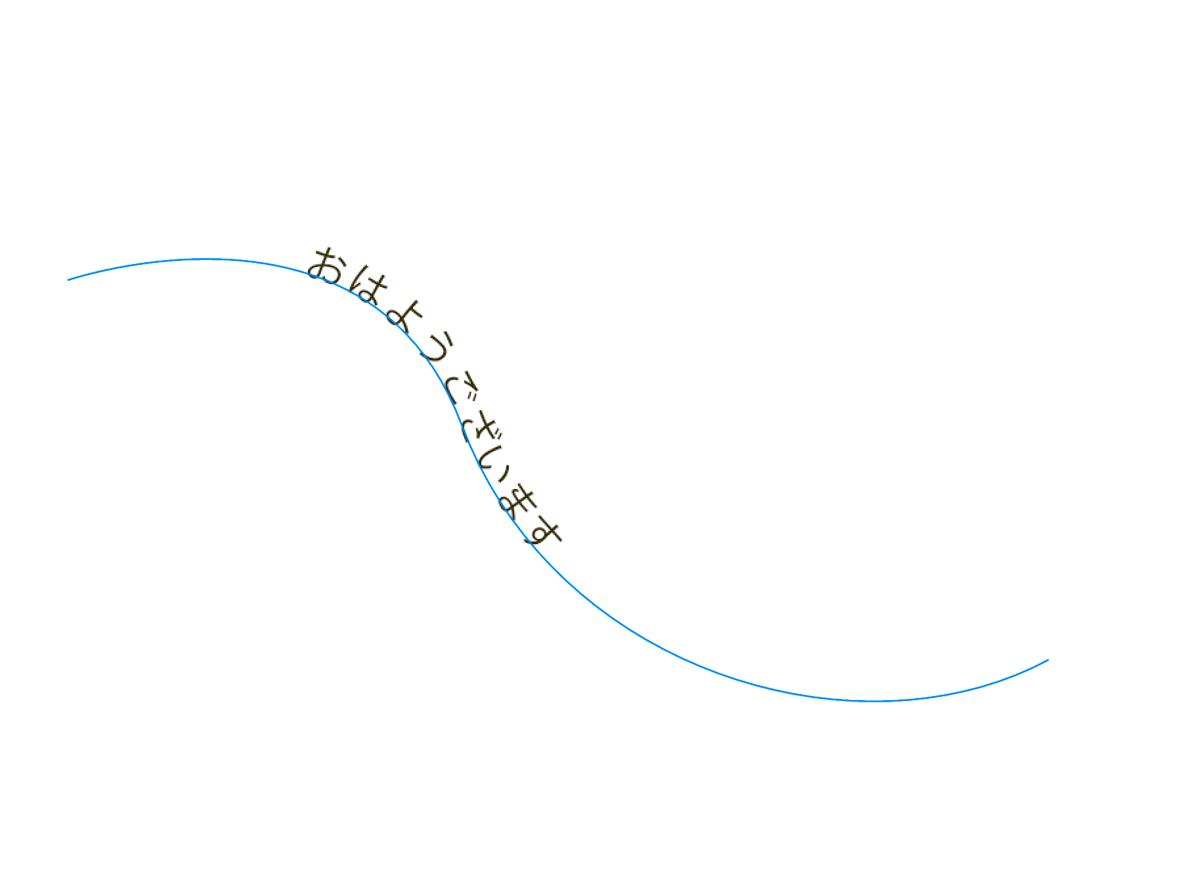
文字は、パスに沿って自動的にカーブしながら配置されるので、まるでプロのデザインのような仕上がりになります。
まとめ
ペンツールで細かくパスを引いていくのは少し難しそうに感じるかもしれませんが、今回は自動で作成する方法もご紹介しました。自由な線を描くだけでなく、文字を曲線に沿わせたり、精密な選択範囲を作るのにも使えます。そしてショートカットやツールを左手デバイスTourBoxに設定すれば、より快適に作業することもできます。ぜひいろいろと使ってみて、表現の幅を広げてください。



