DaVinci Resolveの日本語化は簡単にできる!やり方はこちら
無償版でも高度な動画編集ができる「DaVinci Resolve」を使ってみたいけど、英語表記なので使いにくいそう、と思っている方も多いでしょう。実はDaVinci Resolveは日本語に対応し、簡単に日本語化できます。今回はDaVinci Resolveを日本語化する方法について詳しく紹介します。
初回セットアップ時に「日本語」を選択
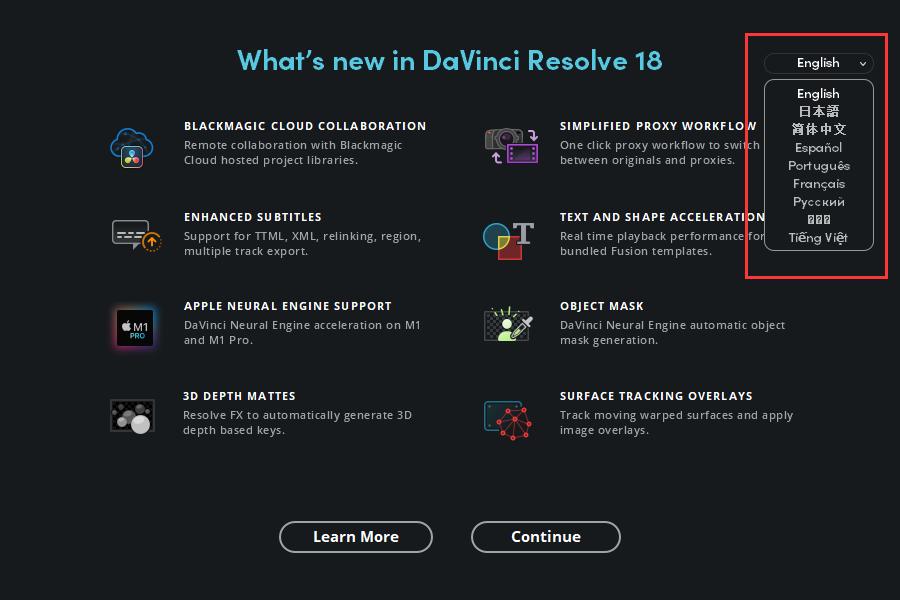
DaVinci Resolveを日本語化する一番簡単な方法は、初回セットアップ時に言語設定を日本語にしておくことです。公式サイトでDaVinci Resolveをダウンロードしてパソコンにインストールした後、、初めて起動させると初期設定画面が表示されます。
DaVinci Resolveは標準が英語表記でインストールを行う時も全て英語表記のため、初期設定の最初の画面で「Continue」をそのまま押してしまいがちです。実はこの画面では言語を設定できるメニューがあります。右上にある「English」をクリックするとドロップメニューが表示され、言語を選択することができます。ここで「日本語」を選択すると画面の表記が日本語に変わり、そのまま初期セットアップを完了させてください。これでDaVinci Resolveの日本語化は完了で、これからは日本語のUIで動画を編集できます。
セットアップ後にDaVinci Resolveを日本語化するには
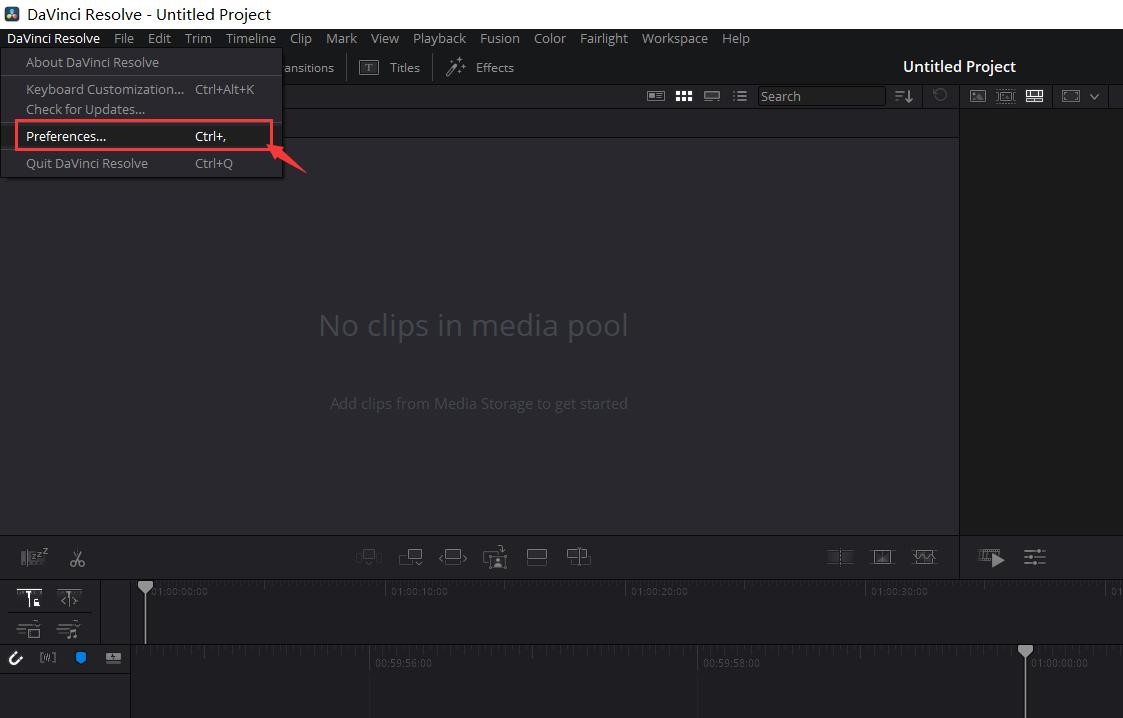
初回セットアップ時に日本語化するのを忘れて英語表記のままセットアップしても、後でDaVinci Resolveを日本語化することは可能です。まずDaVinci Resolveを起動して、「Untitled Project」を選択して開いてください。DaVinci Resolveの言語設定変更は編集画面からでないとできないので、まず新しいプロジェクトを作成して、編集画面に入る必要があるのです。
編集画面で画面左上にある「DaVinci Resolve」メニューを開き、「Preferences...」(環境設定)の項目を選択します。もしくはショートカットキー「Ctrl + ,」で直接環境設定画面が開くことも可能です。
環境設定画面で「User」ページに切り替えます。ここの「Language」で表示言語の設定を変更できます、「日本語」を選びましょう。最後に画面右下にある「Save」、次の画面で「OK」をクリックして設定を保存すればDaVinci Resolveの日本語化設定は完了です。
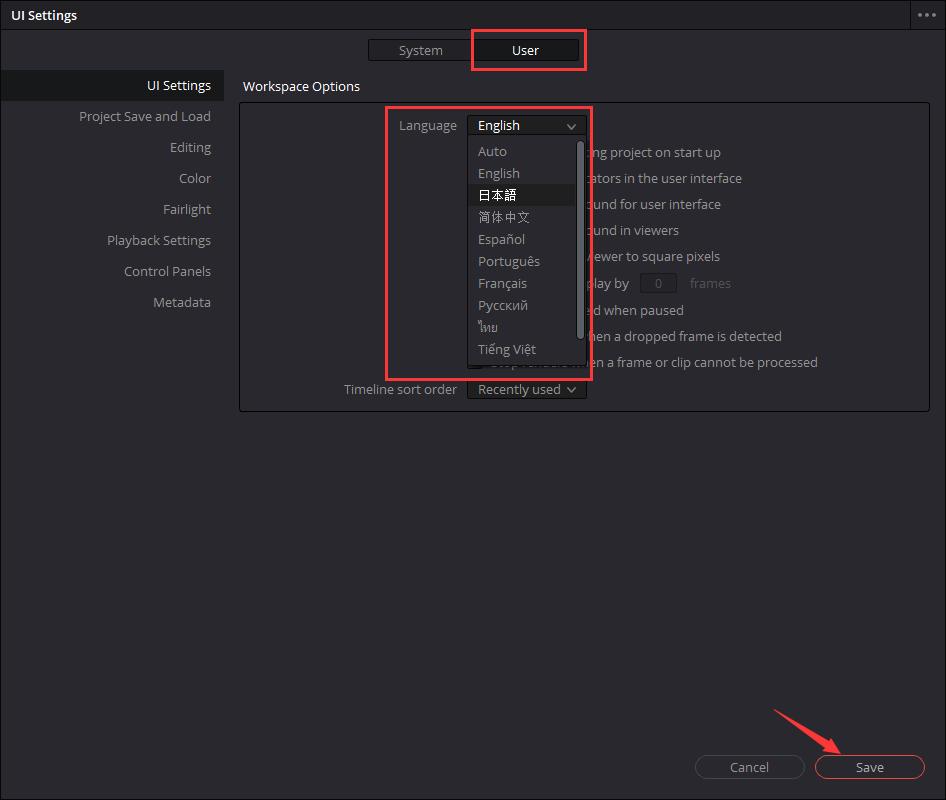
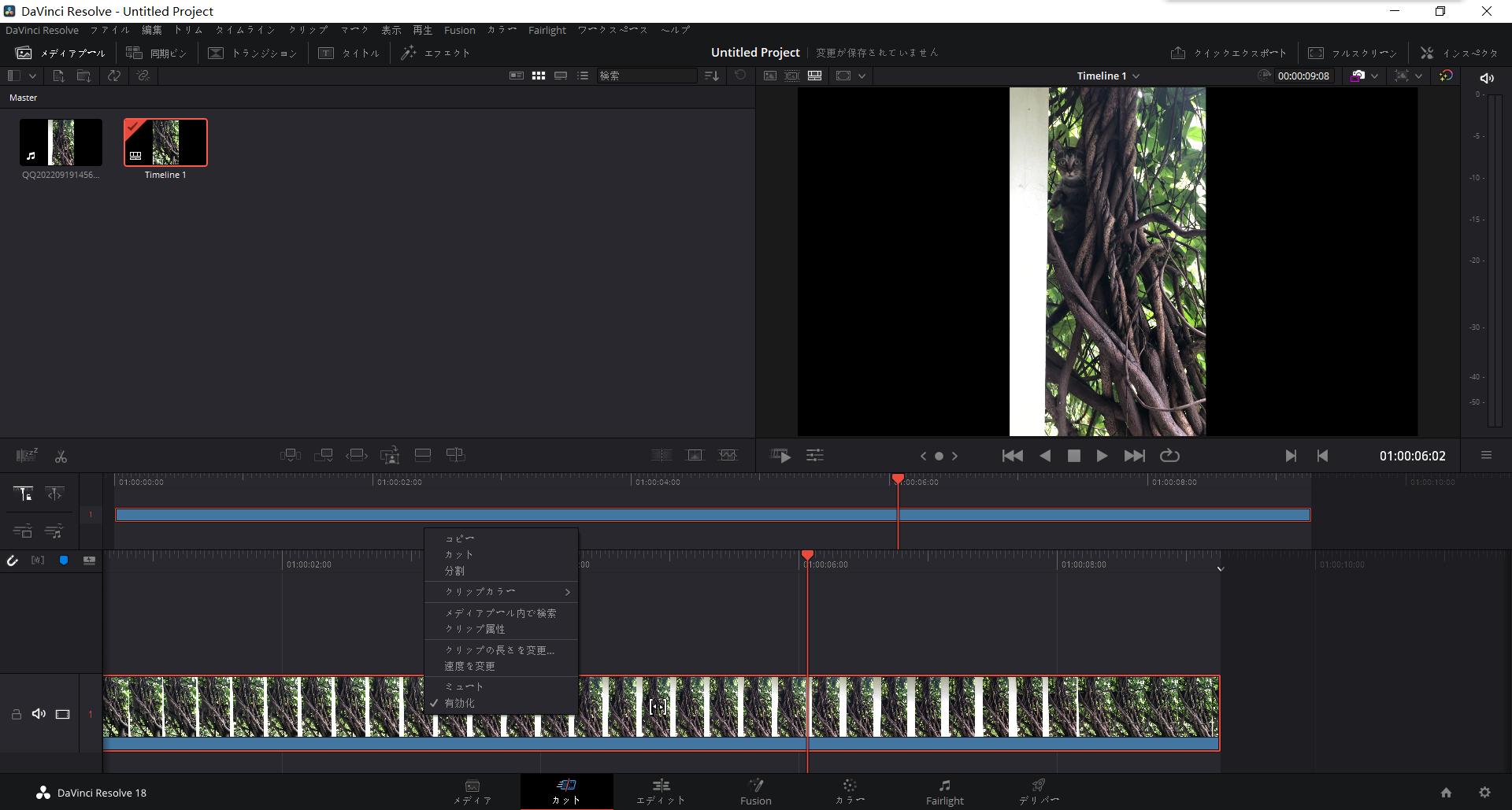
ちなみに言語設定を変更した後、それを有効にするにはDaVinci Resolveを一回再起動する必要があります。再起動したらDaVinci Resolveの言語は英語から日本語に変更されます。
英語表記で使い慣れていると日本語化で使いにくくなることも
これからDaVinci Resolveを使い始めるならともかく、英語表記のままである程度使い続けている場合には日本語化でかえって使いにくくなることもあります。日本語化するとDaVinci Resolve内のツールやエフェクトの多くが日本語でしか検索できなくなってしまいます。
最初から日本語表記で使っていれば問題ないものの、英語表記で使い慣れていると使いたいツールやエフェクトが検索で見つけにくくなるのです。日本語化した方が分かりやすいですが、英語表記で使い慣れていて特に問題が無いなら無理に日本語化する必要は無いと思います。
動画に挿入するテキストが文字化けする
DaVinci Resolveを日本語化したにも関わらず、編集で動画に日本語テキストを挿入しようとすると文字化けしてしまうことがあります。テキストの文字化けはDaVinci Resolveの日本語化とは直接関係は無く、テキストのフォントが日本語表記に適していないだけです。標準だと日本語フォントになっていないので、動画に日本語テキストを挿入する際はまずフォントを変更することを忘れないようにしましょう。
Davinci ResolveとTourBoxを合わせて使えばより快適に!
以上はDaVinci Resolveを日本語化にする方法です。一番手っ取り早いのはインストール後のセットアップで言語を変更することですが、セットアップ後でも変更できます、英語表記で使いにくいと感じているなら日本語化を試してみてください。そして今回で紹介したメニューやショートカットキーを含めて、DaVinci Resolveのあらゆる操作や機能はTourBoxシリーズの左手デバイスに登録することによって、より快適に操作することができます。

TourBoxを使えば、タイムライン拡大縮小、再生ヘッド移動、パラメータ調節など様々な操作はノブやダイアルで直感的に完成できます。各種ツールやショートカットキーも好きなボタンに登録でき、使いたい時素早く呼び出すことが可能です。片手だけで大量の操作をこなし、DaVinci Resolve向けの専用機能「カーソル調整」「シャトルプレビュー」なども搭載されていますので、従来のキーマウ操作より遥かに快適な編集を実現できます。


