Google Chromeでアカウントを切り替えて便利に使うコツ
Googleアカウントを複数利用していると、アカウントを切り替えるたびにログインとログアウトをするのが面倒ですね。今回はGoogle Chromeで簡単にアカウントを切り替えられる方法についてご紹介します。
Googleアカウントを複数使用するメリット
✓用途によって使い分けができる
アカウントが複数あると、たとえば「仕事用」「プライベート用」といったように、目的や用途によって使い分けが可能です。メールやドキュメント、写真などを別々に管理できることで整理がしやすくなります。
✓オンラインストレージの容量を増やすことができる
Googleのサービスには15GBのオンラインストレージが含まれますが、これはアカウントごとに付与されます。つまり、アカウントを2つ持っていると15GB×2で合計30GBまで利用することができます。
Googleアカウントの追加方法
2つ目以降のアカウント追加は、基本的に新規作成と同じ手順になります。ただし、GoogleアカウントとGmailアドレスはペアになっているため、すでにあるGmailアドレスで別のアカウントを作成することはできず、新たにGmailアドレスを取得する必要があります。アカウント作成手順は使用するデバイスやGoogleの仕様によって多少異なる可能性がありますが、おおまかな流れは以下のとおりです。
① GmailやGoogleドライブなどのGoogleサービスにログイン
② 右上のアカウントのアイコンをクリックし、「アカウントの追加」を選択
③ 姓名、基本情報を入力
④ 新たに作成するGmailアドレスを入力
⑤ パスワードを作成
⑥ 入力したメールアドレスに送られてきた確認コードを入力
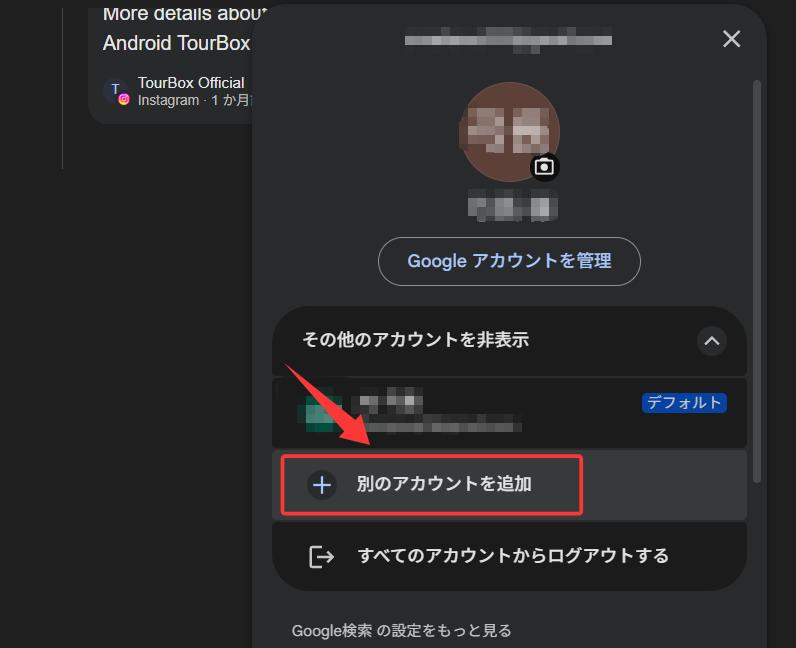
Chromeの「プロファイル機能」で複数アカウントを使い分け
Googleアカウントを切り替える方法には、①Googleの個々のサービスで切り替える方法と②Chromeのプロファイル機能で切り替える方法の2つがあります。①の場合、サービスごとにどのアカウントを使用するか指定することになるため、複数のアカウントを行き来する際にはログインとログアウトを繰り返すことになります。一方で、②の方法だと別ウィンドウで複数のアカウントに同時にログインすることができ非常に便利です。ここでは、②のChromeのプロファイル機能でアカウントの追加、切り替えをする手順について説明します。
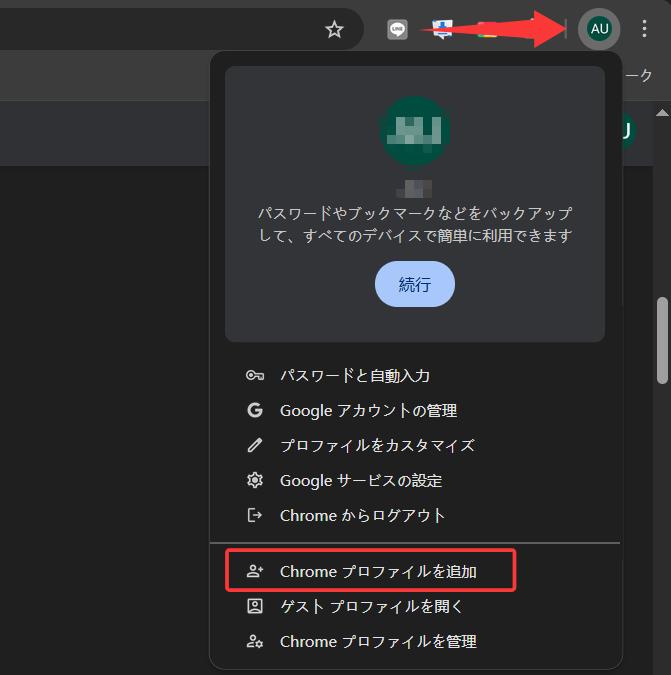
✓プロファイルの追加方法
① Chromeにログインし、アドレスバーの横にあるアカウントのアイコンをクリック
② 「Chromeプロファイルを追加」をクリック
③ 表示される画面で「ログイン」をクリックし、追加するGoogleアカウントのアドレス・パスワード入力
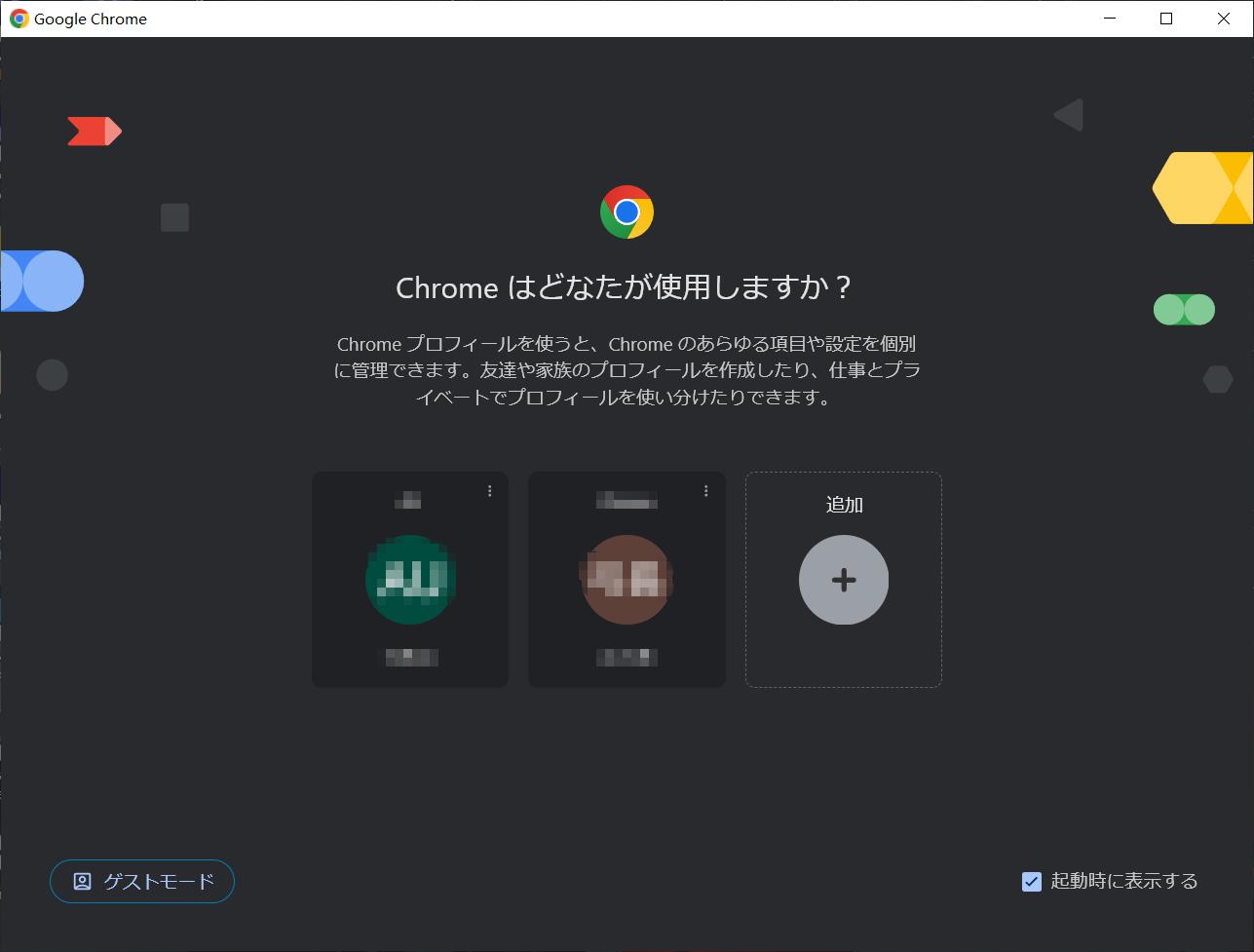
✓プロファイルの切り替え方法
複数のプロファイルがある時、Chromeを開くとプロファイル選択の画面が表示されます。ここで使用するプロファイルを選択、もしくは追加ができます。
すでにログインした場合にはアドレスバーの横にあるアカウントのアイコンをクリックして、「その他のChromeプロファイル」から使用するアカウントを選択できます。
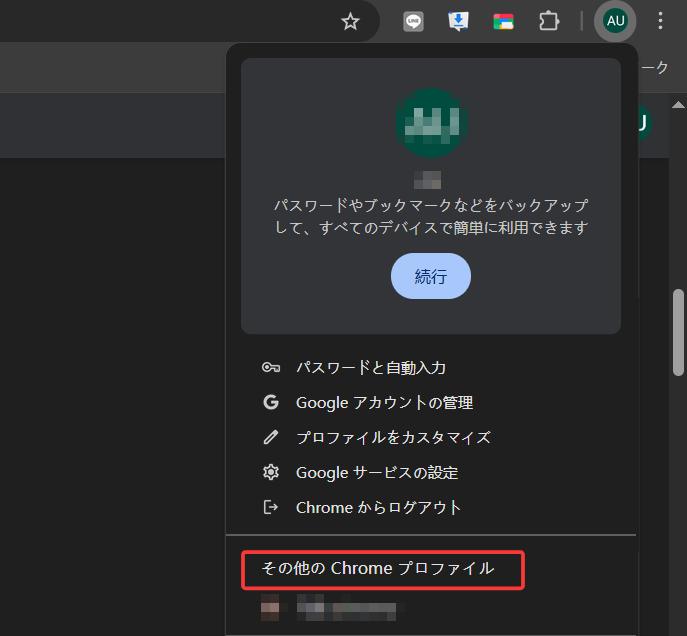
上記の操作を行うと、元のアカウントを維持したまま、別のアカウントでログインされた状態で新規ウィンドウが開きます。
Chromeのプロファイル機能利用時の注意点
Chromeのプロファイル機能は複数アカウントの切り替えや同時ログインなどができる非常に便利な機能ですが、簡単すぎるがゆえにアカウントを取り違える可能性もあります。「本来使用すべきアカウントとは違うアカウントで作業をしていた」「どのウィンドウがどのアカウントかわからなくなった」といった具合です。こういったミスを防止するために、プロファイルごとにテーマカラーやアバターを変更する方法が有効です。特にテーマカラーは「白は仕事用、黒はプライベート用」というように一見して区別することができるのでおすすめです。
まとめ
いかがだったでしょうか。Chromeのプロファイル機能は非常に簡単で便利な機能ですので、Googleアカウントを複数使用している方はぜひ活用してみてください。Chromeでの作業や操作をより直感的完成したいなら、片手デバイスTourBoxも有効です。創作用のイメージが強いですが、実はTourBoxはChromeにも対応します。タブ移動、動画再生、音量調整など仕事だけでなく、日常でもぜひTourBoxを活用してください。