【初心者向け】Premiere Proで動画をカットする方法
初心者からプロまで世界中で幅広く使用されている動画編集ソフト「Adobe Premiere Pro」。様々な編集ができる高機能なソフトですが、今回はそのなかでも最も基本的な編集作業である「動画をカットする方法」についてご紹介します。記事の最後では、Premiere Proをより簡単に操作できるコントローラー「TourBox Elite」も紹介していますので、ぜひあわせてご覧ください。
カットとトリミングの違いとは?
カットの方法を説明する前に、カットとよく似た言葉にトリミングがあります。両方とも動画を短くしますが、カットは動画内の不要な部分を取り消すという意味合いが持つ場合が多いです。たとえば一つのクリップを①、②、③に三分割し、そして②を削除して、①と③をつなぎ合わせる。そしてトリミングは主に動画の冒頭と末尾を調整、削除して、動画全体の長さを調整します。ただしそこまで厳密に違いがあるでもないので、あまりカットとトリミングの違いを気にする必要もないかもしれません。
Premiere Proで動画をカットする方法
Premiere Proで動画をカットするには、「レーザーツール」を使用します。おもな手順は下記の3つです。
1. カットしたい位置を選択する
2. カットしたクリップを削除する
3. 空白部分を埋めて、クリップをつなぎ合わせる
1. カットしたい部分を選択する
まずタイムラインの左にあるツールバーから「レーザーツール」をクリックします。その名のとおり、レーザー(カミソリ)のようなアイコンです。 レーザーツールを選択した状態で、動画クリップのカットしたい位置をクリックします。たとえば、動画開始から5:00と10:00のポイントでカットしたい場合は、この2か所をクリックします。そうすると、動画は①0:00~5:00、②5:00~10:00、③10:00以降の3つのクリップに分けることができます。
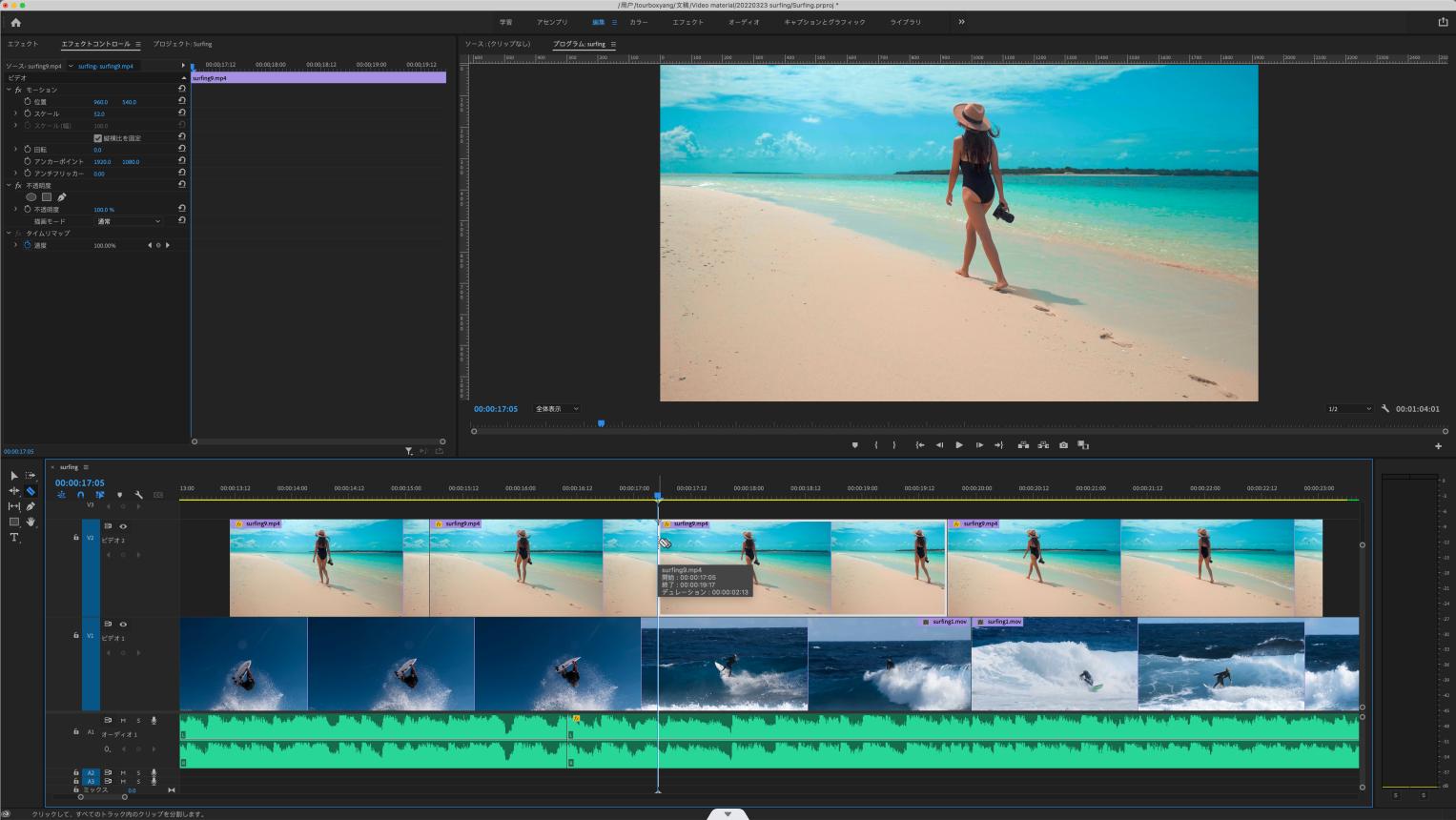
2. カットしたクリップを削除する
ツールバーの一番上にある「選択ツール」をクリックした状態で消去したいクリップを選択し、キーボードのdeleteキーで削除します。
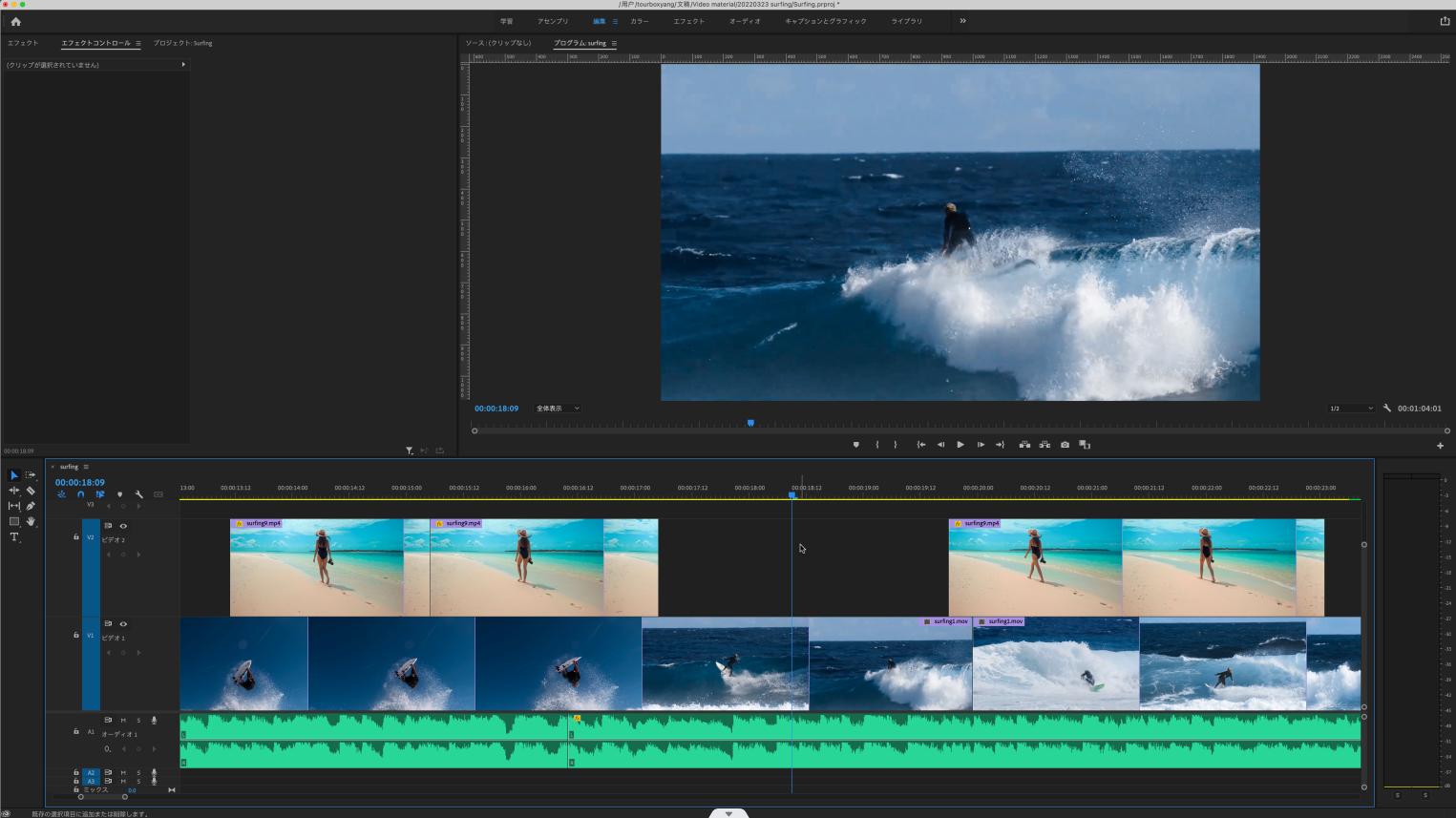
3. 空白部分を埋めて、クリップをつなぎ合わせる
消去したクリップがあった部分に生じたリップル(空白部分)を選択してdeleteキーで削除し、クリップを詰めます。または、後ろのクリップをドラッグして左側に移動することでも同様の動作が可能です。
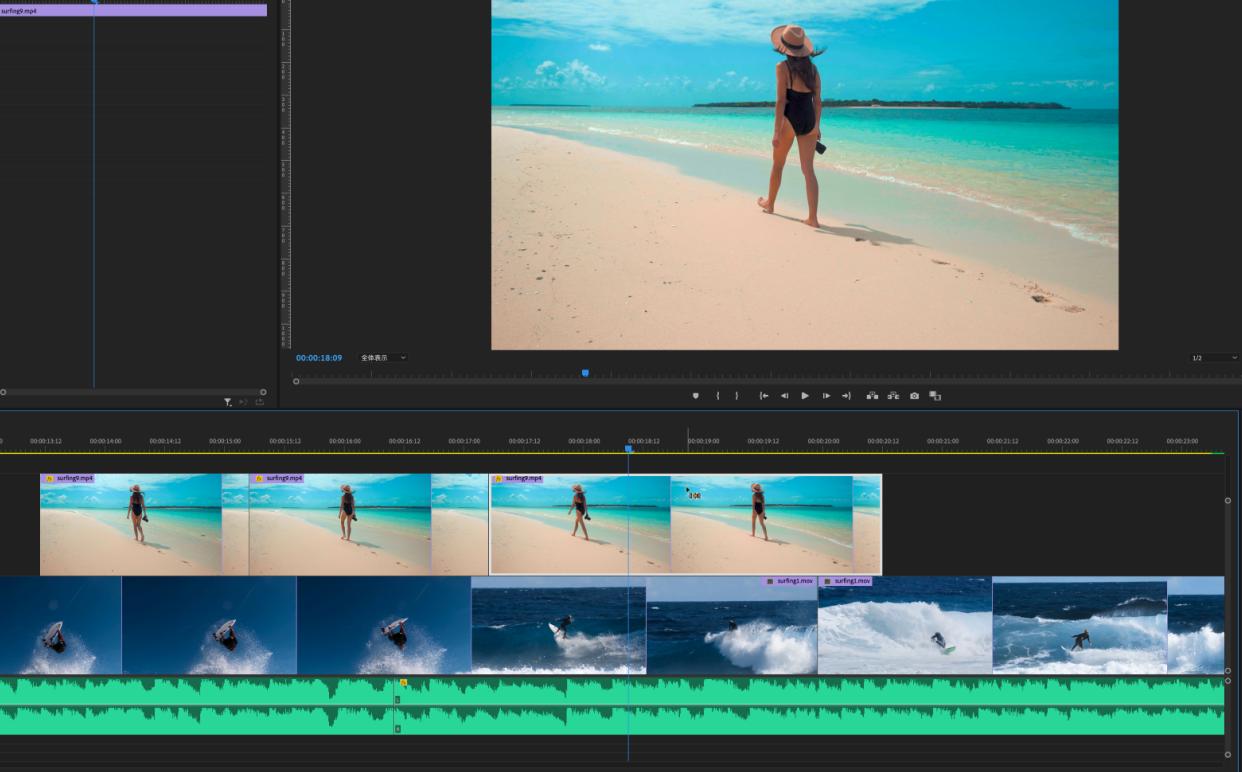
慣れてきたら、これら一連の作業はショートカットを使用することでよりスムーズに行うことができます。上記の基本操作に対応するショートカットには、以下のようなものがあります。
✓レーザーツールに切り替え → ショートカットキー「C」
✓選択ツールい切り替え → ショートカットキー「V」
✓選択したクリップを削除し、後ろのクリップを前に詰める → Mac:option + delete、Windows:alt + delete
Premiere Proでの作業を大幅に効率化するTourBox
今回は、Premiere Proで動画をカットする基本的な操作について説明しました。操作自体は簡単ですので、初心者でも簡単にできるはずです。ただし実際の作業中では、再生ヘッドを移動して、カットする位置を決めて、レーザーツールと選択ツールを切り替え、場合によってはカットを取り消してもう一度調整するなど、いろんな操作を繰り返して行う必要があります。そしてこれらの操作をより快適に、より効率的に完成するためには、左手デバイスTourBoxがおすすめです。

TourBoxはPremiere Proでよく使うショートカットや機能を自由にボタンやダイヤルに割り当てることができます。片手で全てのボタンを簡単に操作できるデザインを採用していますので、片手で大量の操作を中断することなくスムーズに完成できます。そのほか、動画の色調補正もTourBoxを使えば、ノブの回転操作でパラメーターをより繊細に、より正確に行うことが可能です。片手で様々な操作を行うことができる最高の動画編集サポートツール、TourBoxをぜひ使ってみてください。


