知らないと損!Filmoraのキーフレームとは?使用方法を徹底解説
「キーフレーム」は、動画編集ソフトに備わっているとても便利な機能のひとつです。動画編集ソフト「Filmora(フィモーラ)」でもキーフレームを使うことができ、動画の動きや変化を簡単に生み出すことができます。この記事では、「キーフレーム」とは何かから、Filmoraでのキーフレーム使用方法まで詳しくご紹介します。
動画編集ソフトの便利機能「キーフレーム」とは?
タイムライン上にキーフレームを追加して、そして各キーフレームの位置で各種パラメータの数値を調整することで、オブジェクトに様々な動作、たとえばズーム、移動、回転などをつけることができます。Filmoraだけでなく、多くの動画編集ソフトでも使えます。さらに、適用できるのは静止画や動画だけでなく、テキストに対しても同様です。複数のテキストをスクリーン上で複数登場させ、異なる動きを加える、ということも可能です。
キーフレームでできることとは?
①カメラワークのような動き
動画や画像を動かすことで、まるでカメラワークで動いているかのような変化を持たせることができます。注目箇所をズームしたり、単調なシーンに動きを持たせたりと、画面の変化で視聴者を飽きさせないような工夫を持たせるのにもぴったりです。
②カラーグレーディングの調整
時間変化とともに画面のカラーを変化させることができます。明るさの強度を繰り返しキーフレーム調整すれば、ピカピカとした明かりを演出できるほか、画面のカラーをカラフルに変えていくことも可能です。
③トランジションの多様化
動画や画像をポップアップで出現させたり、消失させたりする動きにも活用できます。あわせてマスクを活用することで、トランジションに固有のトランジション効果を付け足すことも可能
④図形のアニメーション
描画ツールで作成した図形は、キーフレームを活用することで動きを持たせることができます。シェイプアニメーションは複数あわせることで大きな動きを持せると、YouTube動画などでの演出はもちろん、ミュージックビデオでもプロのような表現が可能です。
Filmoraでキーフレームを打つ方法は?使い方を解説
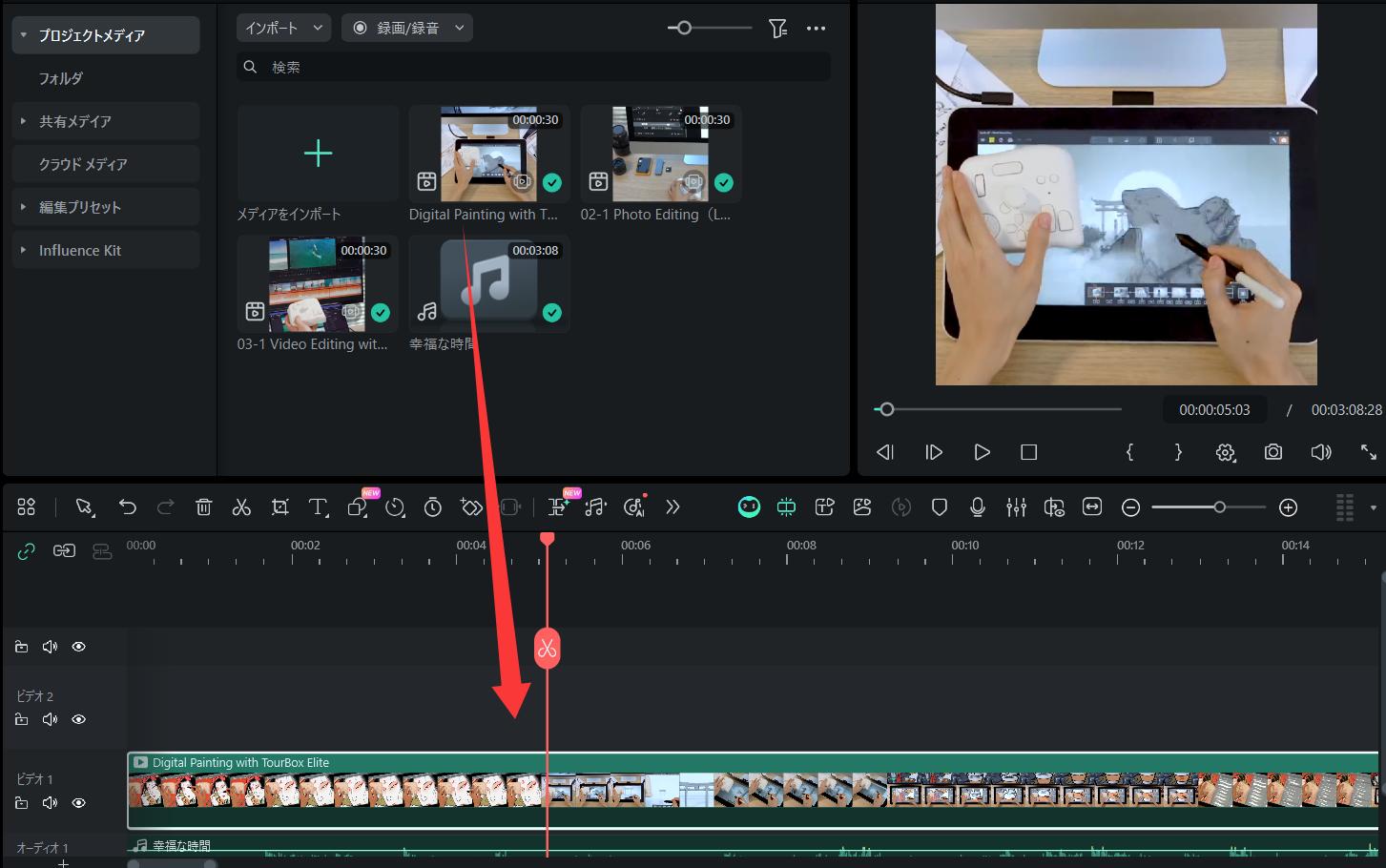
ここからは「動画を徐々にズームインさせる」を例として、Filmoraでキーフレームを使う方法を紹介します。まずFilmoraでプロジェクトを作成して、動画素材をメディアに追加します。そして素材をタイムラインにドラッグして配置します。
再生ヘッドをズームを開始させたい位置に移動して、画面右側の「ベーシック」画面で、「スケール」となりの「キーフレームを追加」をクリックすれば、一つ目のキーフレームが追加されました。キーフレームを追加した後、動画クリップでは小さい緑色のひし形が表示されます。
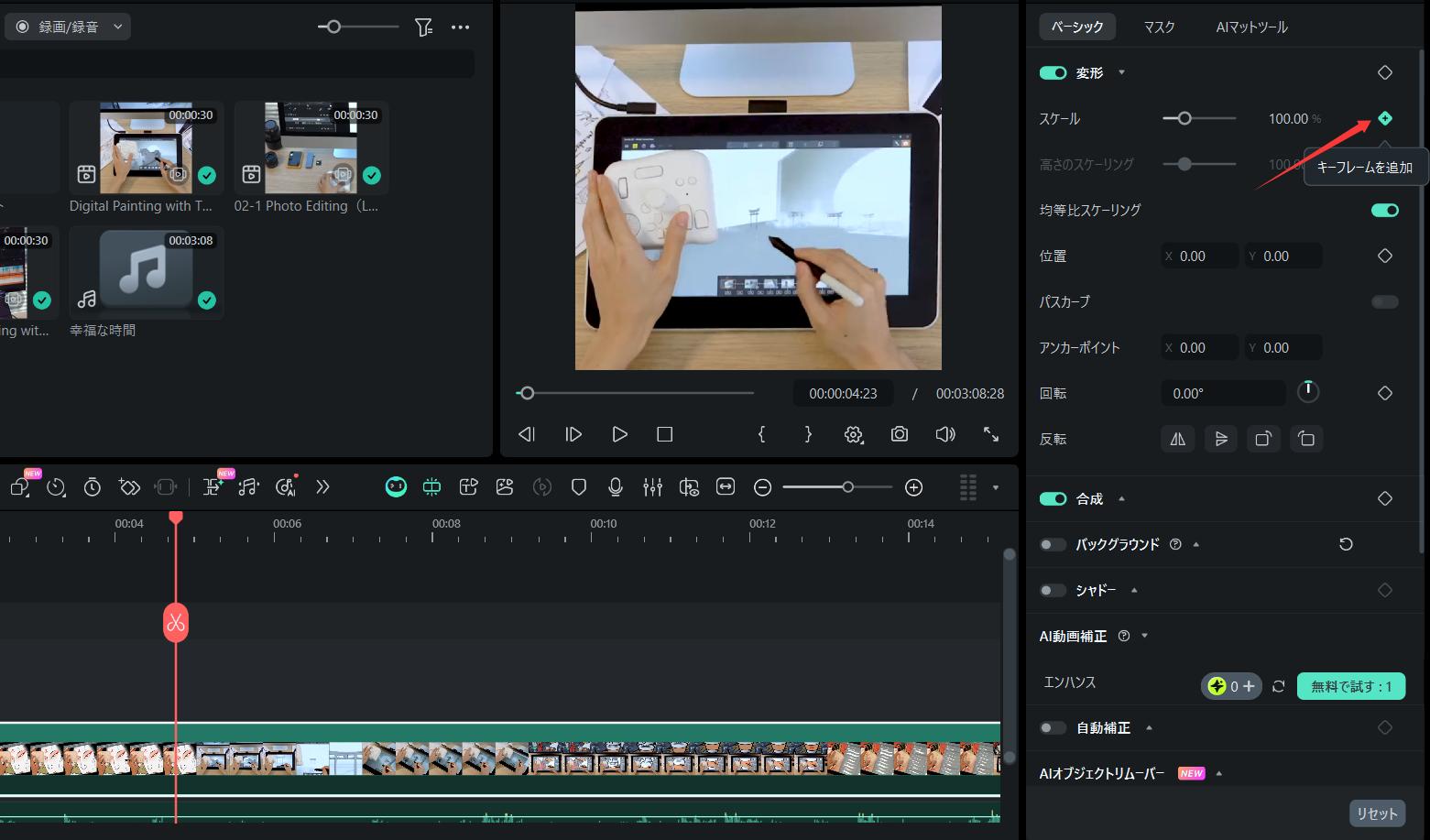
次は再生ヘッドをズームが完成させた位置に移動して、キーフレームをもう一つ打ちます。そしてスケールの数値を調整します。たとえば200%にすると、画面は二倍に拡大されます。これで動画を再生する時、キーフレーム1から画面が徐々に拡大して、キーフレーム2の位置では二倍になります。
【まとめ】Filmoraのキーフレームはとっても便利!
キーフレームは動画編集においてよく使われる機能です。Filmoraではキーフレームを簡単に使用することができます。各キーフレームのパラメーターを調整して、動画にそのパラメーターの変化に沿って動きを付けることができます。ちなみにFilmora内の再生ヘッド移動、パラメーター調整などよく使う機能を左手デバイスTourBoxに登録すれば、より快適に操作することができます。

TourBoxシリーズ動画編集や写真現像、イラスト制作などの創作に特化した効率化左手デバイスです。従来のキーマウ操作より便利な創作体験をもたらし、効率化の創作ワークフローを実現します。


