動画編集ソフトFilmoraで再生速度を倍速・スローに変える方法
動画編集ソフト「Filmora」では、動画を倍速・スロー再生を自由に調整することができます。指定の倍速再生でを躍動感出したり、指定の時間でスロー再生をして臨場感を出したりと、作品の表現の幅を広げることができます。今回は、Filmoraで動画の再生速度を倍速再生・スロー再生に変える方法をご紹介します。
Filmoraで動画の再生速度を倍速・スローに変更する方法
Filmoraでは、編集している動画の再生速度を自由に調整できます。やり方はとても簡単なので、下記のとおり覚えてしまいましょう。
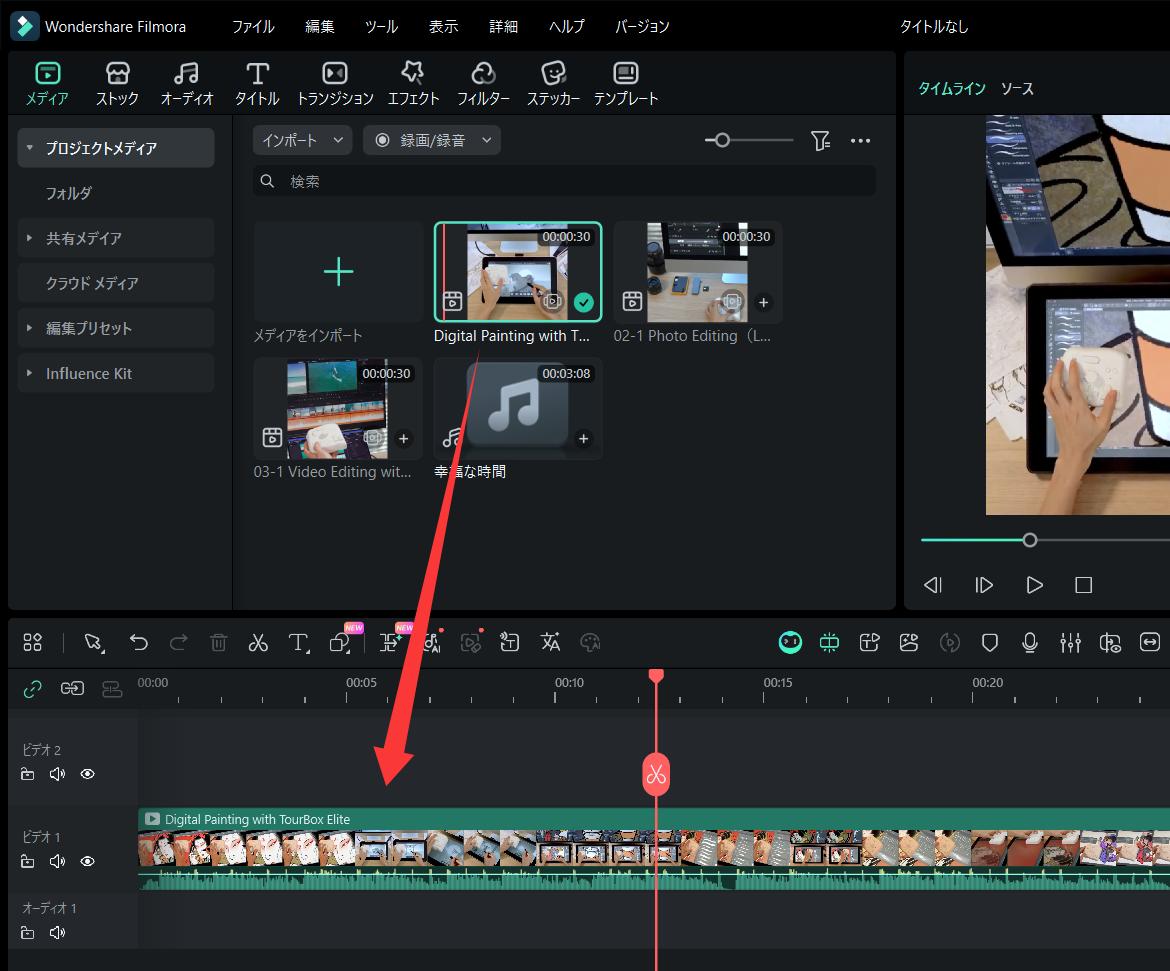
①Filmoraでプロジェクトを作成して、そして編集したい動画ファイルを取り込みます。そして動画をメディアからタイムラインにドラッグして配置します。
②タイムライン上の動画クリップをクリックして選択状態にしてから、タイムラインパネル上部にある「速度」アイコンをクリックします。するとドロップメニューが表示されますので、倍速再生なら「速く」、スロー再生なら「遅く」を選択して、希望の倍率をクリックすれば、そのクリップの再生速度を変更できます。
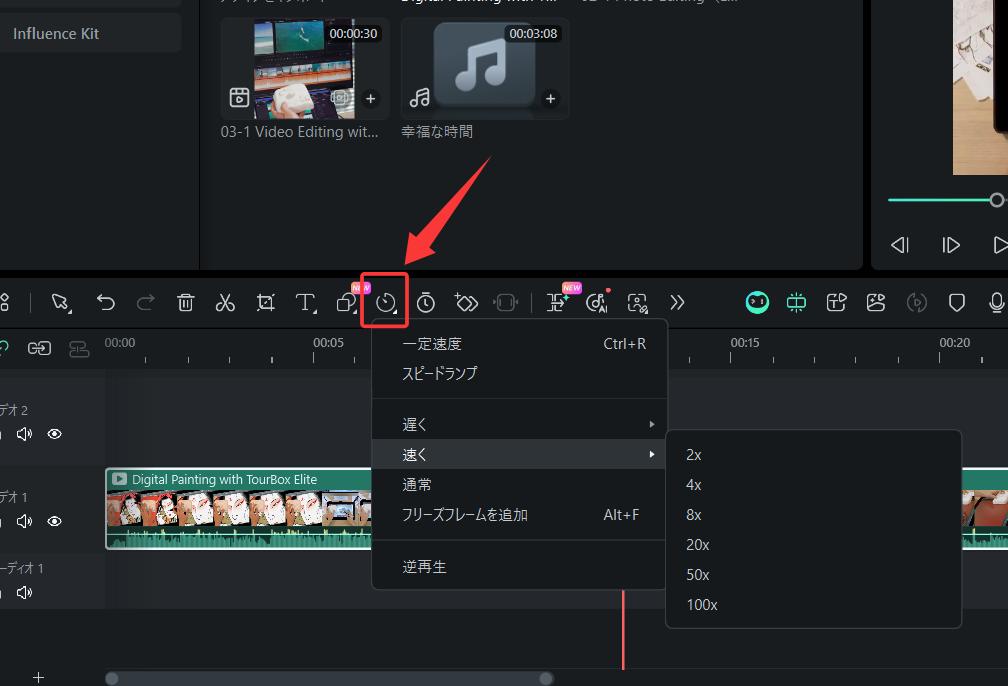
倍率をもっと細かく設定したい場合には、「一定速度」から変更することが可能です。数値を1よりも高くするほど再生速度は速くなり、1よりも小さくするほどスローモーションになります。
指定時間内に当てはまるよう速度変更をしたい!方法は?
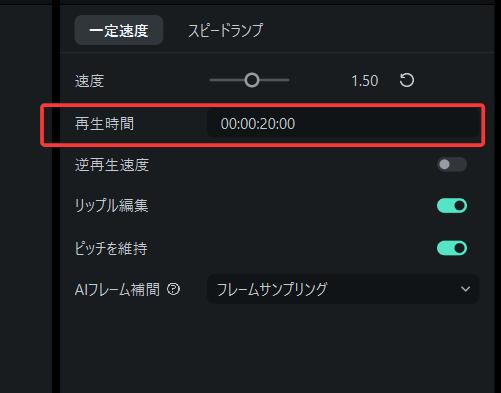
速度倍率を指定するよりも、指定の動画を指定の時間内で速度変更したい、というときには、上記の「一定速度」を選択したあと、「速度」ではなく、「再生時間」の方を調整すればできます。指定したい時間を入力すれば、その時間に応じて再生速度が変更されます。
おまけ:倍速再生したら動画がカクつく!解決方法は?
倍速再生したときに動画がカクつくおもな理由は、パソコンのスペック不足の場合が多いです。動画の解像度が2Kや4Kになると重くなり、処理が間に合っていないことも。あるいは、動画にエフェクトを重ねすぎていると、パソコンに負担がかかり動作が重くなることもあります。解決方法としておすすめは、プロキシファイルを作成することです。
プロキシファイルとは?作成方法も解説
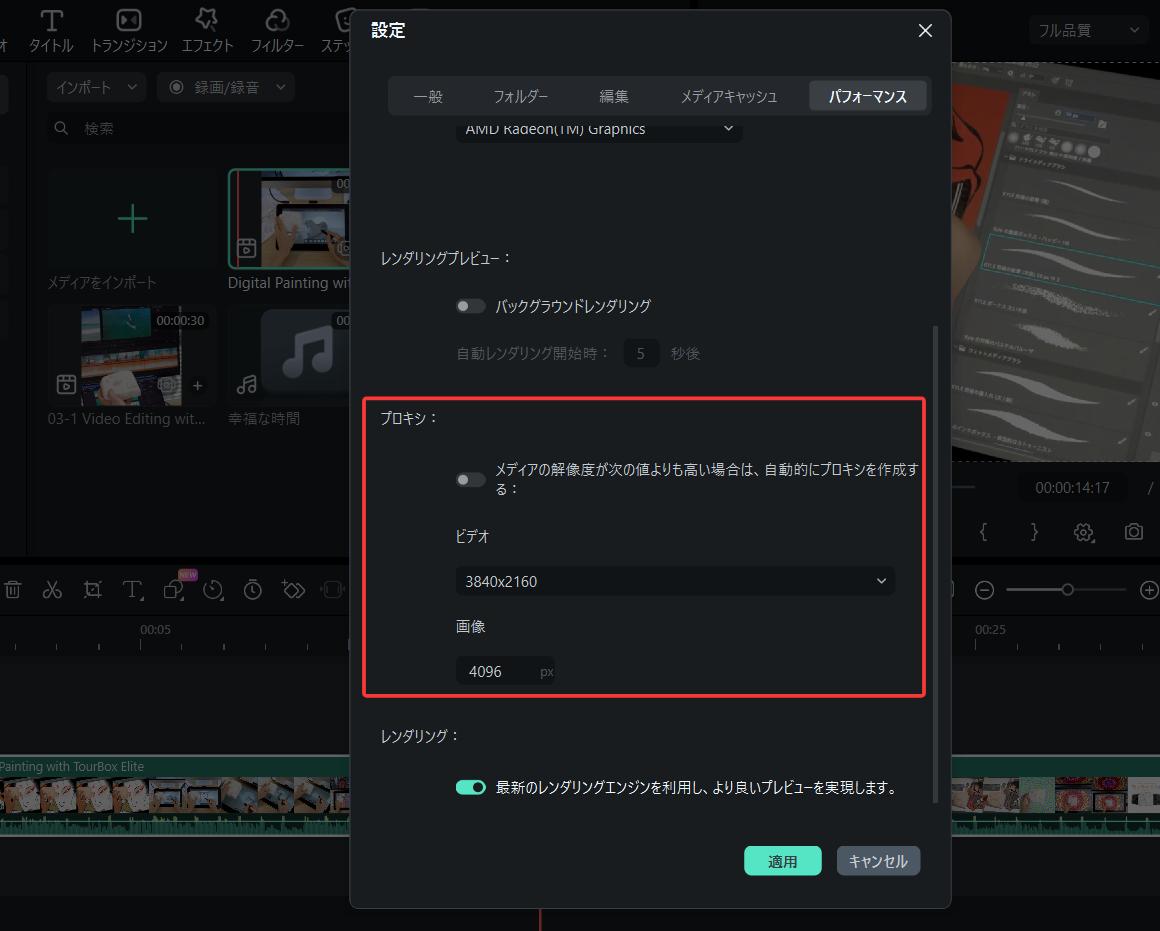
プロキシファイルとは、簡単に元の動画よりも軽いファイル動画のことです。設定しておくことで、指定以上の解像度の動画ファイルを編集する際に自動でプロキシファイルが作成され、軽い動作で編集が可能になります。書き出しをする際にはもとの解像度に戻るため、作業中だけ動作が軽くなり安心です。
設定の方法も簡単です。Filmora画面上部の「ファイル」から「設定」をクリックして、「パフォーマンス」タブをに切り替えて下にスクロールすれば、「プロキシ」の項目が見えます。ここにある「メディアの解像度が次の値よりも高い場合は自動的にプロキシを作成する」のチェックボックスをクリックして、解像度の数値を必要によって調整します。最後は「適用」をクリックして完成です。
【まとめ】Filmoraでは倍速・スロー再生の調整が簡単!
Filmoraでは、再生速度の変更がとても簡単で、覚えてしまえば感覚的に使いやすいです。直接速度を変更、もしくは再生時間を指定することも可能ですので、ぜひ使いこなして、動画編集の幅を広げてみてください。
Filmoraでの編集作業をより効率化にしたいなら、左手デバイスTourBoxはおすすめです。TourBoxはキーボードやマウスで行う様々な操作を快適にこなせることができます。各機能の割り当ても自由にカスタムできますので、今までにない感覚的な作業を実現します。Filmora以外にも様々なソフトに対応しますので、動画編集だけでなく、画像加工やイラスト制作、日常的なシステム操作もTourBoxによって効率化できます。



