Filmora手ぶれ補正機能完全ガイド
Vlogや旅行の記録、またはアクションカムで撮影した映像を見返したとき、「映像がガクガク揺れていて見づらい…」と悩んだ経験はありませんか? 撮影時にどれだけ気をつけていても、手持ち撮影や歩きながらの撮影では、どうしても手ぶれが発生してしまいます。この「手ぶれ」は、視聴者にとって大きなストレスとなり、映像のクオリティを著しく低下させる原因となります。
しかし、諦める必要はありません。動画編集ソフトWondershare Filmora(フィモーラ)には、この厄介な手ぶれを強力に補正するスタビライザー機能が搭載されています。この記事では、Filmoraの手ぶれ補正機能の基本的な使い方から、補正を調整するコツまで、詳しく解説していきます。
Filmoraの手ぶれ補正機能(スタビライザー)とは?
Filmoraに搭載されている「手ぶれ補正(スタビライザー)」機能は、動画編集の初心者でも簡単に使えるように設計された強力なツールです。この機能は、AIまたは高度な映像解析アルゴリズムを使用し、動画内のフレームごとの「揺れ」や「振動」を自動で検出します。
検出後、映像をわずかに拡大し、その拡大された範囲内で映像を上下左右に動かすことで、元の揺れと逆方向の動きを生成し、揺れを相殺します。これにより、まるでカメラが滑らかに動いているかのような安定した映像が生まれるのです。
Filmoraの手ぶれ補正の使い方・やり方
Filmoraの手ぶれ補正は、非常に直感的なステップで実行できます。初めての方でも迷うことはないでしょう。
ステップ1:動画素材をFilmoraにインポート
まずは、手ぶれ補正をかけたい動画素材(クリップ)をFilmoraのメディアライブラリにインポートし、そしてタイムラインにドラッグ&ドロップして配置します。
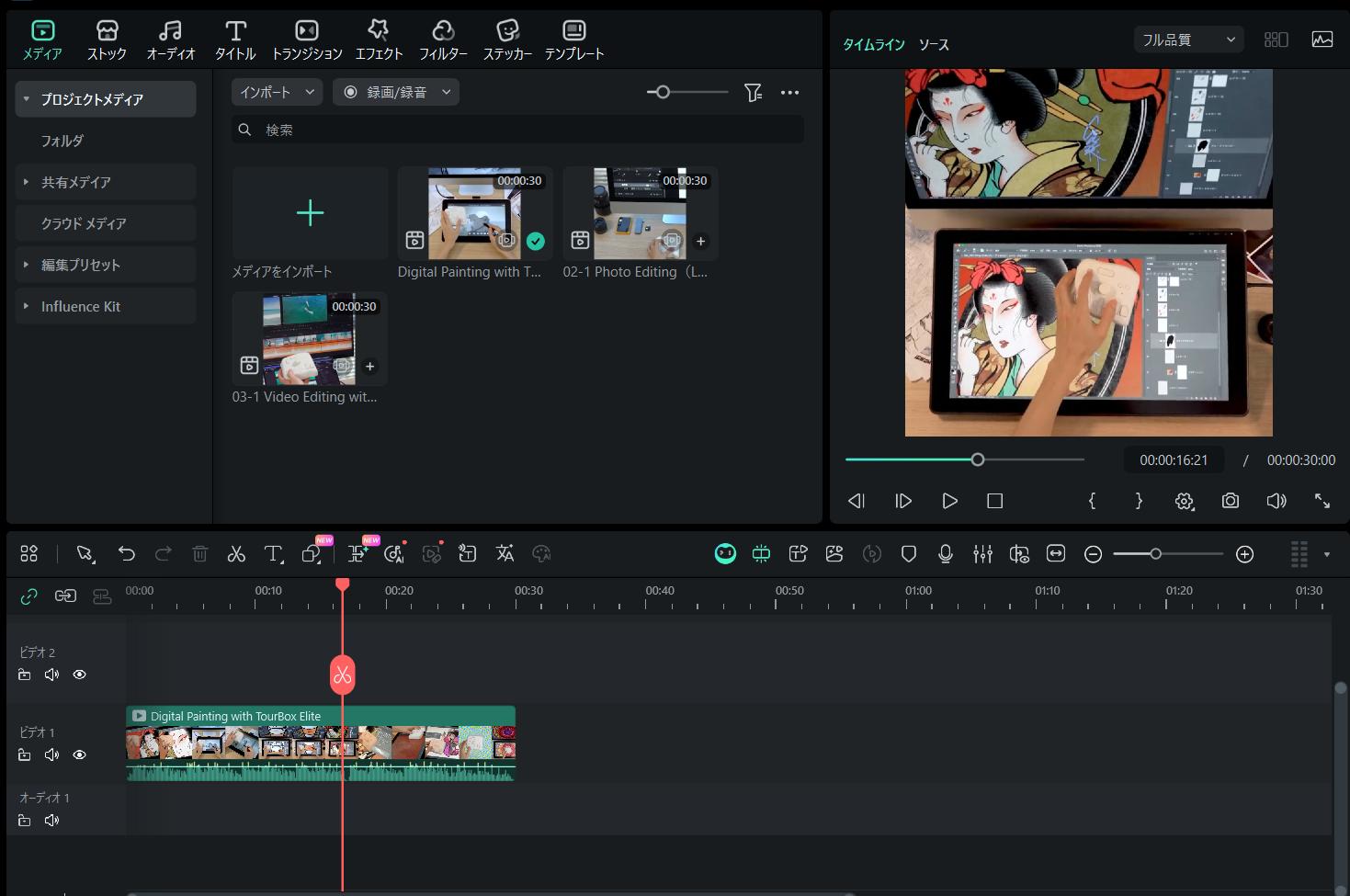
ステップ2:手ぶれ補正機能の呼び出し
タイムライン上で手ぶれ補正したいクリップをクリックして選択します。左で表示される「ビデオ」パネルから「ベーシック」を選択します。ここでは「手ぶれ補正」の項目があります、それを有効にしましょう。
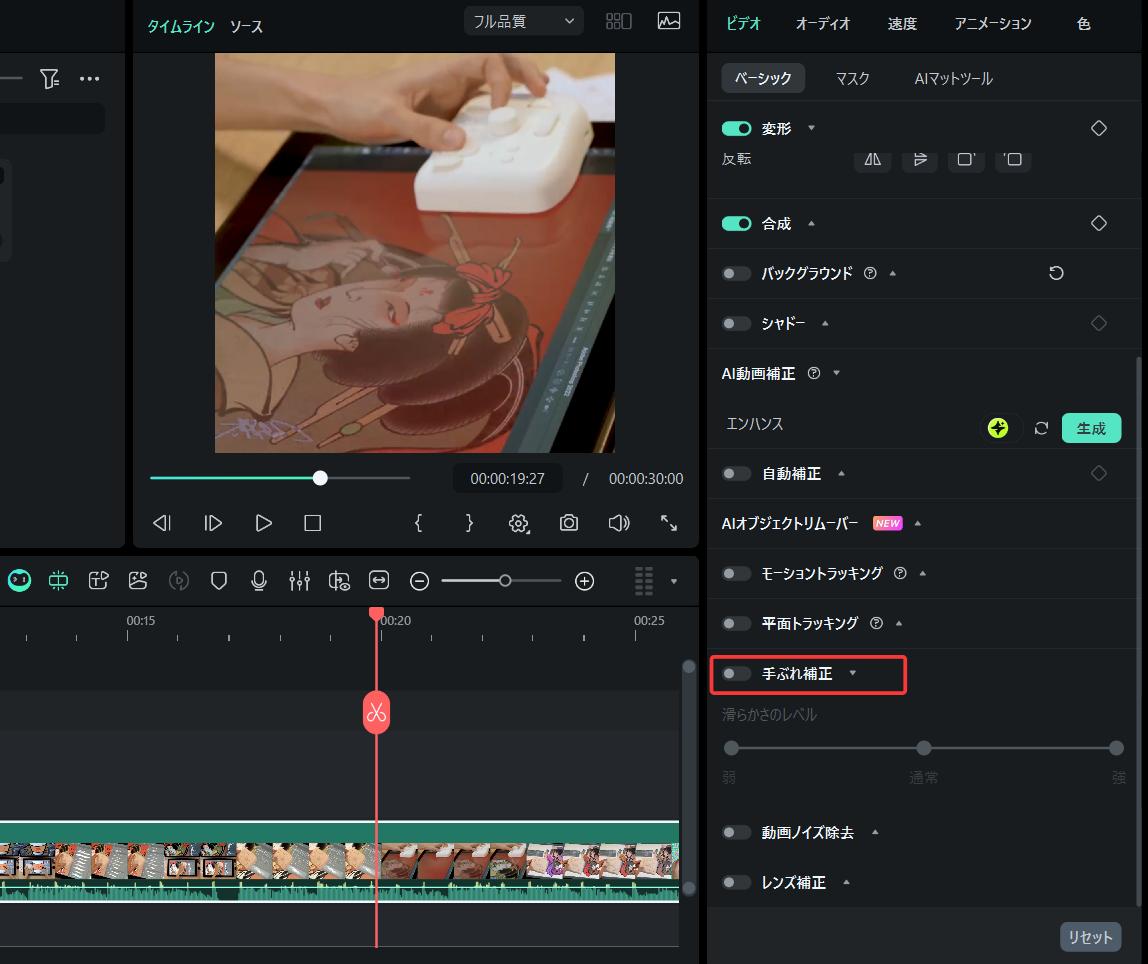
ステップ3:補正の実行(分析)
「手ぶれ補正」のスイッチをクリックしてオンにすれば、Filmoraは自動的に選択されたクリップの分析し、補正の処理を開始します。「処理中xx%」という文字表示されるので、100%になるまで待ちます。ちなみにこの処理に必要な時間は、クリップの長さやPCのスペックによって異なります。
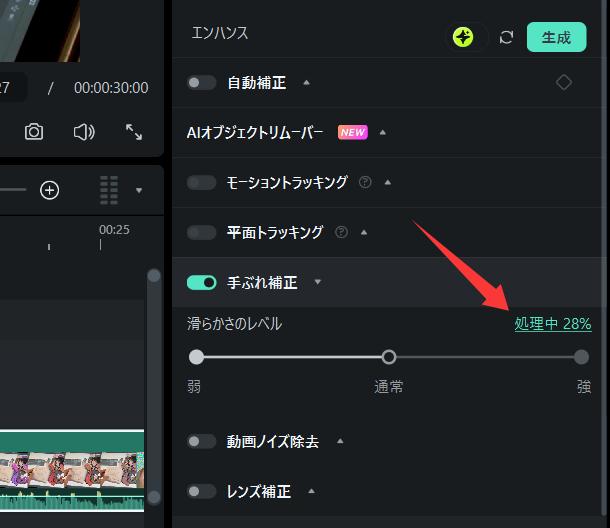
ステップ4:プレビューで確認
処理が完成したらプレビューウィンドウで再生し、補正結果を確認しましょう。下には「滑らかさレベル」というスライダーが表示されます。デフォルトは「弱」にありますが、もし補正後の効果が足りないと感じるなら、このスライダーを通常や強に移動してもう一度試してみてください。
ただし補正が強すぎる場合、映像が不自然に歪んだり(「こんにゃく現象」や「ローリングシャッター歪み」のように)、意図しない部分まで固定されてしまうことがあります。最適な補正レベルは、「自然に見える範囲で、最も揺れが抑えられている」ポイントです。スライダーを調整しながら、バランスの良い設定値を見つけてください。
Filmoraで手ぶれ補正できない状況
揺れが激しすぎる:手ぶれ補正は万能ではありません。階段から落ちるような激しい振動や、極端なパン・チルトは補正しきれないか、補正結果が不自然になることがあります。
映像が極端に暗い・明るい:被写体が明確に認識できない(白飛び・黒潰れが多い)映像は、アルゴリズムが揺れを正しく検出できない場合があります。
ソフトウェアのバージョン:古いバージョンのFilmoraを使用している場合、最新の補正アルゴリズムが搭載されていない可能性があります。常に最新版にアップデートすることをおすすめします。
手ぶれ補正の「代償」を理解する
前述のとおり、手ぶれ補正は映像を「クロップ(拡大)」して処理します。そのため、補正を強くかけるほど、映像の一部がカットされ、画角が狭くなります。また、元の解像度から拡大処理を行うため、補正レベルを上げすぎると画質が下がる可能性もあります。
おまけ:左手デバイスTourBoxで動画編集作業を効率化
Filmoraに限らず、動画編集の現場では「微調整」と「繰り返しの確認」が必ず発生します。ここで真価を発揮するのが、クリエイターの作業効率を劇的に向上させる左手デバイス「TourBox」シリーズです。TourBoxは、Filmoraだけでなく、Premiere Pro、DaVinci Resolveを含むあらゆる動画編集ソフトにも対応しています。

タイムライン操作やパラメータ調整、再生と停止、そしてフレーム単位でのコマ送りなどもTourBoxを使って簡単に操作できます。さらにノブやダイアルの回転操作により、従来のキーマウ操作より正確かつ直感的で作業を進めて、指先の感覚だけで最適なパラメータを探し当てることが可能になります。動画編集を「面倒な作業」から「快適な創作」へと昇華させます。動画編集の効率を次のレベルへ引き上げたい方は、ぜひTourBoxの導入をご検討ください。


