FilmoraでYouTube動画を編集・アップロードするには?
YouTubeチャンネルを立ち上げ、自分の動画を発信したいと考える人が増えています。しかし、「動画編集ソフトは難しそう」「編集から投稿までの流れがわからない」といった悩みから、一歩を踏み出せない方も多いのではないでしょうか。
Wondershare社の動画編集ソフト「Filmora(フィモーラ)は、直感的な操作性と豊富な機能で、誰でも簡単に動画を編集できると高い人気を誇ります。本記事では、Filmoraを使ってYouTube用の動画を編集し、アップロードするまでのステップを徹底解説します。
YouTube動画編集にFilmoraがおすすめなのか?
Filmoraの最大の特徴は、そのシンプルで分かりやすい操作画面にあります。専門用語が少なく、どこに何の機能があるかが一目でわかるように設計されているため、動画編集が初めての方でも迷うことなく作業を進められます。基本的なカット編集やテロップの挿入、BGMの追加など、YouTube動画に必要な編集作業を直感的に行うことができます。YouTube動画のクオリティを上げるためには、魅力的なタイトル(テロップ)や、シーン切り替え(トランジション)、BGM、効果音(SE)が欠かせません。Filmoraには、あらかじめ数千種類にも及ぶ豊富なテンプレートやエフェクト、音源素材が内蔵されています。
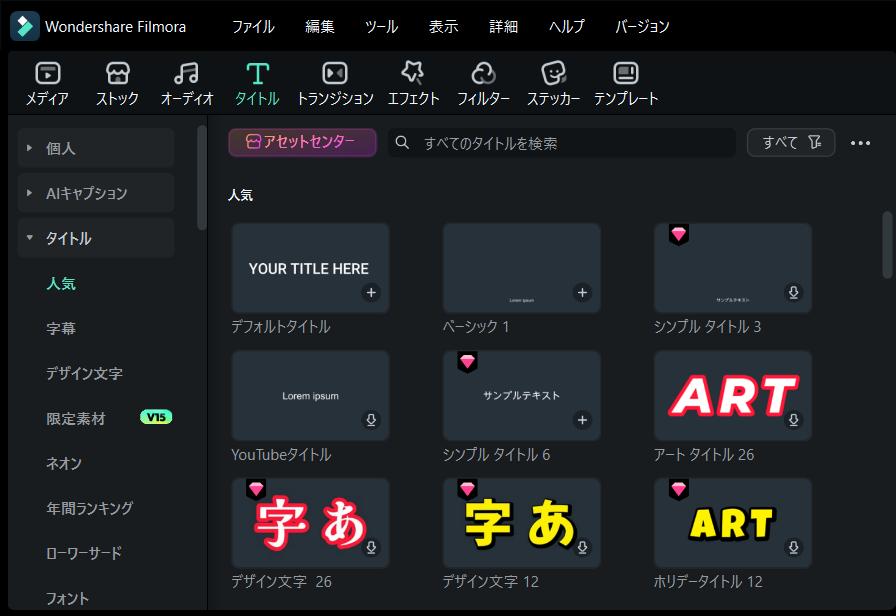
これらをドラッグ&ドロップするだけで、動画を華やかに演出し、視聴者を飽きさせない工夫を凝らすことができます。自分で素材を探したり、一からデザインしたりする手間が省けるため、編集時間を大幅に短縮できます。
FilmoraでYouTube動画を編集する基本ステップ
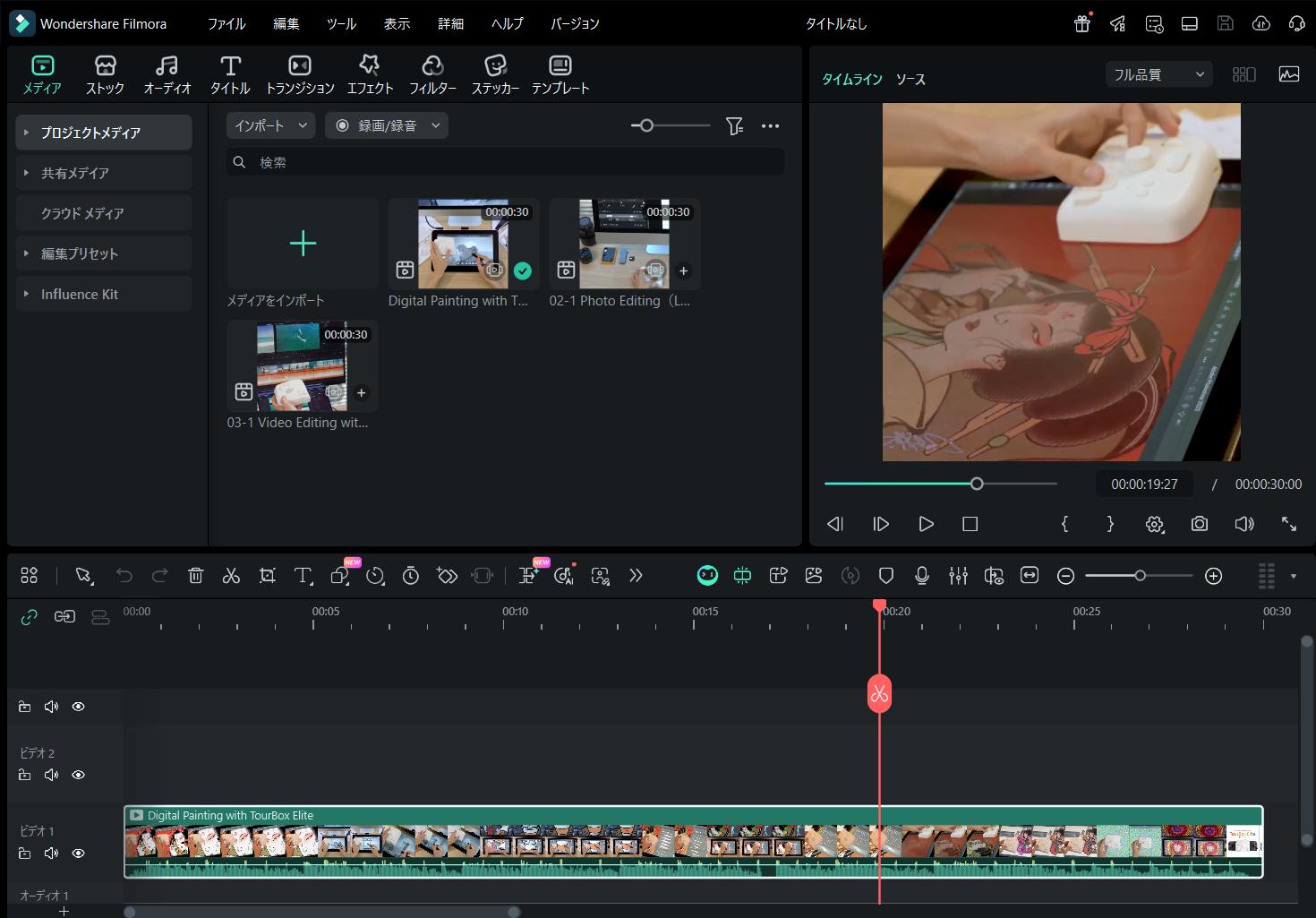
1、Filmoraを起動し、「新しいプロジェクト」を選択します。YouTube動画の標準的なアスペクト比である「16:9(横長)」に設定されていることを確認します。そして編集に使用する動画ファイル、画像、BGMなどの素材を「メディアライブラリ」にドラッグ&ドロップしてインポートします。
2、素材をタイムラインに移動して配置すれば、タイムライン上にカットなどの操作を行えます。不要な部分を削除して、必要があれば素材の並び順も自由に入れ替えます。
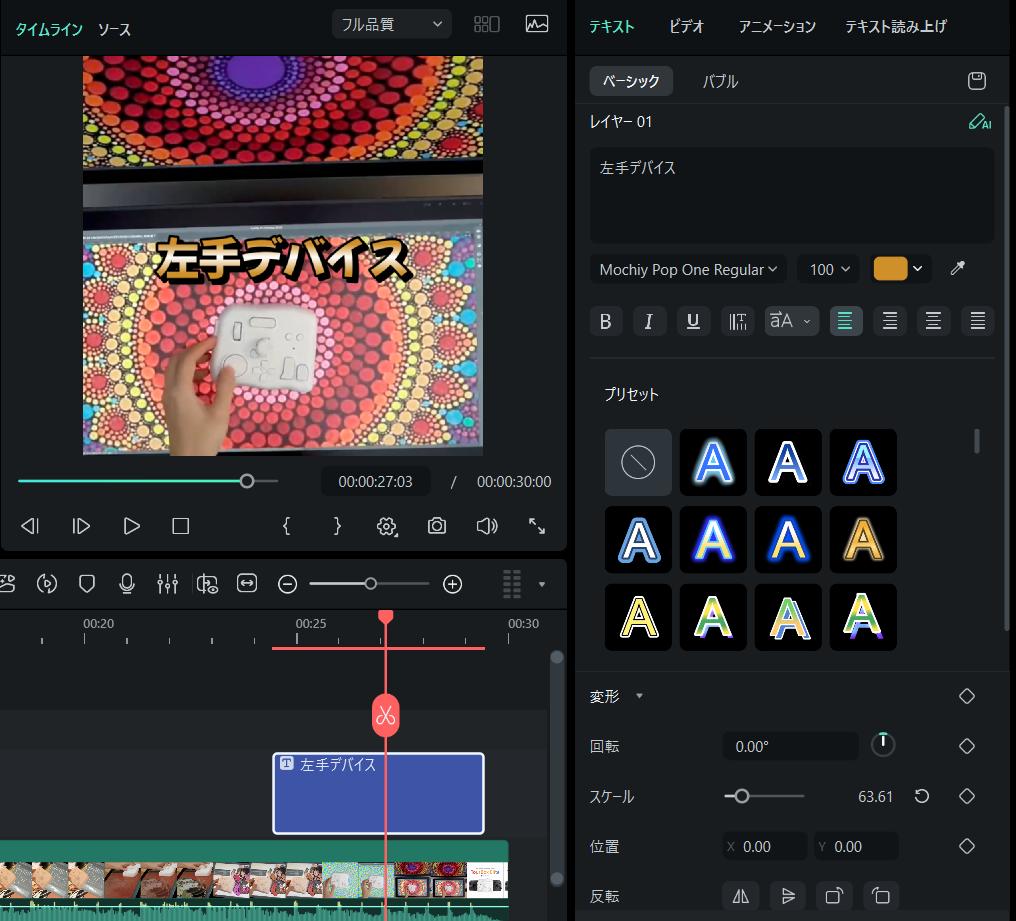
3、タイトルや字幕を入れたい場合には画面上部の「タイトル」タブから、好みのテロップやタイトルのテンプレートを選びます。オープニング用、字幕用など様々なデザインがあります。そして使いたいテンプレートを、タイムラインの動画クリップより上のトラックにドラッグ&ドロップして、テキスト内容、フォント、サイズ、色などを自由に編集できます。
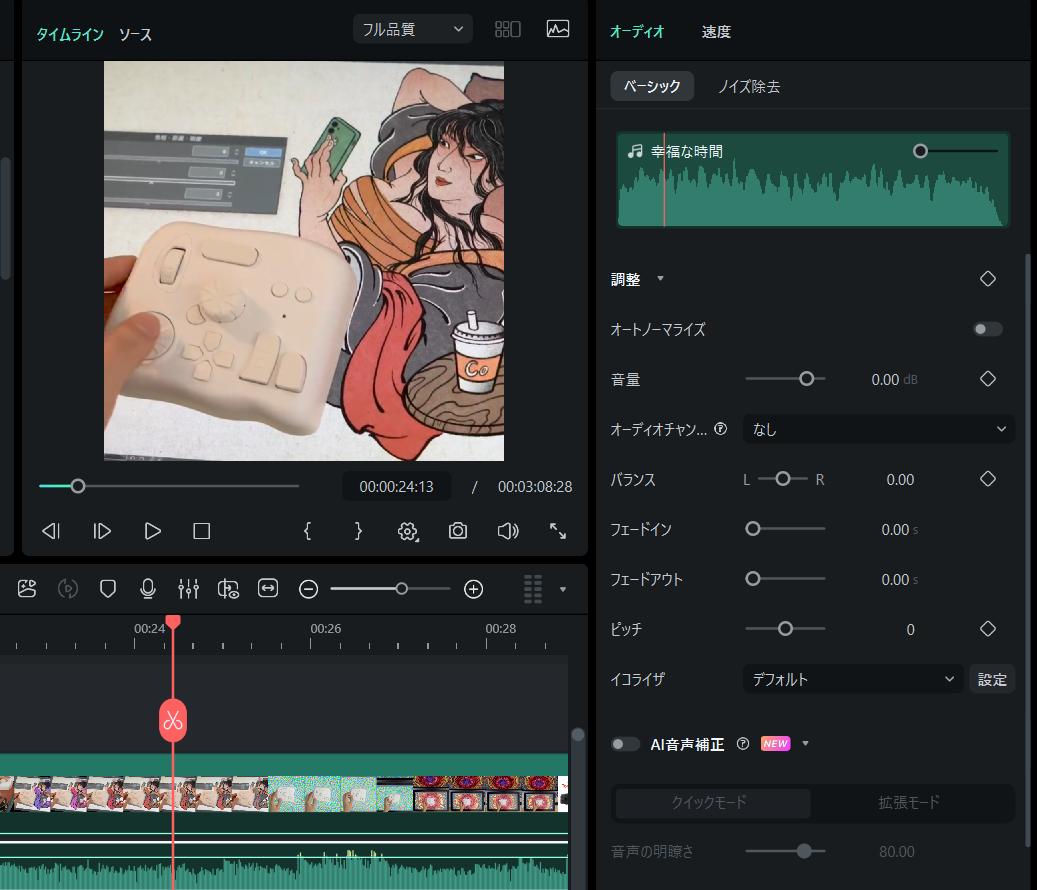
4、BGMや効果音については用意した音源をメディアライブラリから使用することが可能です。そのほか、Filmoraの「オーディオ」タブから、内蔵されているBGMや効果音素材を使うこともできます。音源をタイムラインのオーディオトラック(通常は動画トラックの下)に配置して、オーディオクリップを選択すれば、右のパネルで音量調整などができます。
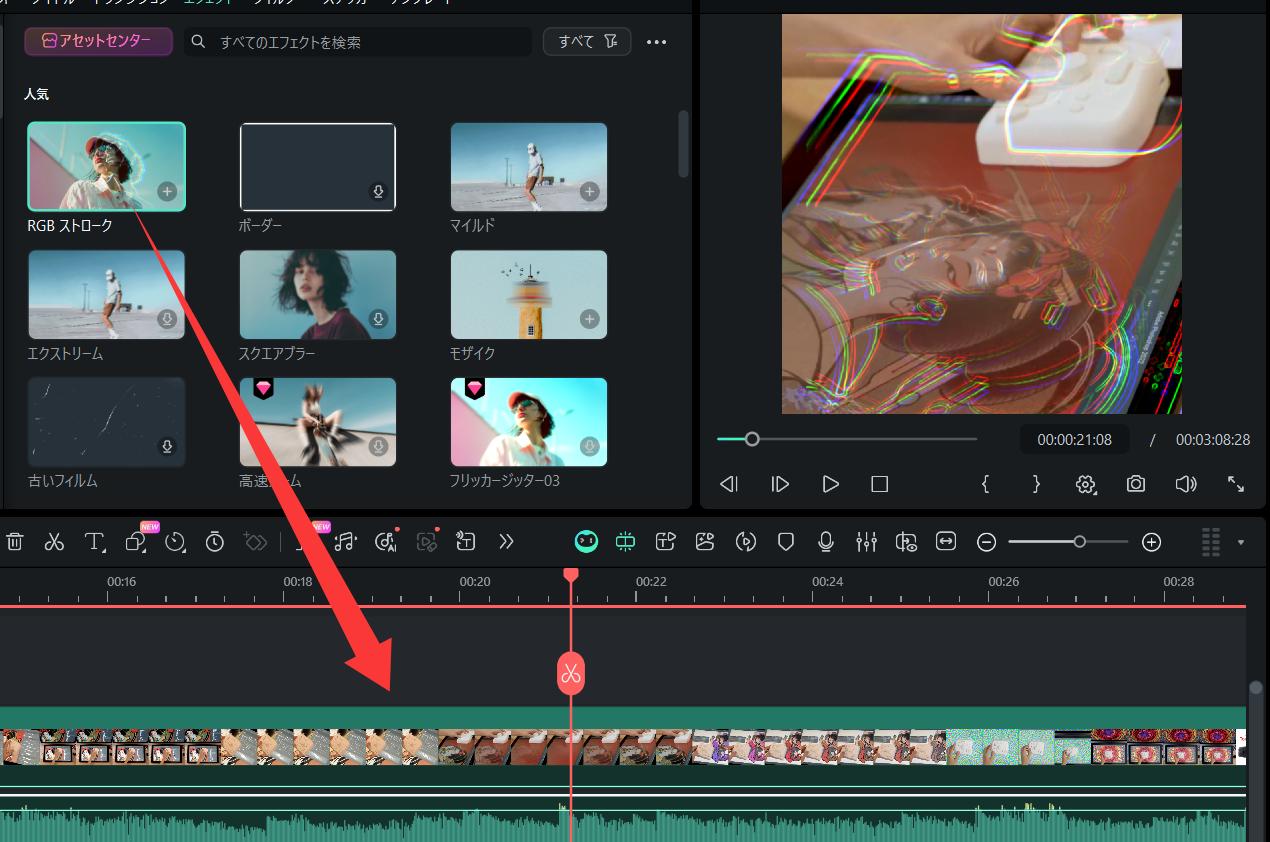
5 、「トランジション」タブから、シーンの切り替えに使いたい効果(フェード、スライドなど)を選びます。タイムライン上の動画クリップとクリップの間にドラッグ&ドロップでトランジションを適用します。そのほか、 「エフェクト」タブでは、動画全体の色味を変えたり、フィルターをかけたりすることができます。使い方はトランジションと同様で、タイムライン上のクリップにドラッグ&ドロップすれば使えます。
FilmoraからYouTubeへ動画をアップロード
動画の編集が完了したら、いよいよYouTubeに動画をアップロードします。編集した動画を出力して、動画ファイルを手動でYouTubeにアップロードすることが一般的ですが、Filmoraでは動画を直接YouTubeに動画をアップロードする機能も搭載されています。
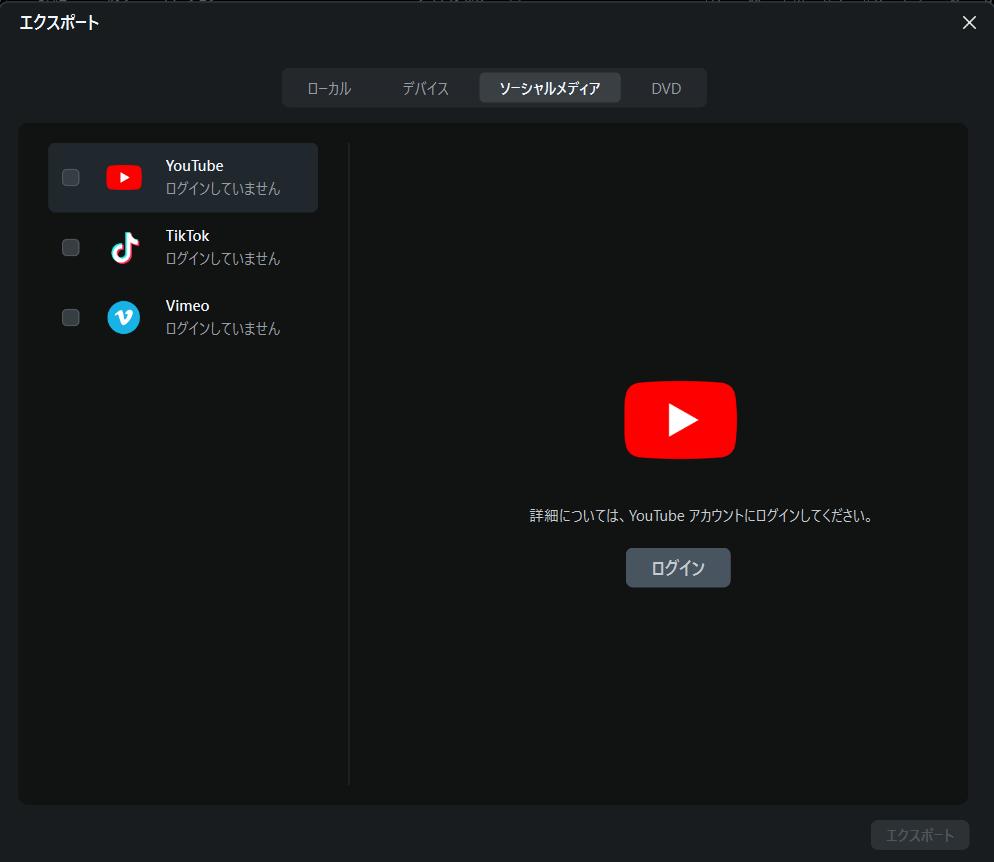
「エクスポート」ボタンをクリックして、「ソーシャルメディア」タブでYouTubeを選択。そしてYouTubeにログインすれば、Filmora内で直接動画をYouTubeにアップロードできます。ただしサムネイルの個別設定や、再生リストへの追加など、詳細な設定はやはりYouTube Studio側で行う必要がありますので、ご注意ください。
左手デバイス「TourBox」で動画編集を効率化
Filmoraは比較的使いやすい編集ソフトですが、やはりショートカットキーを覚えるのは大変、あるいはキーボード操作だけでは限界がある、と感じる方には、左手デバイス「TourBox」の導入を強くおすすめします。

TourBoxは、イラスト制作や動画編集、写真現像といったクリエイティブ作業の効率化に特化した片手デバイスです。Filmoraでのカット編集、タイムラインのズームイン/アウト、再生ヘッドの移動、音量調整といった頻繁に行う操作を、TourBoxのノブ、ダイヤル、スクロール、ボタンに設定して、直感的に完成できます。マウスとキーボードを行き来する回数が劇的に減り、片手で直感的に操作を完結できるため、長時間の編集作業による手首や肩の疲れを軽減する効果も期待できます。
Filmora以外にも様々な編集ソフトに対応していますので、より本格的な動画編集をしたい時も、「次のステップ」として、TourBoxのような専門ツールを導入することで、作業がさらに快適でクリエイティブなものになるでしょう。


