クリスタ(CLIP STUDIO PAINT)でキャンバスを左右反転するには?
イラストを制作する時、キャンバスを左右反転してキャラクターの顔や全体のバランスを確認することはよく使われる操作です。大人気のペイントソフトクリスタ(CLIP STUDIO PAINT)では簡単にキャンバスを左右反転できます。この記事では、そのやり方について紹介します。
クリスタでキャンバスの表示を左右反転させる
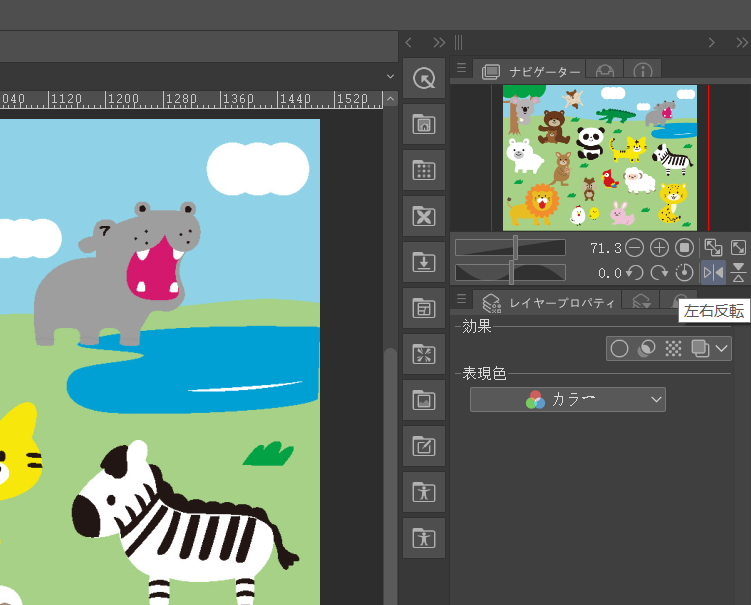
クリスタでキャンバスの表示のみを左右反転するには、画面右上のナビゲーターパレット中の機能を使用します。ナビゲーターパレットにある左右反転ボタンをクリックすれば、キャンバスが左右反転します。
この方法は、クリスタにある画像を一時的に反転表示する方法です。あくまで表示を反転するので、実際の内容は変更されず、後から元の状態に戻せます。例えばキャラクターの髪や顔などのバランス感覚を確認などをするときに役立ちます。
左右反転にショートカットキーを追加するも可能
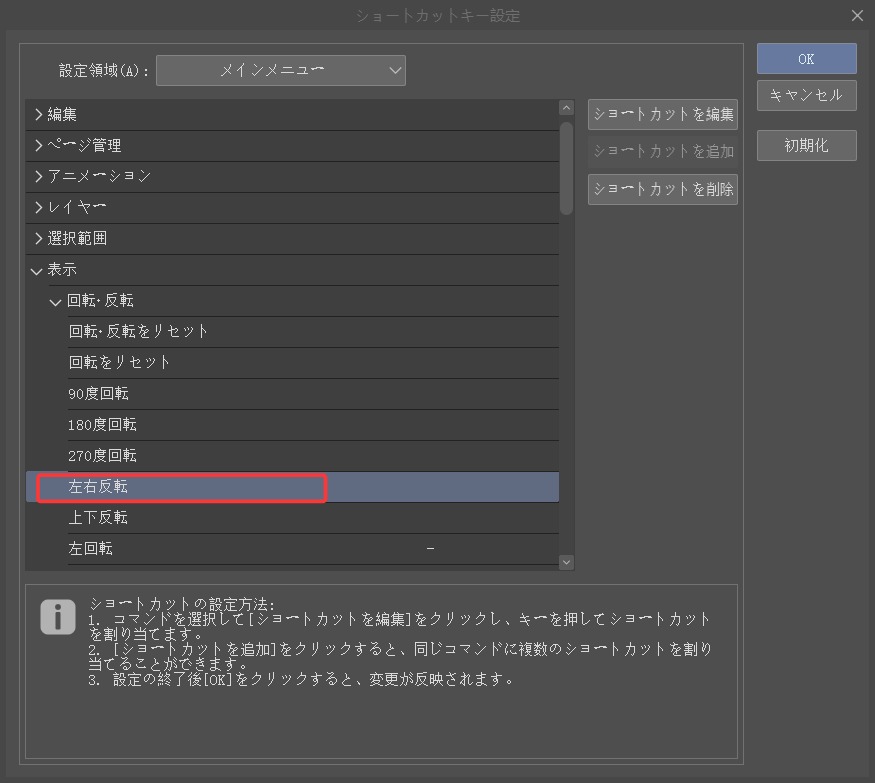
毎回ナビゲーターパレットをクリックするのは面倒?実はクリスタで左右反転にショートカットキーを追加することも可能です。初期設定で左右反転はショートカットキーがないですが、「ファイル」メニュー中の「ショートカットキー設定」を開けば、手動で左右反転にショートカットキーを追加できます。さらに設定したショートカットキーをTourBoxに登録すれば、指先だけで自在に左右反転を操作できます。
クリスタでキャンバスの内容を左右反転する
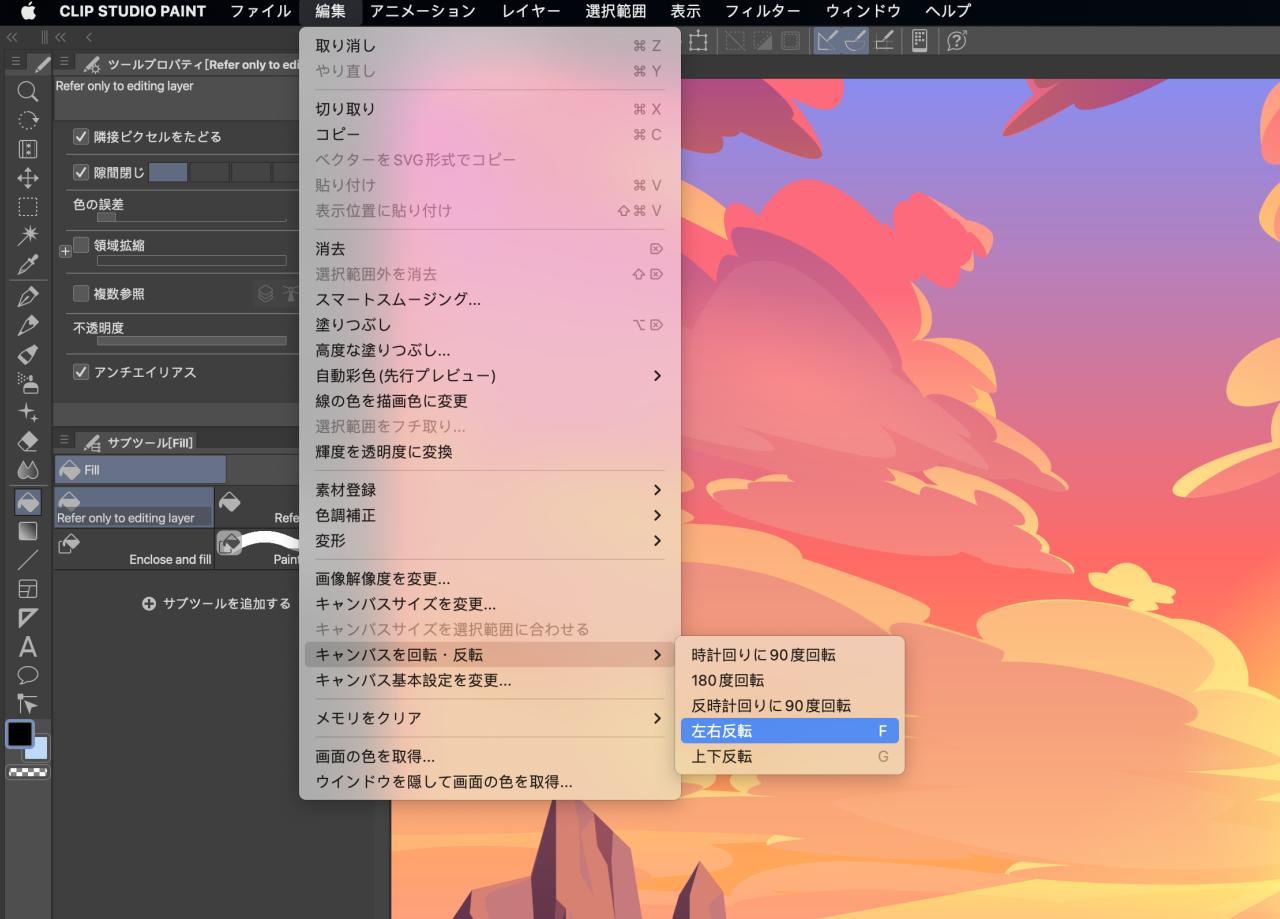
表示だけではなく、キャンバスの内容を左右反転するには、「編集」メニューを開いて、「キャンバスを回転・反転」にカーソルを合わせます。すると「左右反転」が表示されるので、そちらをクリックして完了です。この方法を使用すると、クリスタのキャンバスにある画像の全体が左右反転します。画像全体に適用されるため、印刷や書き出しをするときにも左右反転された状態の出力されます。なお、左右反転をした際には、トーンの表現が変わることがあります。テキストレイヤーや3Dレイヤーは反転する際にラスターレイヤーに変換され、ベクターレイヤーの場合は、左右反転するとブラシパターンなどが変わってしまうこともあるので、注意しましょう。
イラスト内の特定範囲を左右反転する方法
イラスト内の一部だけを左右反転させる際は、まずレイヤーパレットから目標レイヤーを選択します。次に「選択範囲ツール」などで、左右反転したい範囲を指定しましょう。範囲の選択が完成したら、
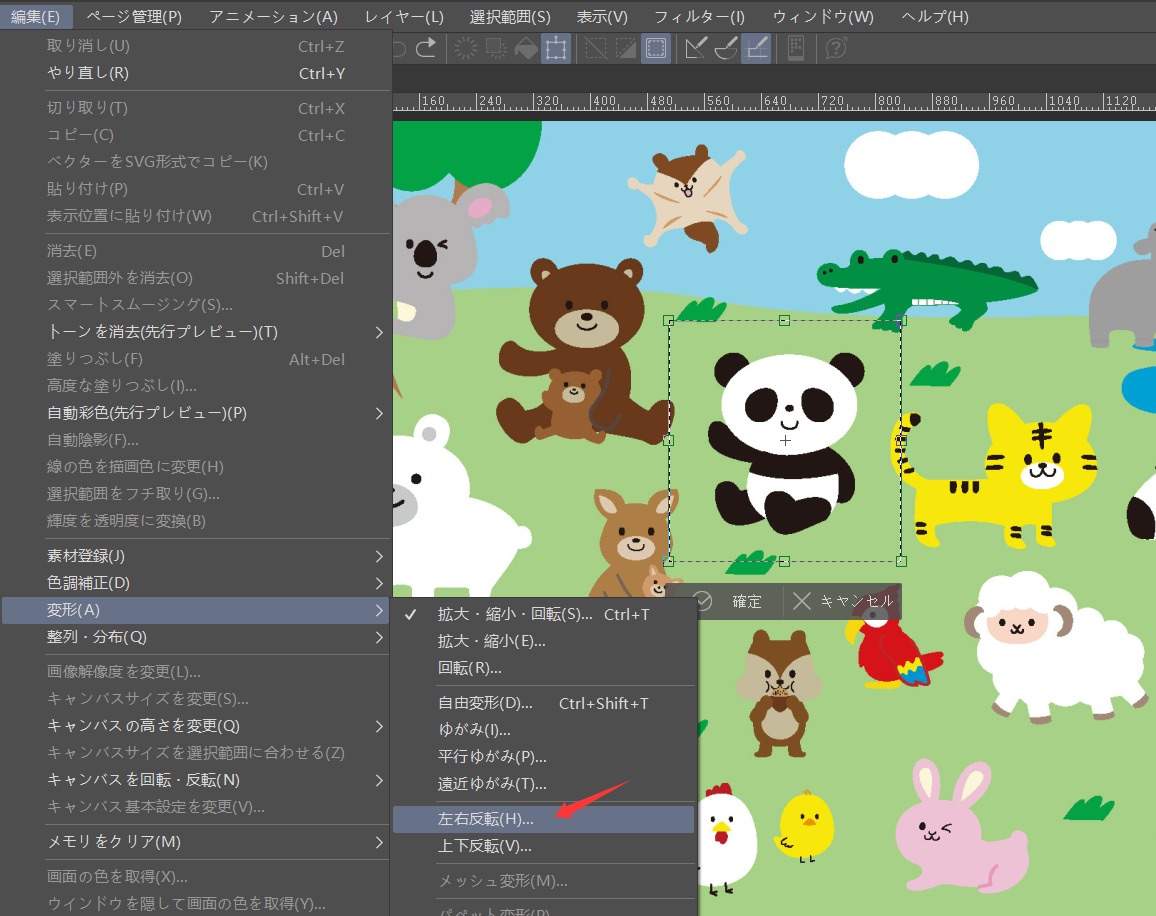
クリスタで選ばれたレイヤーのみを反転する方法
特定のレイヤーのみを左右反転させる方法もあります。まずはレイヤーパレットから、左右反転したいレイヤーを選択します。後はさっきと同じように、クリスタ「編集」メニューから「変形」にカーソルを合わせ、「左右反転」を選んで完了です。レイヤーを複数選択してまとめて反転することもできます。
左手デバイス『TourBox』を使えば、より簡単に左右反転できる
以上はクリスタでキャンバスを左右反転する方法を紹介しました。左右を反転する方法自体はとても簡単です。そしてショートカットキーも設定すれば、より効率的に左右反転ができるでしょう。しかしながら、多くのショートカットを設定して、クリスタの既存ショートカットを合わせて大量キーの組み合わせを覚えるのは大変です。そして複数のキーが必要なショートカットは両手を使う場合があり、目でキーの位置を確認しなければならない状況もあります。つまり、作業を中断することで数秒のタイムラグをおこしてしまうのです。これによって集中力が欠け、生産性の低下につながることもあります。
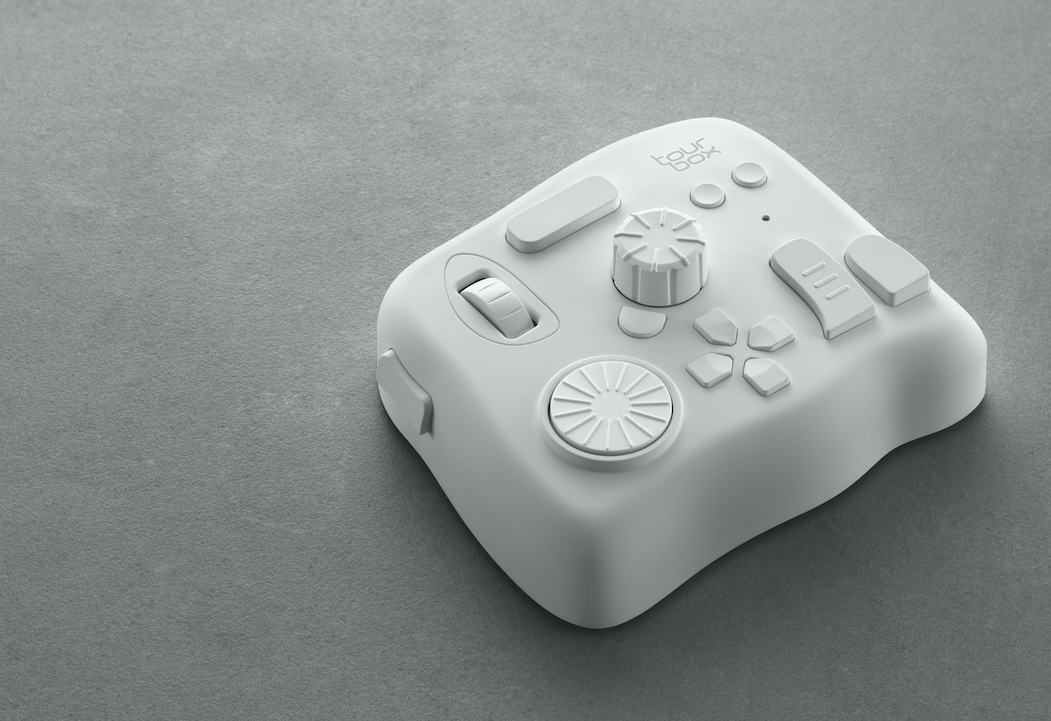
このような場合に役立つのがクリエイター向け左手デバイスTourBoxです。クリスタのツールやショートカットをTourBoxのボタンに設定すれば、片手だけで大量の操作を完成できます。各ボタンの設定は自由に行えますので、一番自身の習慣に適切なプリセットを作成でき、クリスタのレイヤー反転のような操作はボタンひとつでおこなえます。これで手を止めることのないスムーズな作業が可能です。