Premiere Proでワイプを作る簡単な方法
バラエティー番組や実況配信みたいに、動画画面の端に人の顔を映して、二つの動画を同時に再生させたい?動画編集ソフトAdobe Premiere Proを使えば、この「ワイプ」という効果を簡単に作成できます。この記事では、Premiere Proを使って基本的な「ワイプ」を作成する手順をご紹介します。ぜひここから紹介するやり方で実際に試してみてください。
プレミアプロでワイプを作成
1、Premiere Proでプロジェクトを新規作成し、そして使用する動画素材をプロジェクトに追加します。あと二つの動画をタイムラインにドラッグしてV1トラックに配置します。
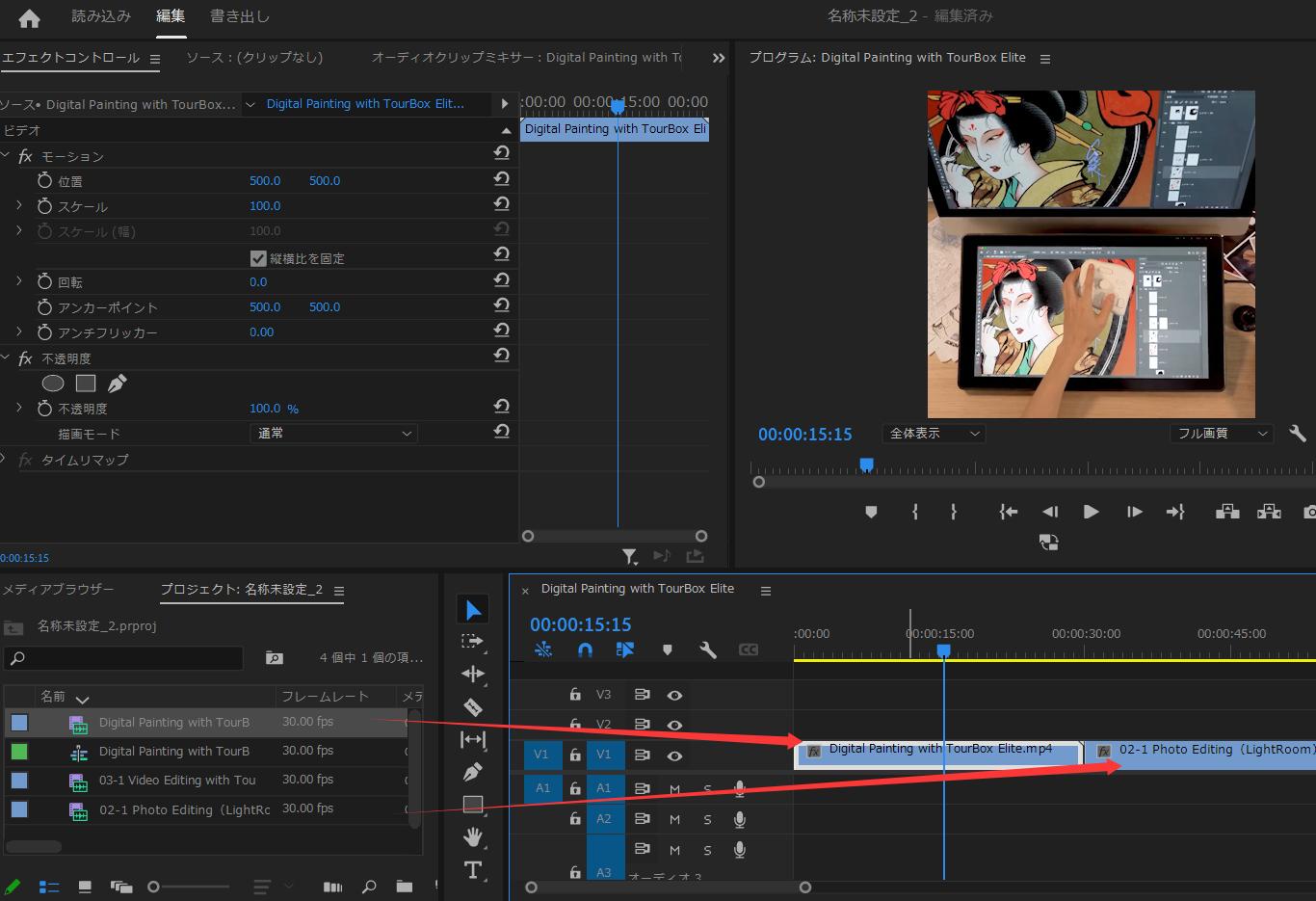
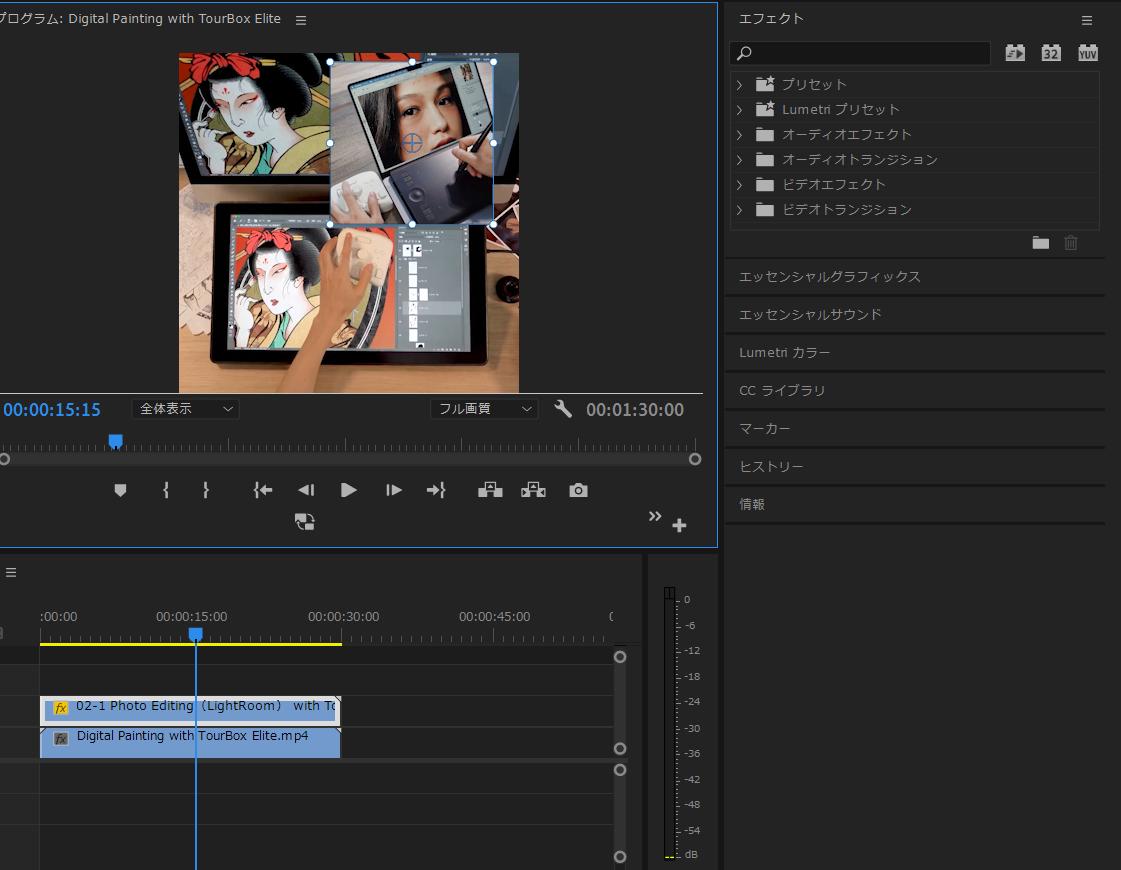
2、画面の端に表示させたい(ワイプする)動画クリップをV2トラックに移動して、背景の動画クリップの上に配置します。これで二つの動画は一つ画面で表示されます。必要があればここでワイプする動画の長さ、サイズを調整しましょう。長さはタイムラインでクリップをカットするなどで変更できます。画面サイズや位置についてはプレビュー画面でダブルクリックすれば変更可能です。
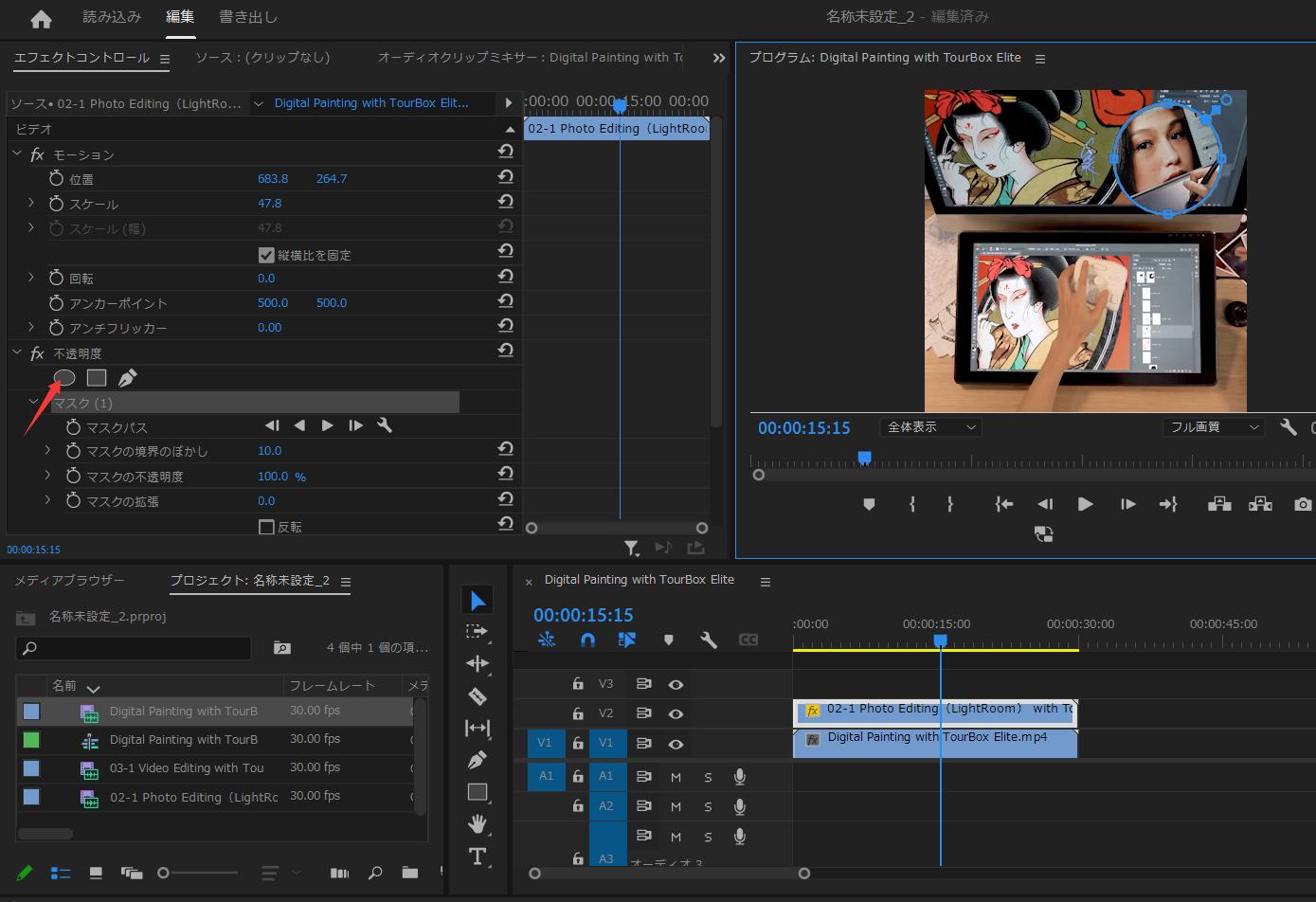
バラエティー番組みたいな円形のワイプを作成したいなら、ワイプのクリップを選択した状態で、エフェクトコントロールから「不透明度」を展開し、楕円形マスクを作成しましょう。すると画面上でマスクの位置や大きさを調整できます。SHIFTキーを押しながらドラッグすれば、マスクは正円になります。これで基本的なワイプ作成は完了です。
TourBoxでPremiere Pro作業を爆速化
ここまで解説した手順通りに操作すれば、Premiere Proで簡単にワイプを作成することができます。もしこれらの操作をさらに加速したいなら、左手デバイスTourBoxもおすすめです。TourBoxは、Premiere Pro、Photoshop、Clip Studio Paintなど、あらゆるクリエイティブソフトの操作を効率化するために設計された左手デバイスで、動画制作や画像編集のようなクリエイティブ作業に最適です。今回紹介したワイプ作成だけでなく、トリミング編集や色調補正など、動画編集の各ステップにも役に立つます。

例えばワイプ作成に限らず、Premiere Proでの他の作業でも多用するスライダー調整。マウスでドラッグするのは面倒ですが、TourBoxのノブやダイヤル、スクロールを使えば、指先で回すだけで数値を直感的かつシームレスに増減できます。その他、キーフレームの切替や再生ヘッド移動もノブに割り当てれば、タイムラインを自在に駆け巡れます。
TourBoxはPremiere Pro向けの公式プリセットや、他のユーザーが作成したプリセットをダウンロードして利用できます。タイムラインのズームイン・ズームアウト、再生ヘッドの移動、カット(レーザーツール)、クリップの移動など、編集の基本操作が最適化されており、動画編集を今まで以上にスムーズに行えます。


