クリスタのラスタライズとは?使い方やメリット、注意点を解説
CLIP STUDIO PAINT(クリスタ)には、「ラスタライズ」という機能があります。印刷トラブルを回避したり、編集の自由度を高めたりと便利なラスタライズですが、一度行うと元のデータ形式には戻せないため注意も必要です。今回は、ラスタライズとは何かという基礎から利点と注意点、クリスタでの使い方まで詳しく解説します。
クリスタのラスタライズとは?
ラスタライズとは、ベクター形式のデータをラスター形式のデータに変換する機能です。前提としてクリスタなどの編集ソフトには、基本「ベクター」「ラスター」という2種類の画像形式があります。
ベクター:拡大縮小しても画質が劣化しないが、使用できる描画ツールや適用できる効果に制限がある
ラスター:イラスト・漫画制作のあらゆる工程に対応しているものの、拡大縮小すると画質が劣化する
ラスタライズを行うことで、ベクターレイヤーでは使えなかった一部のブラシやツールなどが使用可能になります。ただし、一度ラスタライズすると元のベクター形式には戻せず、拡大縮小すると画質が劣化するため、行うタイミングには注意しましょう。
クリスタのラスタライズの利点
クリスタのラスタライズには、いくつもの利点・メリットがあります。どのような利点があるのかを見ていきましょう。
印刷トラブルを回避できる
ベクターデータのままだと、印刷時に色が正確に表現されなかったりレイアウトが崩れたりする恐れがあります。特に、グラデーションやドロップシャドウといった効果は、印刷時にトラブルが起きやすいです。
事前にラスタライズして、色を確認してから印刷することで、このようなトラブルを回避でき、想定通りの色や形が再現されやすくなります。印刷会社によっては、ラスタライズ必須としているところもあります。
ファイルサイズを軽量化できる
複雑なパスや解像度が高いベクターデータは、ファイルサイズが大きくなりがちです。しかし、ラスタライズするとデータ構造が単純化されるため、ファイルサイズを軽量化できる場合があります。
「ファイルが重くてクリスタの動作が遅い、カクつく」というときは、作業のきりのいいところでラスタライズしてみても良いでしょう。重くて作業ストレスを感じても、ラスタライズすればデータ容量を大幅に削減でき、スムーズに作業できる可能性があります。
編集の自由度が上がる
ベクターレイヤーでは、一部のブラシや消しゴム、特定の効果など、ピクセルデータにしか適用できないツールは使えません。そのため、「描画した一部分を消しゴムで消したい」といった細かい修正には不向きです。
ラスタライズ後は、ラスター形式特有の多様な描画ツールやフィルターが全て使用可能になります。これにより、より細かな修正や複雑な表現の追加が容易となるのがメリットです。
クリスタでラスタライズする際の注意点
利点がある一方で、クリスタのラスタライズには以下のような注意点もあります。
拡大すると画質が劣化する
ベクターデータは拡大しても画質が劣化しませんが、ラスタライズ後は拡大すると画質劣化が起こります。小さいサイズでラスタライズすると、拡大せざるを得なくて画像が粗くなってしまう可能性があるので注意が必要です。
ベクター形式に戻せない
ラスタライズは不可逆処理であり、ベクター形式に戻せません。つまり、ベクターデータとしての再編集もできなくなるということです。万が一、ベクターデータを再編集したくなった場合に備えて、ラスタライズ前には必ず元のベクターデータを別名保存し、バックアップを取っておきましょう。
解像度によっては表示がぼやける
解像度が低いと、表示がぼやけたり画像が粗くなったりします。特に、印刷物では300dpi以上の高解像度が推奨されているため、設定には注意しましょう。
クリスタでラスタライズする方法
クリスタのラスタライズは、対象レイヤーを右クリックする、または上部メニューバーの「レイヤー」から行えます。それぞれのやり方を詳しく解説します。
右クリックでラスタライズする方法
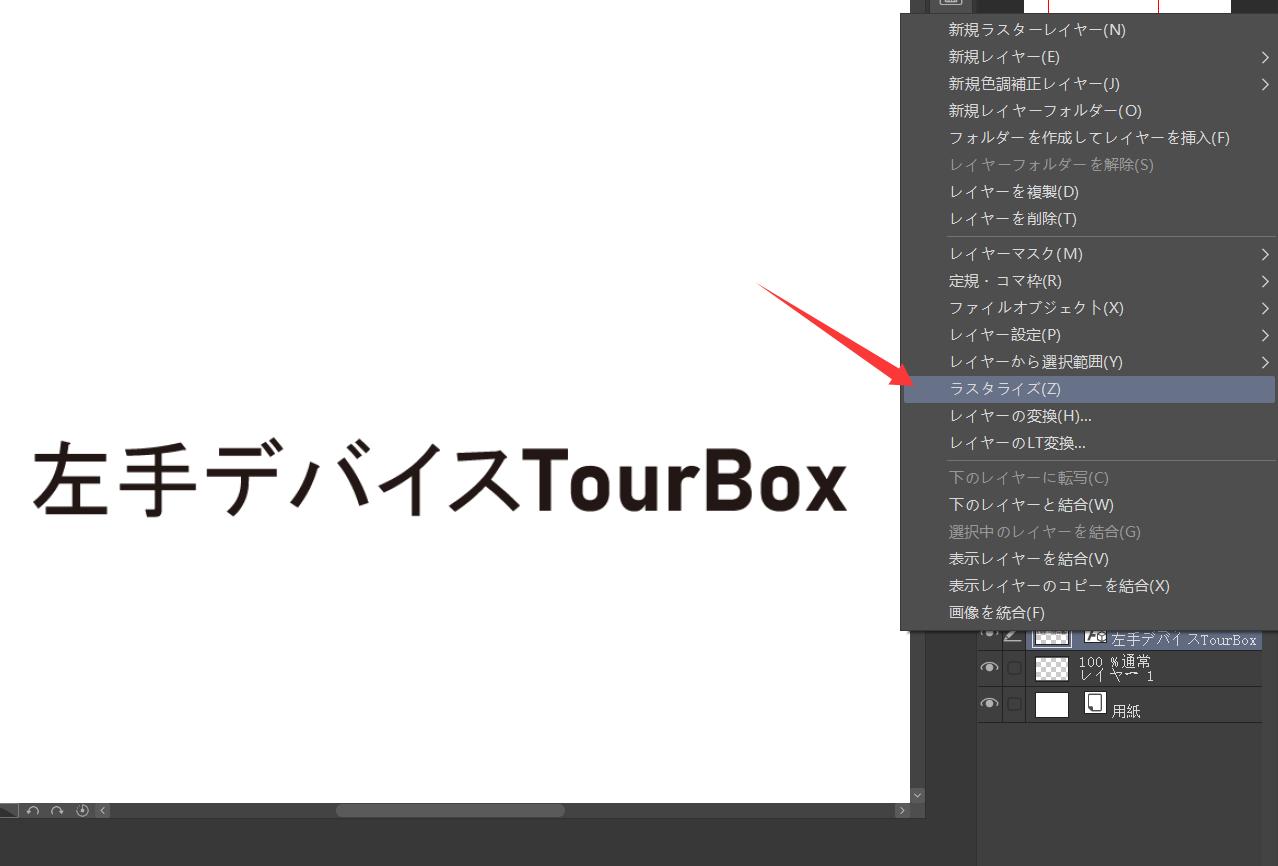
レイヤーパレットから、ラスタライズしたいベクターレイヤーもしくはテキストレイヤーを選択します。選択したレイヤー上で右クリックするとメニューが展開するので、その中から「ラスタライズ」を選択しましょう。
「レイヤー」メニューからラスタライズする方法
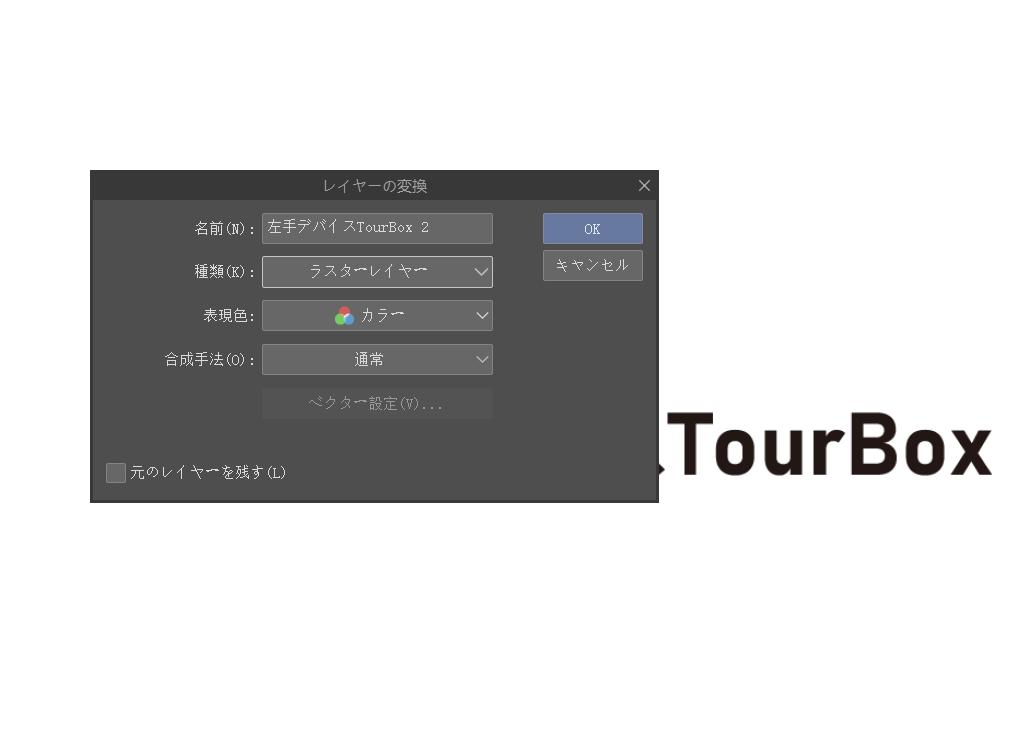
レイヤーパレットから、ラスタライズしたいレイヤーを選択します。上部メニューバー「レイヤー」から「ラスタライズ」を選択、もしくは「レイヤー」メニューから「レイヤーの変換」→「種類:ラスターレイヤー」に進むことでもラスタライズできます。
まとめ
クリスタのラスタライズについて解説しました。ラスタライズをマスターして、ベクター形式・ラスター形式のデータを使い分けられれば、創作における表現の幅はより広がります。また、創作活動をさらに充実させたいなら、左手デバイス・TourBoxシリーズを使うのがおすすめです。TourBoxを使えば、クリスタのあらゆる作業がより感覚的に行えるようになります。

ツールの切り替えや面倒なショートカットも指先一つで操作できるため、創作だけに集中できて作業効率が上がるでしょう。ワンランク上の作業環境を実現するTourBoxシリーズを、ぜひご活用ください。


