Photoshopの定規の使い方|ガイド・グリッドと組み合わせて作業効率アップ
Photoshopで画像を編集していると、「この要素、もう少し右に寄せたい」「テキストと画像の端をきちんと揃えたい」という場面が出てきます。そんなときに役立つのが、定規とガイド機能です。
目分量で配置を決めていると、微妙なズレが積み重なって仕上がりが雑に見えてしまうことがあります。定規やガイドを使いこなせば、正確な位置に要素を配置できるようになり、作業のスピードも上がります。今回は、定規の基本的な使い方から、ガイド・グリッドとの組み合わせ方まで、初心者でもわかりやすく解説します。
定規を表示する方法
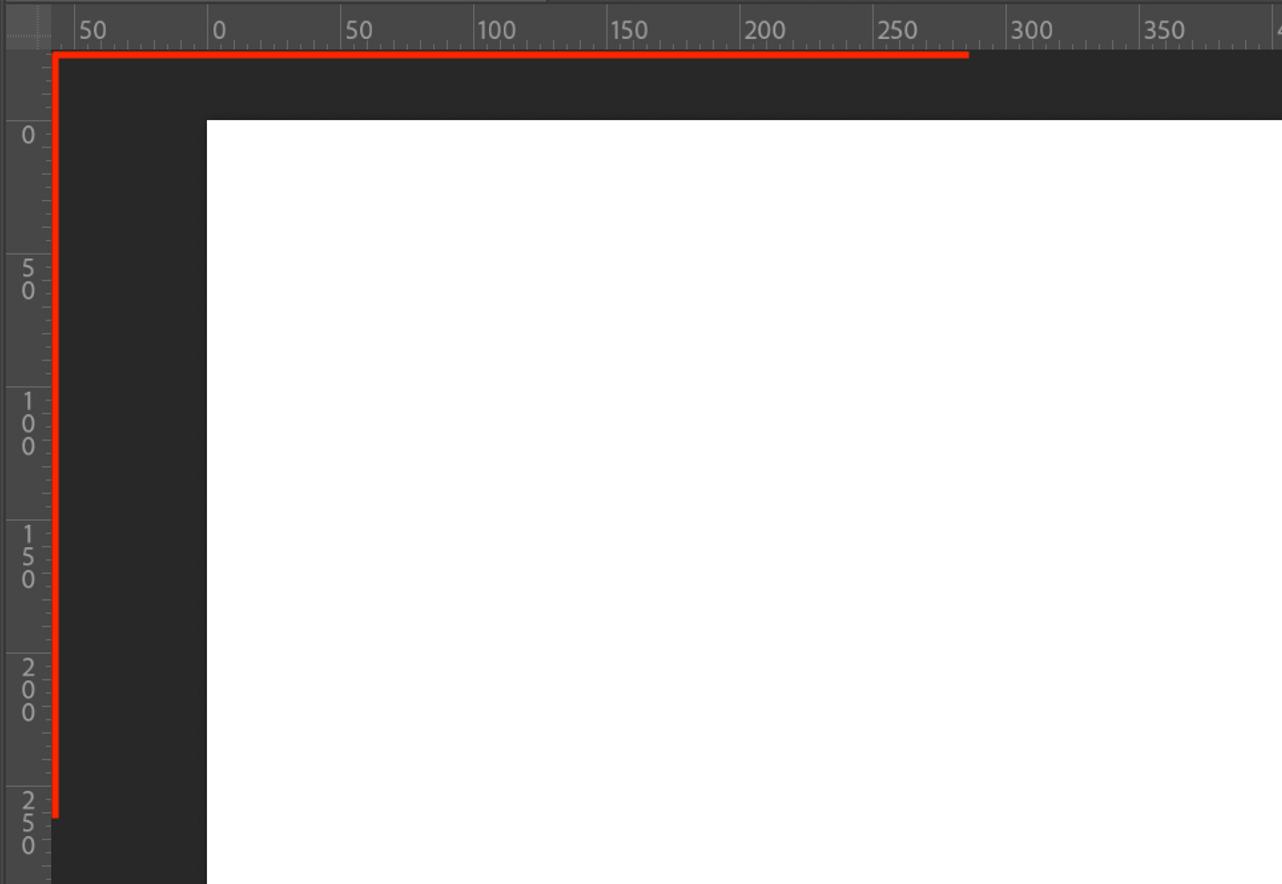
Photoshopの定規は、デフォルトでは非表示になっています。表示するには、メニューバーの「表示」→「定規」をクリックします。ショートカットキーは「Ctrl+R」(MacはCmd+R)です。より便利に操作したいならショートカットキーをTourBoxに設定するのもおすすめです。

定規を表示すると、キャンバスの上端と左端に目盛りが現れます。もう一度同じ操作をすると、非表示に戻ります。作業内容によって表示・非表示を切り替えながら使うのが基本です。
定規の単位を変更する方法
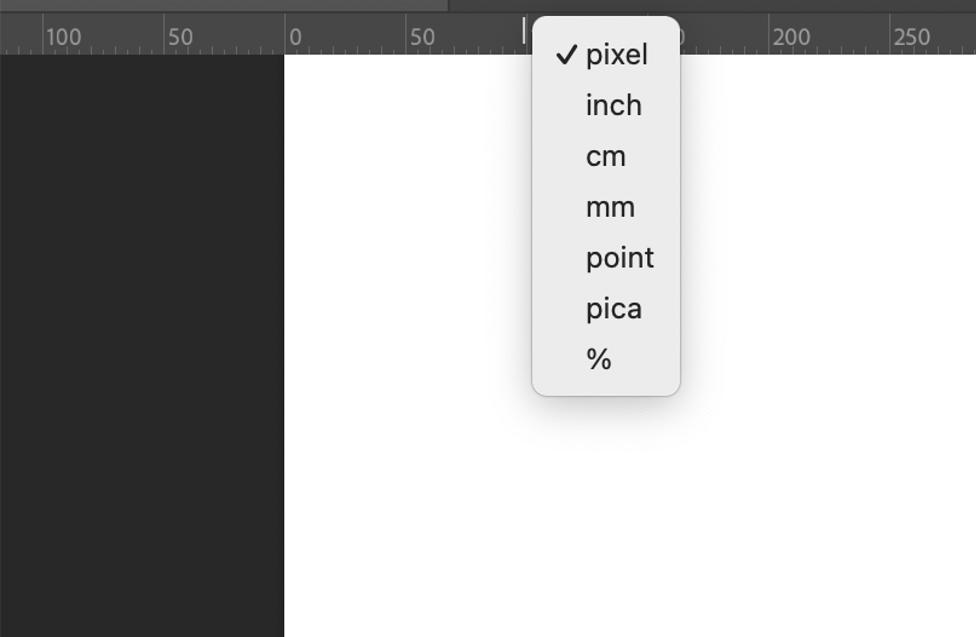
定規の単位は、作業の目的に合わせて変更できます。デフォルトはピクセル(px)ですが、印刷物を作る場合はミリメートル(mm)やセンチメートル(cm)に変えると作業しやすくなります。定規の上で右クリックすると、単位の一覧が表示されます。ここから使いたい単位を選択するだけで、すぐに切り替わります。
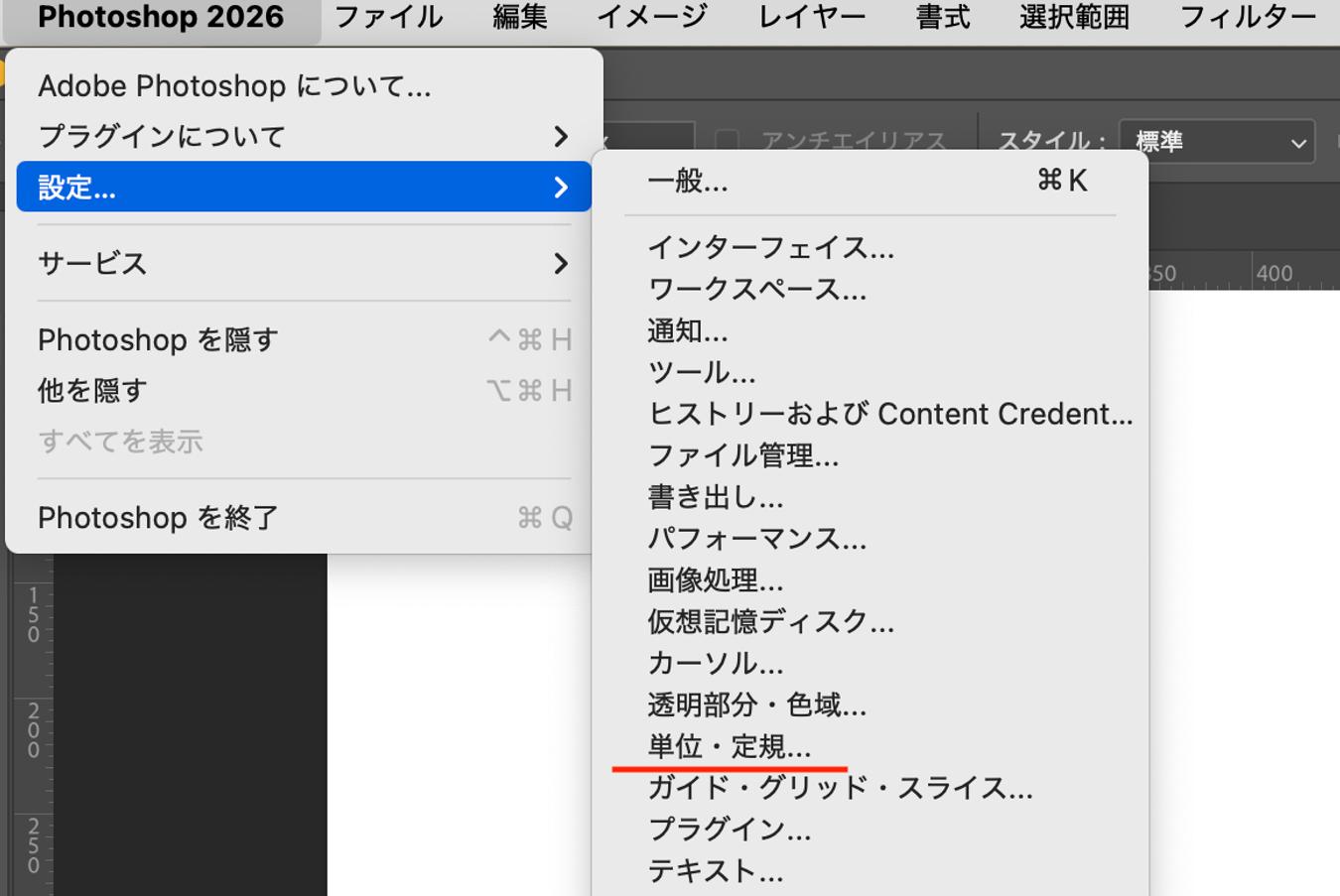
よく使う単位の目安としては、Web・SNS用の画像はピクセル、印刷・名刺・チラシなどはミリメートルが使いやすいです。単位は「設定」→「単位・定規」からも変更できます。こちらからは定規とテキストの単位をそれぞれ個別に設定できます。
ガイドを引く方法
定規と組み合わせて使うのが「ガイド」です。ガイドは、キャンバス上に引く補助線のことで、要素の位置合わせや余白の確認に役立ちます。実際の画像には表示されず、作業画面だけに見える線です。
ドラッグでガイドを引く
定規が表示されている状態で、定規の上からキャンバスに向かってドラッグすると、ガイドが引けます。上の定規からドラッグすると水平ガイド、左の定規からドラッグすると垂直ガイドが作成されます。
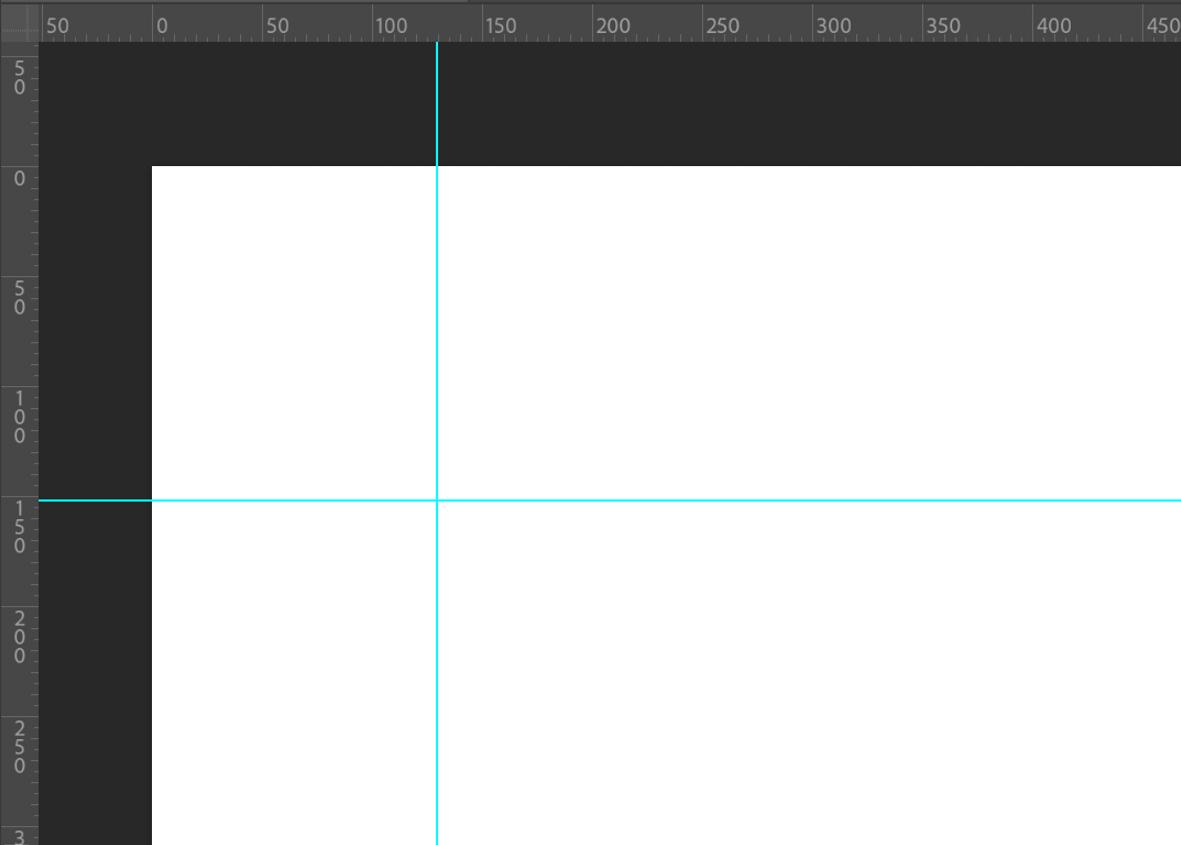
引いたガイドは、移動ツール(V)を使ってドラッグすれば位置を調整できます。削除したい場合は、ガイドをキャンバスの外にドラッグするか、「表示」→「ガイドを消去」で全削除できます。
数値でガイドを引く
たとえば、「ここからちょうど200pxの位置にガイドを引きたい」というときは、数値入力でガイドを作成できます。メニューバーの「表示」→「新規ガイド」を選択します。
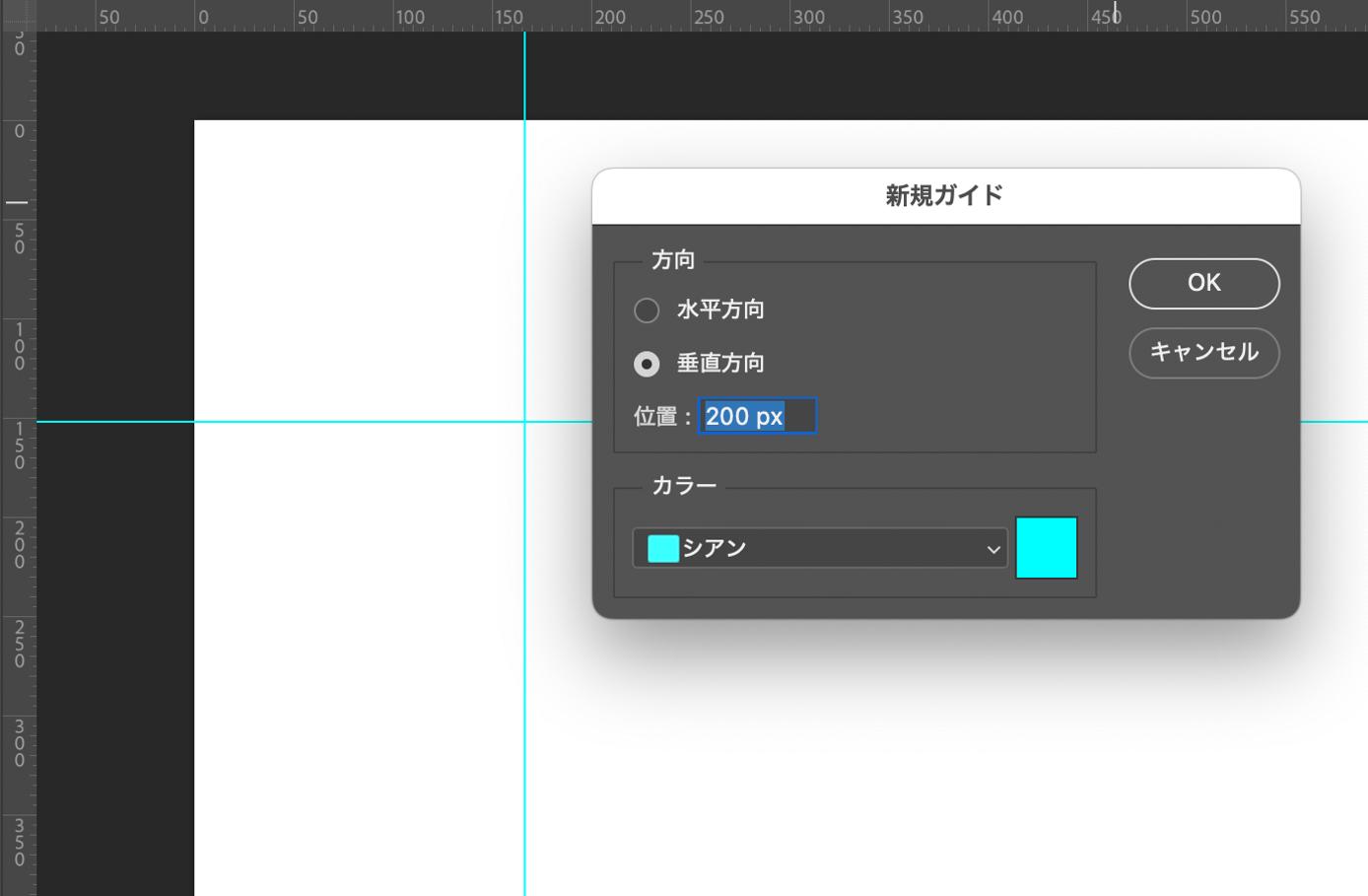
方向(水平・垂直)と位置を数値で入力すると、指定した場所にぴったりガイドが引かれます。正確な余白設定をしたいときに便利です。
スナップ機能でガイドに吸い付かせる
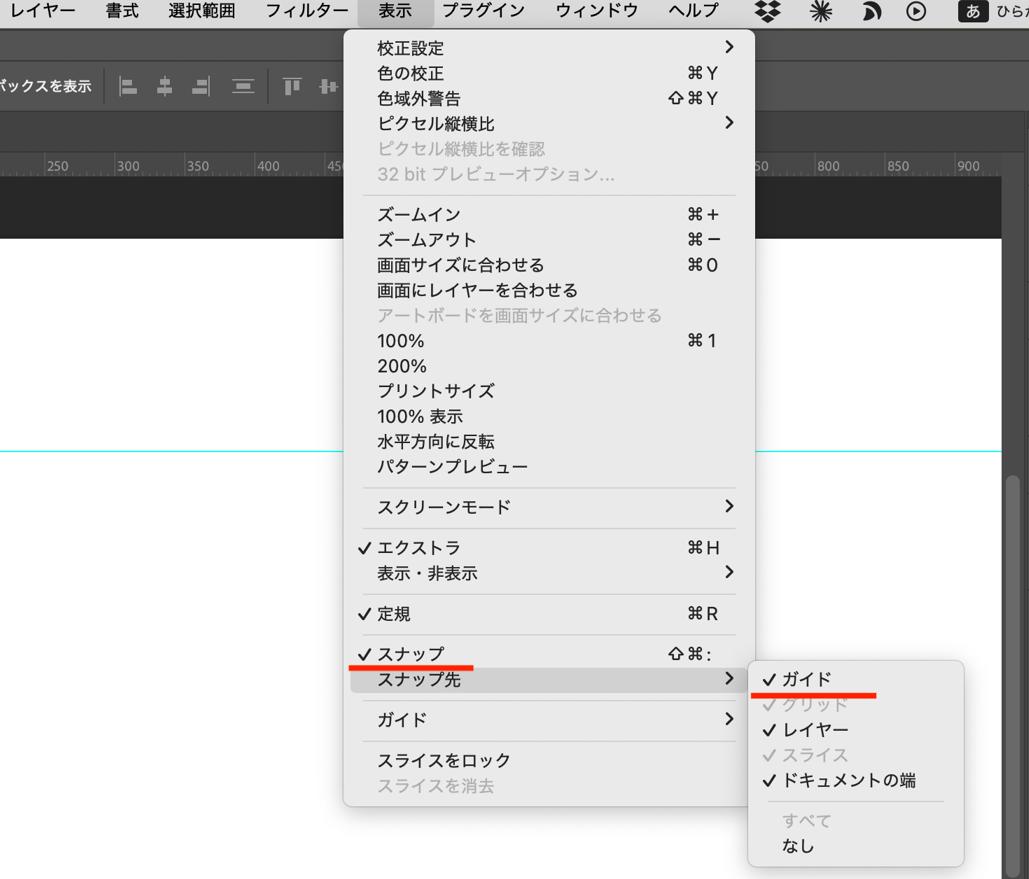
ガイドをより便利に使うために、「スナップ」機能も合わせて設定しておきましょう。スナップをオンにすると、レイヤーや図形を移動したときに、ガイドに近づくと自動でぴったり吸い付くようになります。
「表示」→「スナップ」にチェックが入っていることを確認し、「表示」→「スナップ先」→「ガイド」にもチェックを入れます。これで要素をガイドの近くに持っていくだけで、自動的にぴったり揃います。手動で細かく位置調整する手間が大幅に減ります。
ガイドを一時的に隠す方法
ガイドを引きすぎると、画面が線だらけになって見づらくなることがあります。そんなときは、ガイドを一時的に非表示にする方法が便利です。「Ctrl+;」(MacはCmd+;)を押すと、ガイドの表示・非表示を素早く切り替えられます。
ガイドそのものは消えていないため、再表示すれば元通りに戻ります。仕上がりの見た目を確認したいときに、さっと非表示にするクセをつけておくと作業がスムーズです。
【応用】グリッドで均等な配置を作る
定規・ガイドと合わせて覚えておきたいのが「グリッド」です。グリッドは、キャンバス全体に格子状の補助線を表示する機能で、複数の要素を均等に並べたいときに役立ちます。「表示」→「表示・非表示」→「グリッド」で表示できます。ショートカットは「Ctrl+'」(MacはCmd+')です。
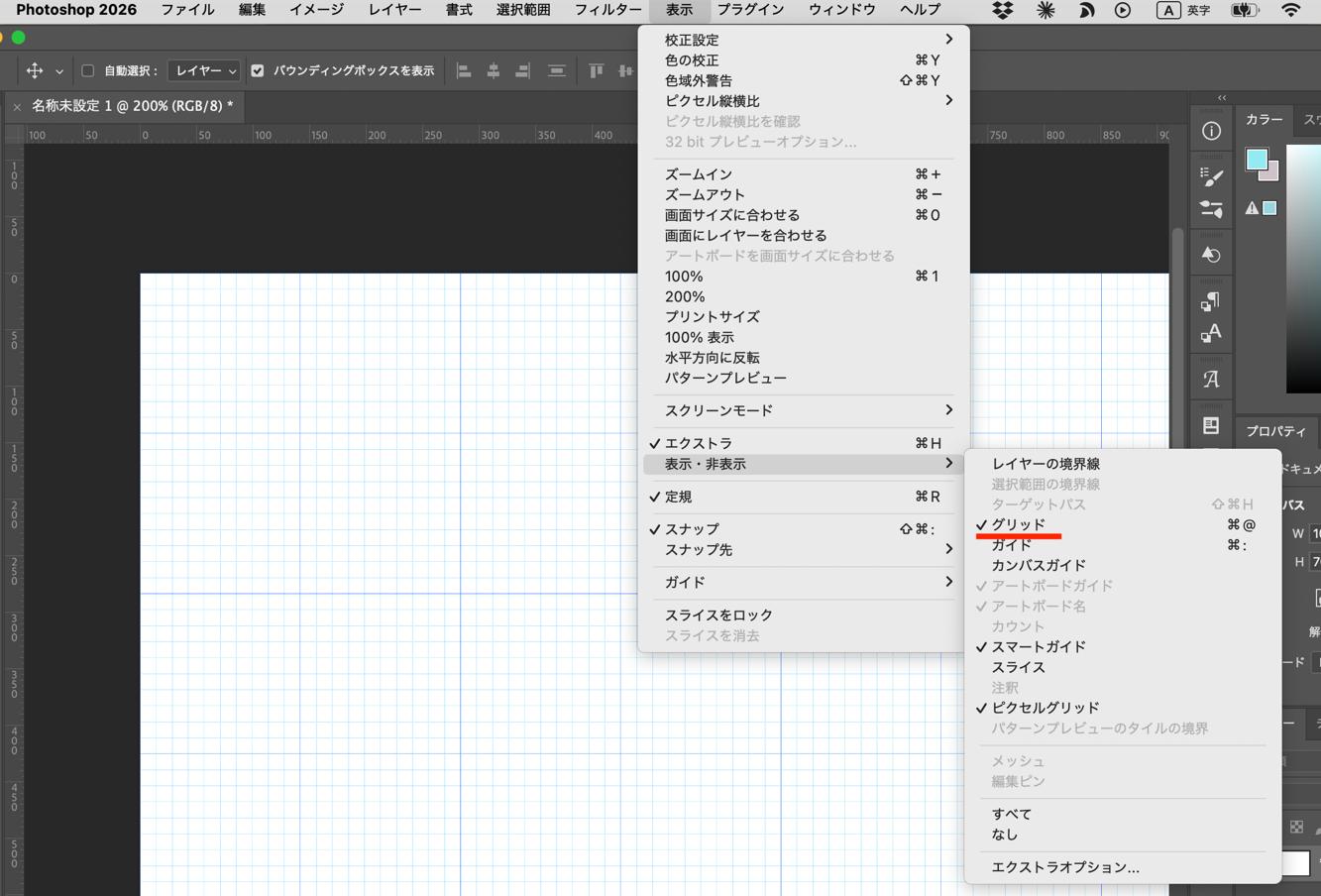
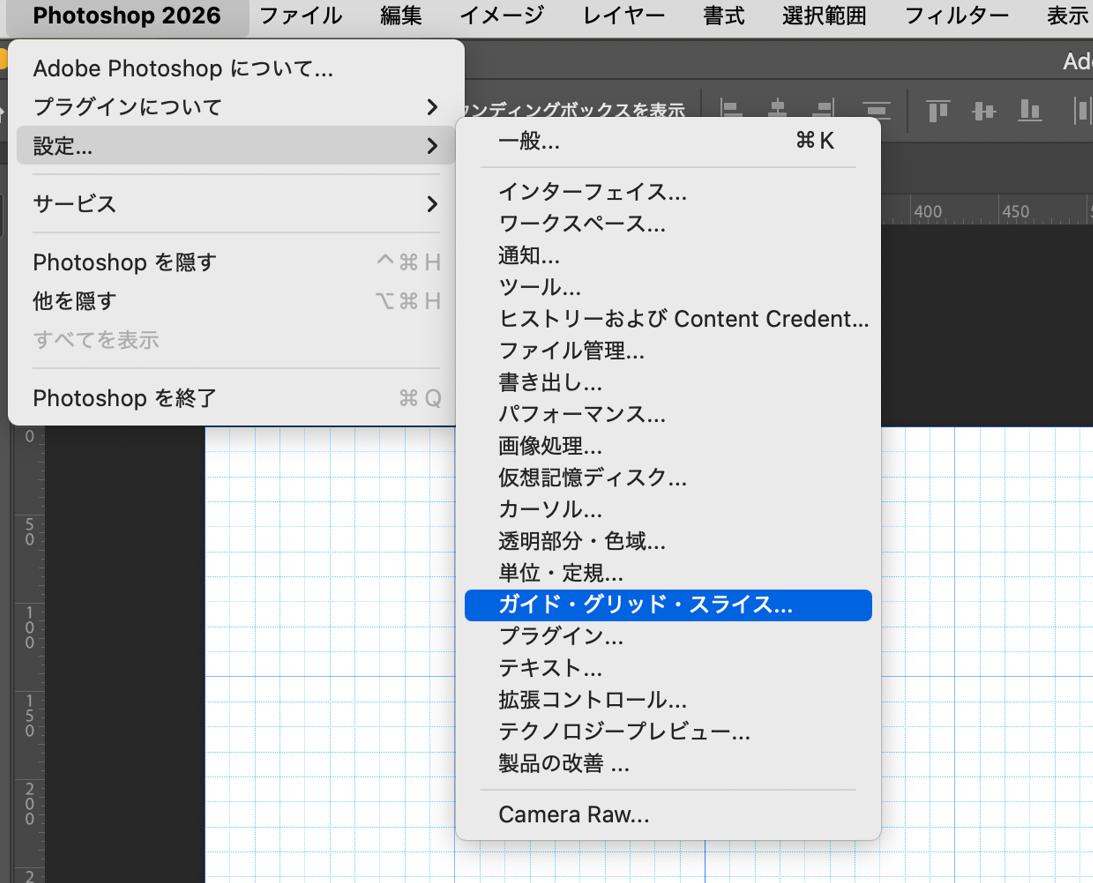
グリッドの間隔や色は、メニューの「設定」→「ガイド・グリッド・スライス」から変更できます。作業内容に合わせてカスタマイズしておくと、より使いやすくなります。スナップ機能をグリッドにも適用することで、要素をグリッドの線にぴったり合わせながら配置できます。
【応用】ガイドレイアウトで余白を一括設定する
バナーや告知画像を作るとき、四辺に均等な余白(マージン)を設けたいことがあります。そんなときは「ガイドレイアウト」が便利です。「表示」→「新規ガイドレイアウト」を選択します。
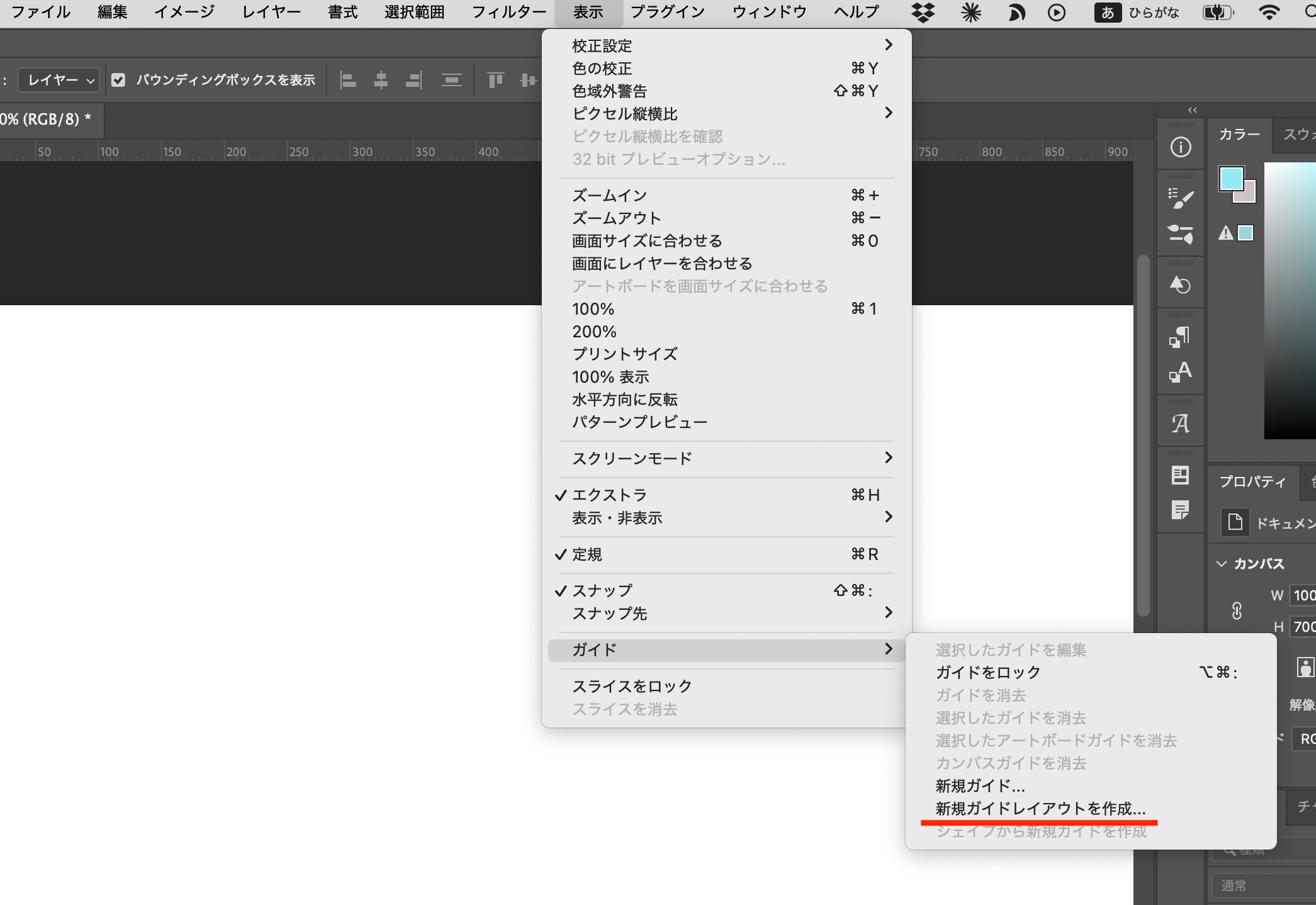
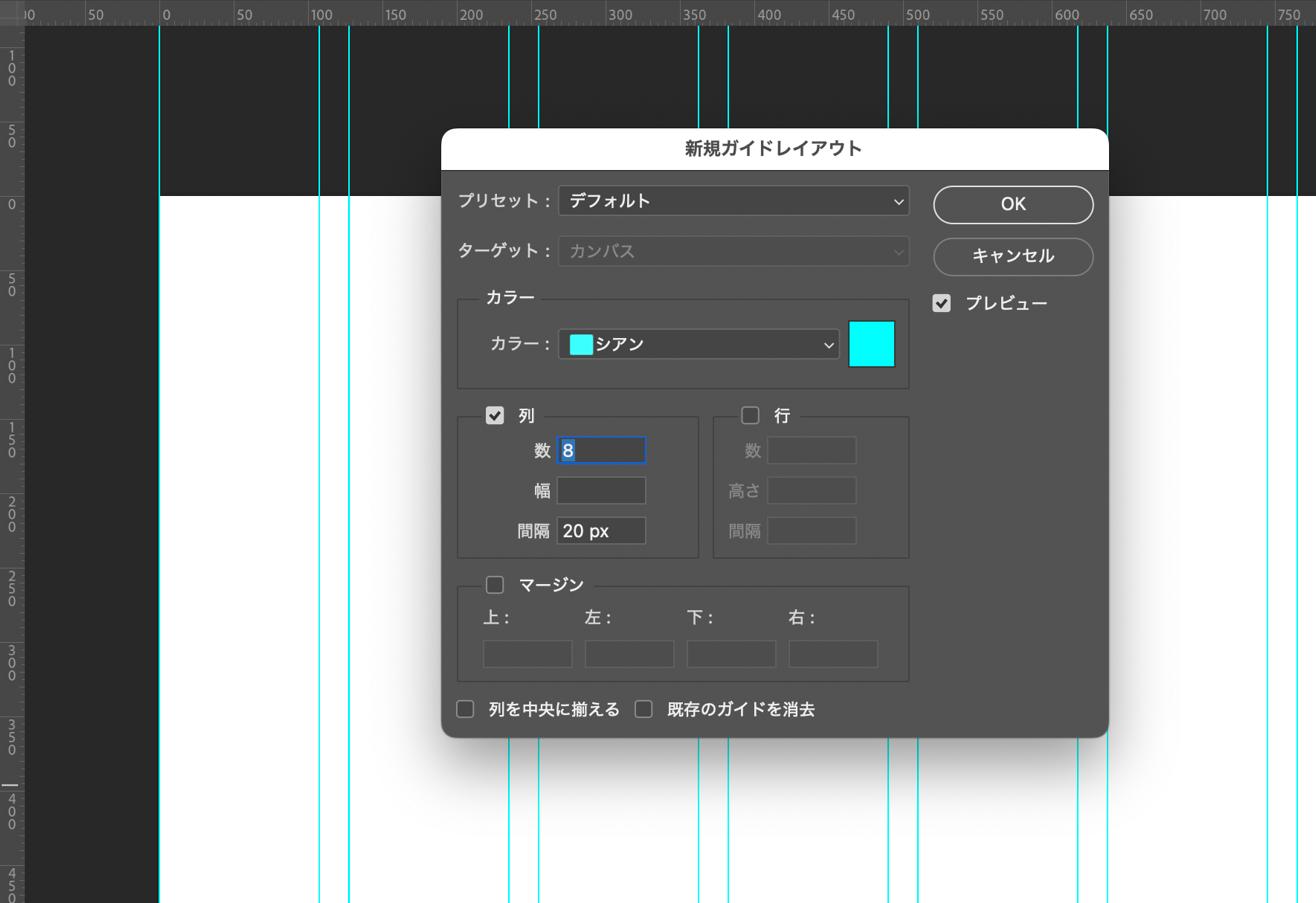
列数・行数・余白・ガターの幅などを数値で入力すると、バランスの取れたガイドが一括で設定されます。ゼロから一本一本引く手間が省け、左右対称・均等配置のデザインをすばやく作れます。
まとめ
Photoshopの定規は、「表示」メニューまたは「Ctrl+R」で表示でき、右クリックで単位を変更できます。定規と組み合わせて使うガイドは、ドラッグで直感的に引けるほか、数値入力で正確な位置に設定することもできます。
スナップ機能をオンにしておくと、要素をガイドにぴったり吸い付かせられるため、配置作業が格段にラクになります。グリッドやガイドレイアウトも活用すれば、均等配置や余白設定もスムーズです。
定規・ガイド・グリッドはいずれも、最終的な書き出し画像には影響しない補助ツールです。そして定規を呼び出す、ガイドの表示・非表示を切り替えるなどの操作はTourBoxを使えばより効率的になりますので、積極的に使いながら、正確で整ったデザインを目指してみてください。


