イラレの画像にかすれ加工をつけたい!どうすればいい?
ロゴや文字をダメージやヴィンテージ感を出したいとき、欠かせないのは「かすれ加工」です。実はIllustrator(通称イラレ)で画像にかすれ加工をほどこす方法は簡単です。今回は、イラレで画像にかすれ加工をするやり方をご紹介します。
イラレでかすれ加工する方法
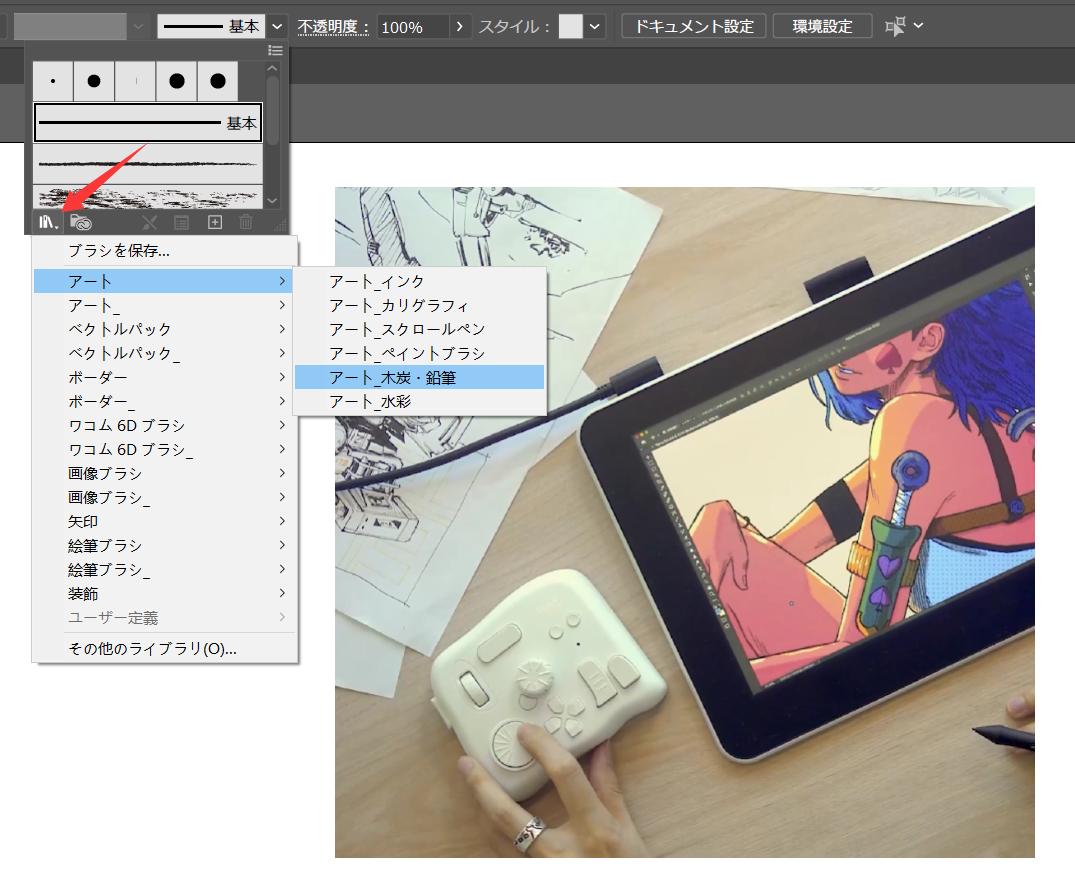
1、まずもととなるベースの素材や画像を用意し、イラレに読み込めます。次に画面左側のツールバーから「ブラシツール」を選択します。この状態で「ブラシライブラリメニュー」を開き、「アート」中の「アート_木炭・鉛筆」を選びます。
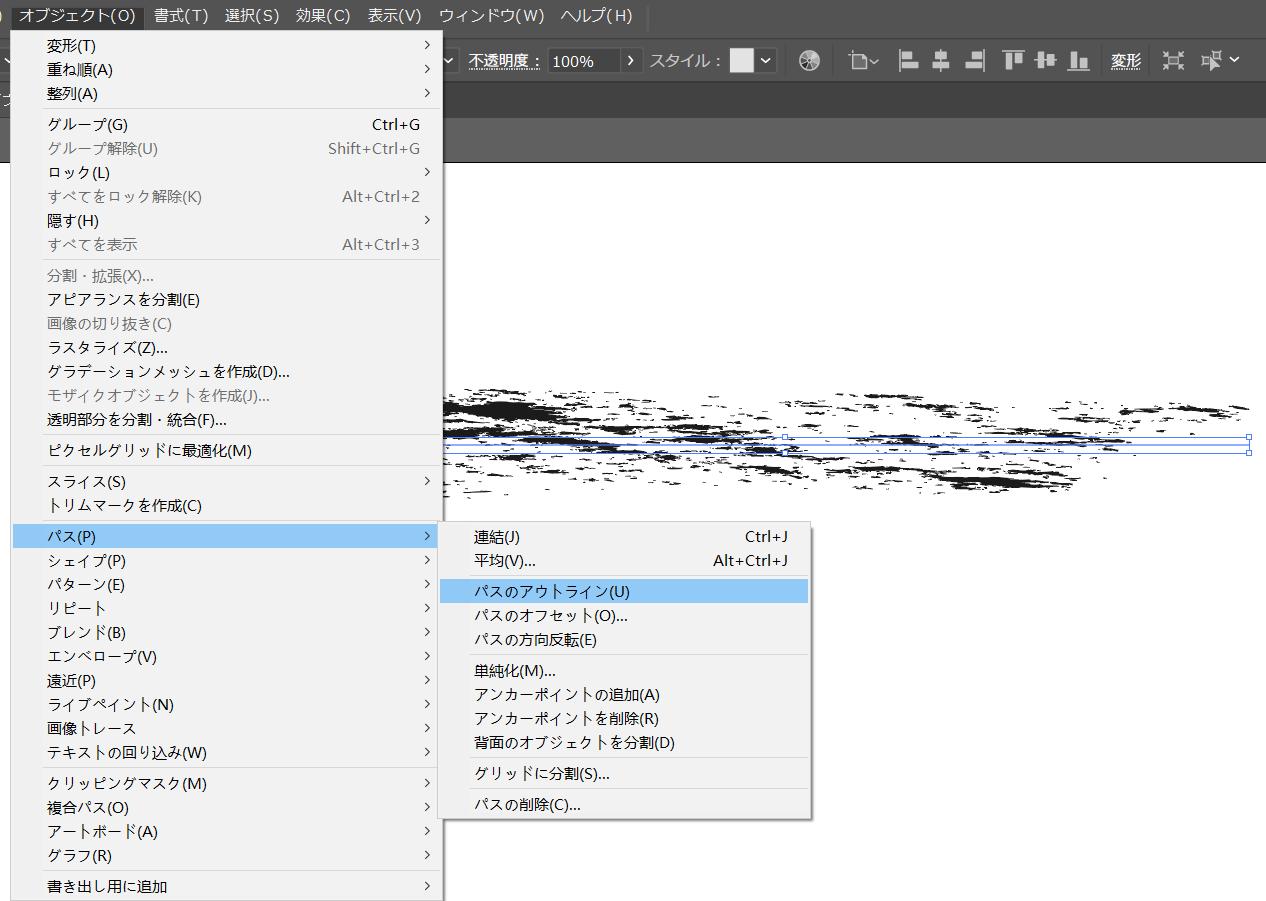
2、ブラシで画面上で線を引くと、以下画像のような図形が作成されます。これは後ほどかすれ用の素材として使用されます。図形を選択して「オブジェクト」メニュー中の「パス」→「パスのアウトライン」をクリックすれば、図形の変形などを自由に調整できます。ダブルクリックで編集モードに入れば、図形の一部を削除なども可能です。
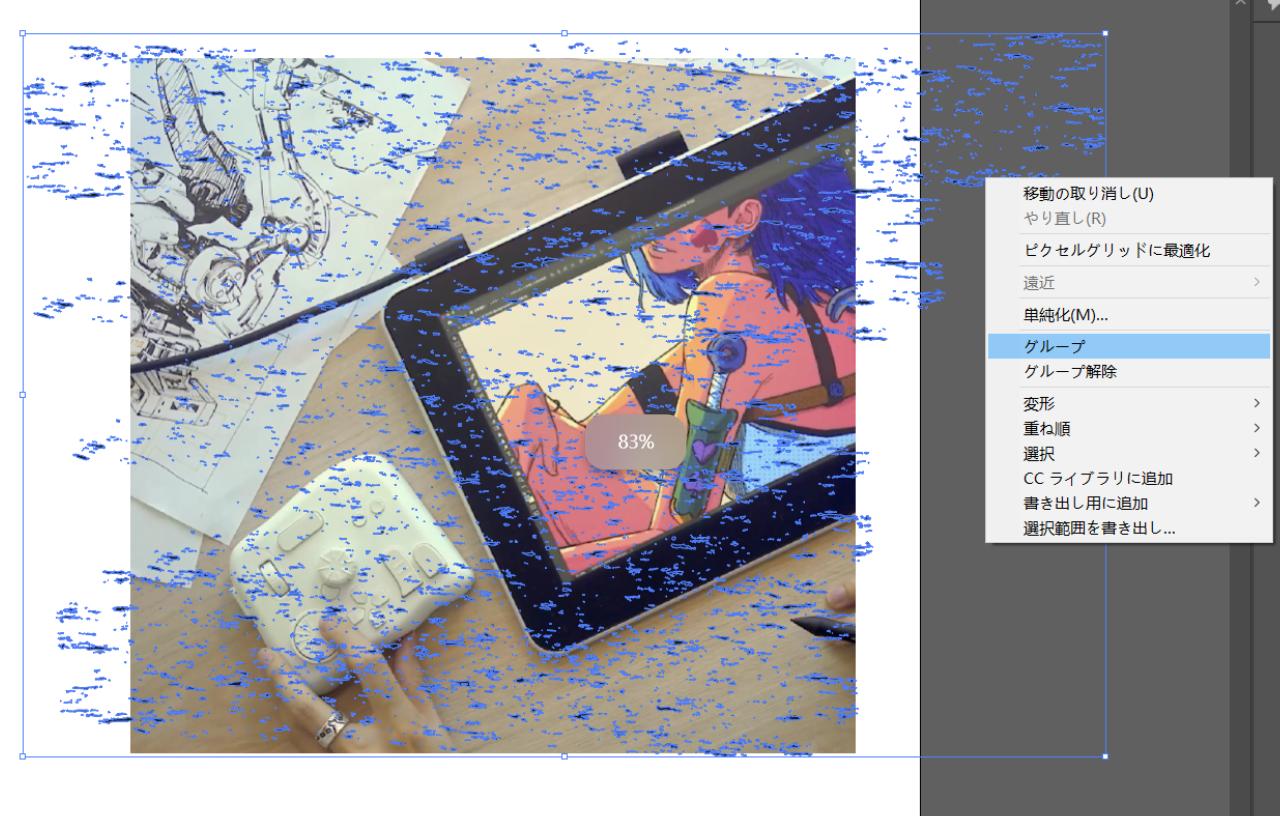
このかすれ用の素材を整った後、画像の上に移動します。そして素材を適切な大きさに調整して、画像をカバーできるようにいくつかをコピーして配置します。後は全ての素材を選択して、右クリックメニューからグループ化します。
上部メニューの「ウィンドウ」→「透明」をクリックして、透明パネルを表示させます。素材と画像両方を選択して、透明パネルで「マスク作成」をクリックします。そして「クリップ」のチェックを外せば、以下のように画像にかすれ効果を付けました。
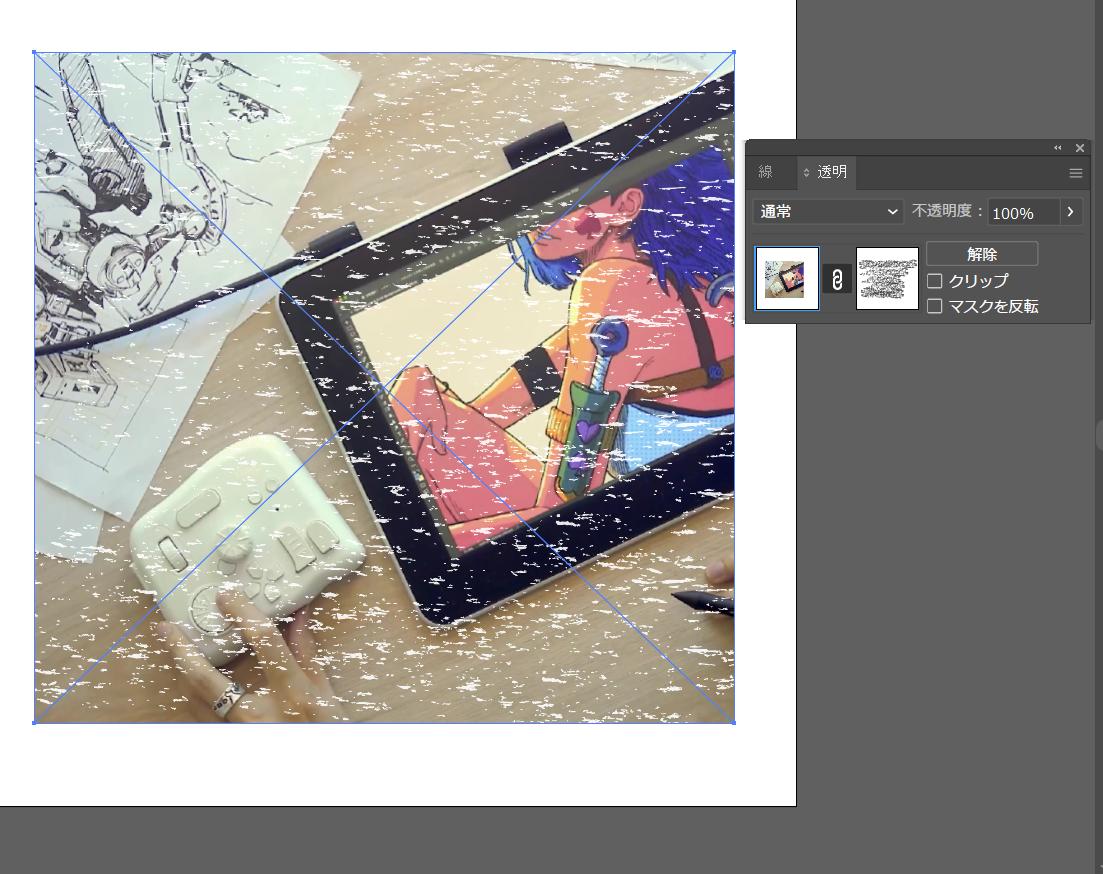
おまけ:グランジ素材を使えばより便利にかすれ加工できます
上記で紹介した方法では、イラレのブラシ「アート_木炭・鉛筆」でかすれの形を作成しました。実はネットから素材をダウンロードして使用することも可能です。「グランジ素材」で検索すれば、いろんなこすれ模様の素材を見つけることができます。ただしダウンロードする際にはファイル形式をご注意ください。イラレでこすれ加工に使用するにはsvgやaiなど、パス付きのファイル形式がおすすめです。
まとめ
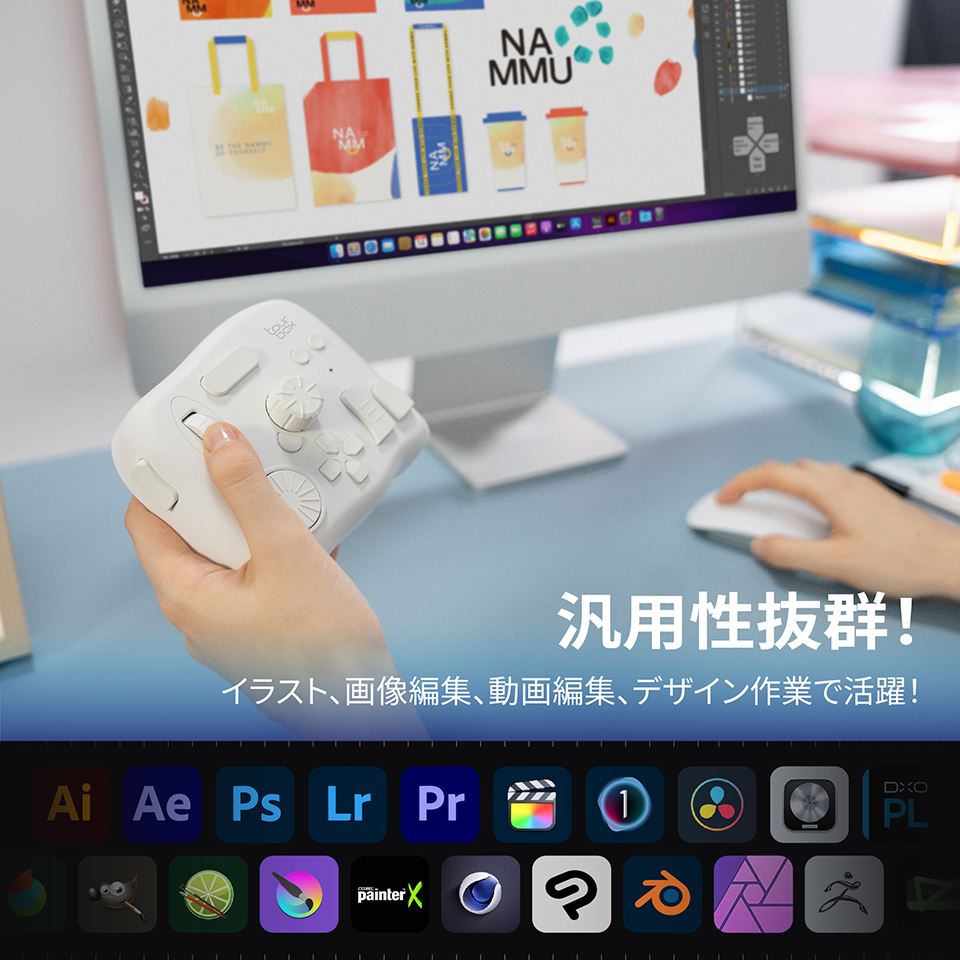
今回はイラレで画像をかすれ加工する方法を紹介しました。画像以外、ロゴやテキストも同じやり方で加工できますので、ぜひいろいろ試してみてください。ツールの切り替えやオブジェクトのコピー、移動など、イラレ内の操作は左手デバイスTourBoxを使えば、より手軽に完成できます。

TourBoxシリーズは高度なカスタム性能を備えるクリエイター向け左手デバイスです。今までキーボードやマウスで行う様々な操作をボタンに割り当て、片手で快適に完成します。割り当て方も完全に自由。ぜひ自分のワークフローに最も合うTourBox設定を作ってみましょう。