イラレで色を置き換える方法|再配色・一括変更の使い分けも解説
Adobe Illustratorで色を置き換えたいとき、1番の基本になるのは「オブジェクトを再配色」です。アートワークを選択してから 〚編集〛⇒〚カラーを編集〛⇒〚オブジェクトを再配色〛を開くと、使っている色をまとめて見直したり、別の配色に置き換えたりできます。Adobeの公式ヘルプでも、この機能はアートワーク全体のカラースキームを変更・調整するための中心機能として案内されています。
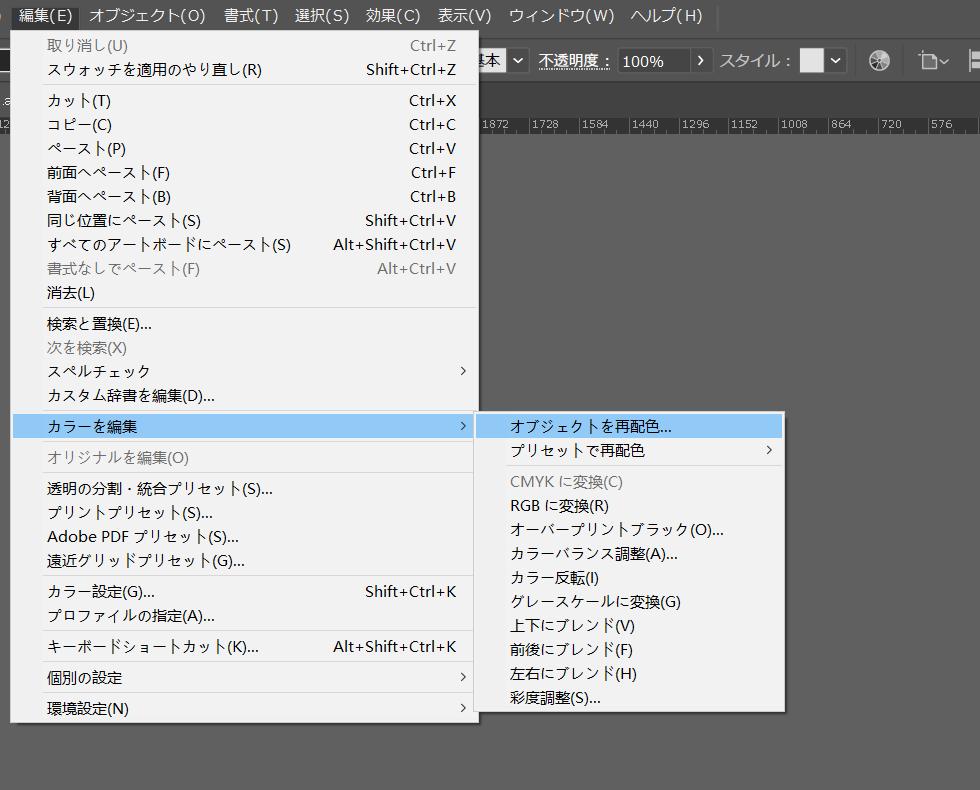
全体の印象を変える「オブジェクトを再配色」
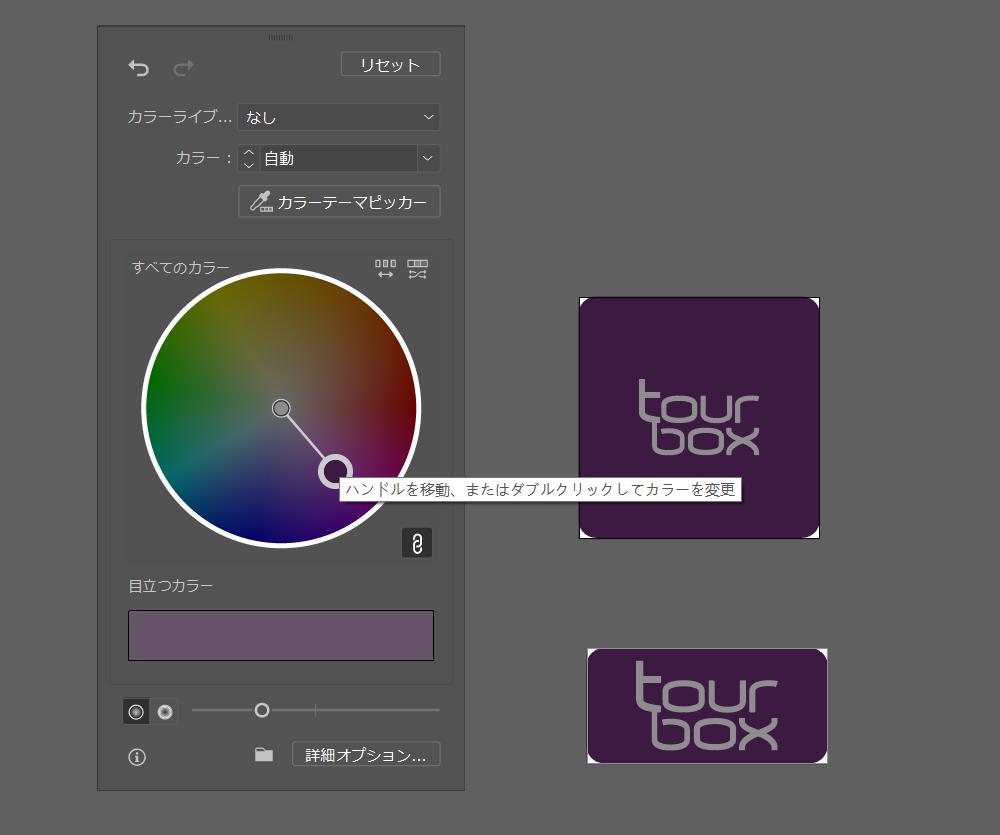
たとえば、イラスト全体を暖色系から寒色系に変えたい、ロゴの配色バリエーションを一気に作りたい、というときは「オブジェクトを再配色」が向いています。色を置き換えたいオブジェクトを選択して(複数選択できます)「オブジェクトを再配色」をクリックすれば、再配色のパネルが表示されます。
「すべてのカラー」のところでハンドルを移動もしくはダブルクリックで色を変更できます。場合によっては複数のハンドルがあり、個別に調整することができます。カラーの調整はすぐに反映されますので、色を見ながら調整することが可能です。
同じオブジェクトだけを一括で変えたいなら別の方法もある
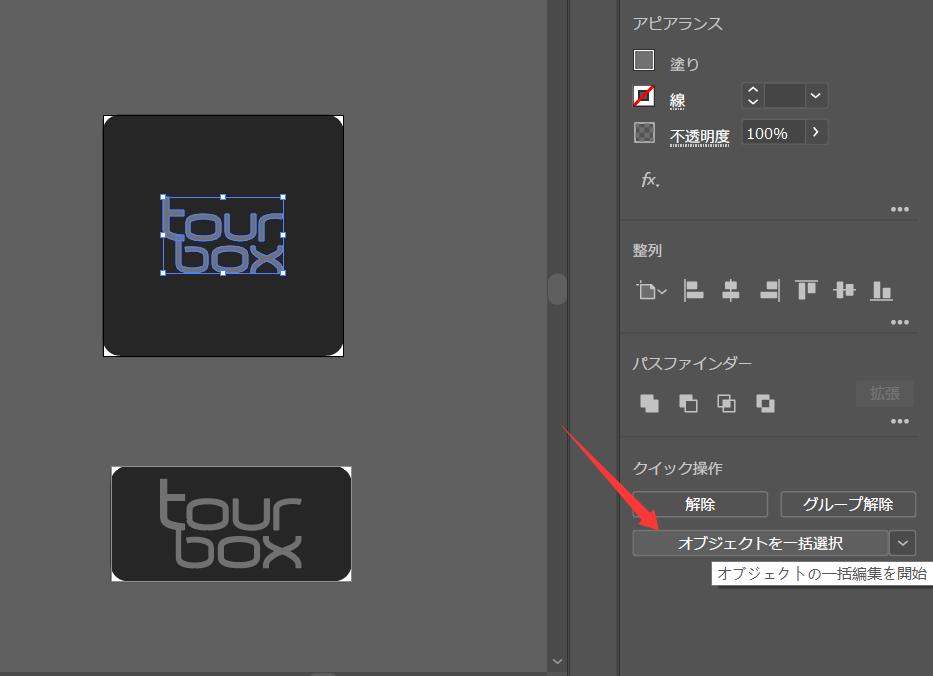
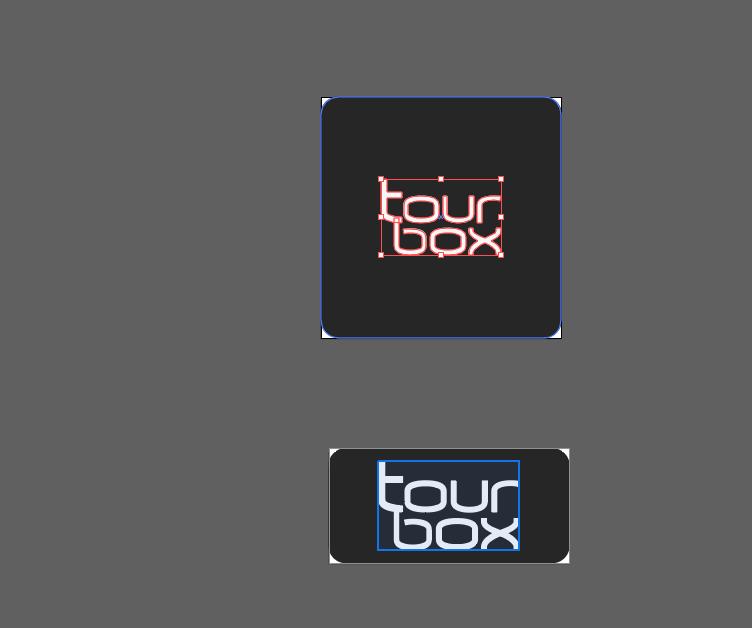
「全体の配色を変えたいわけではなく、このロゴの色だけを置き換えたい」という場合は、別のやり方のほうが早いこともあります。Illustratorでは、変更したい色のオブジェクトを1つ選択し、プロパティパネルの「オブジェクトを一括選択」を使うことで、塗りや線など外観が共通するオブジェクトをまとめて選択できます。その状態で色を変更すれば、同じ属性を持つオブジェクトだけを一括で置き換えられます。
この方法は、配色全体のバランスを調整する「オブジェクトを再配色」と違い、特定のオブジェクトだけを効率よく修正したいときに便利です。たとえば、イラストの中で使っているあるマークやロゴを別の色に変えたい場合や、同じデザイン要素の色をまとめて調整したい場合に向いています。全体の印象を大きく変えるというより、部分的な修正を素早く進めたいときに使いやすい方法です。
まとめ
イラレで色の置き換えをしたいとき、目的に応じて「オブジェクトを再配色」や「オブジェクトを一括選択」を使い分けることで作業を効率的に進めます。配色全体を見直すなら「オブジェクトを再配色」、同じオブジェクトだけを素早く直すなら「オブジェクトを一括選択」が向いています。
さらに左手デバイスTourBoxも導入すれば、調整作業をより快適、より直感的に行えます。元々キーボードとマウスで行う操作をTourBoxによって、片手だけで完成できるようになり、ツールの切り替えや数値の調整などもより直感かつ便利に操作できます。

創作向けの左手デバイスとして、TourBoxはイラレ以外にもPhotoshop、Premiere Pro、CLIP STUDIO PAINTなど多くのソフトウェアに対応します。様々の作業を効率アップできますので、ぜひTourBoxを試してみてください。