CLIP STUDIO PAINTでグリッドやルーラーを表示する方法
CLIP STUDIO PAINTでイラストやマンガの制作をしていると、「キャンバスの中心に画像を配置したい」「正確な長さ、間隔で線を描きたい」といった場面に遭遇することがあると思います。今回は、そんな時に役立つ「グリッド」や「ルーラー」 の基本的な設定方法について説明します。
グリッドとルーラーとは
グリッドとは、キャンバス上に表示される格子状のガイド線のことです。グリッドの位置や色は設定から変更することができます。あくまでガイド線ですので、書き出し時に表示されることはありません。
そしてルーラーは、キャンバスの上端と左端に表示される定規のような目盛りのことです。ルーラーの位置や単位も変更することができ、キャンバス上で長さや間隔を計る、もしくはグリッド線を置く際にも有用です。
クリスタでグリッド・ルーラーを表示させる方法
クリスタでグリッド・ルーラーを表示させるには簡単です。「表示」メニューから「グリッド」もしくは「ルーラー」を選択し、チェックをつけば完了です。そしてもう一度同じ項目クリックすると非表示になります。
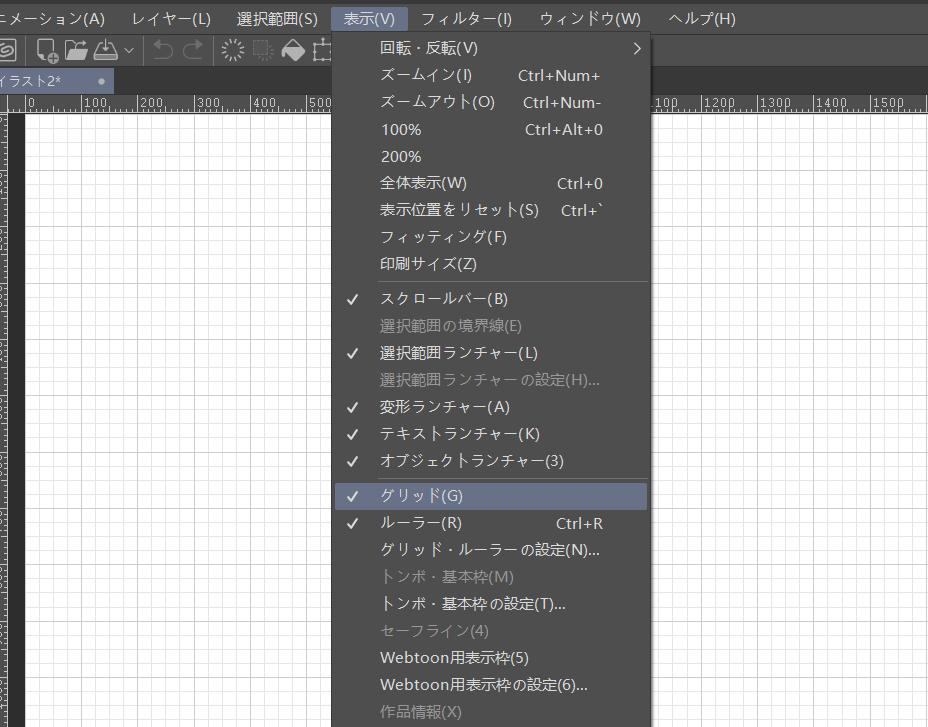
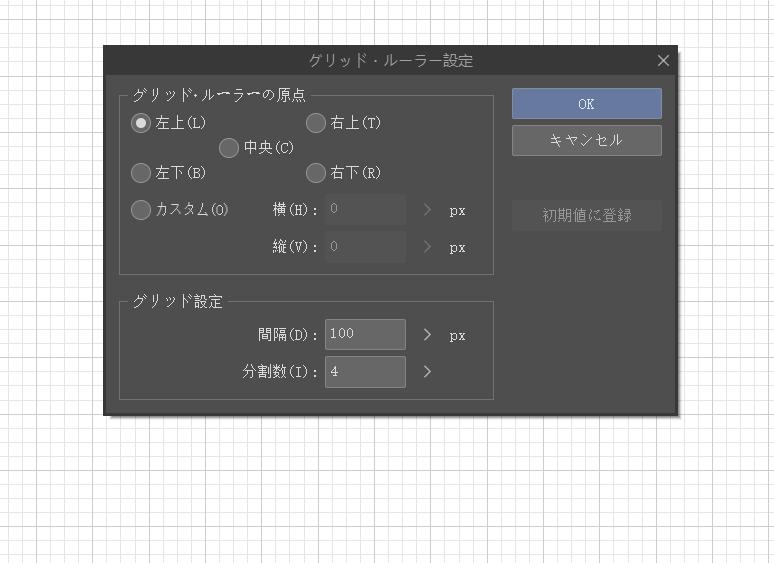
「表示」メニューにある「グリッド・ルーラーの設定」では、原点の位置を調整できます。たとえば、「左上」を選択するとキャンバスの左上端に赤色の「✕」印が表示されます。「中央」を選択すると、キャンバスの中心に「✕」印が表示され、ルーラーは中心を「0」として四方に目盛りが増加していくかたちになります。また、「カスタム」数値を設定し、任意の場所を起点とすることも可能です。その他グリッドの間隔と分割数もここで設定を調整することができます。
間隔:グリッドの太い線の間隔を設定できます。単位は、ファイルを新規作成時に設定した単位になります。
分割数:グリッドの太い線によって作られる1マスを縦横に何分割するかを設定できます。「間隔」を100px、「分割数」を4とした場合、一辺100pxのマスが4×4で16分割(25px四方)されます。
グリッド・ルーラーの便利な使い方
①グリッドにスナップして描画する
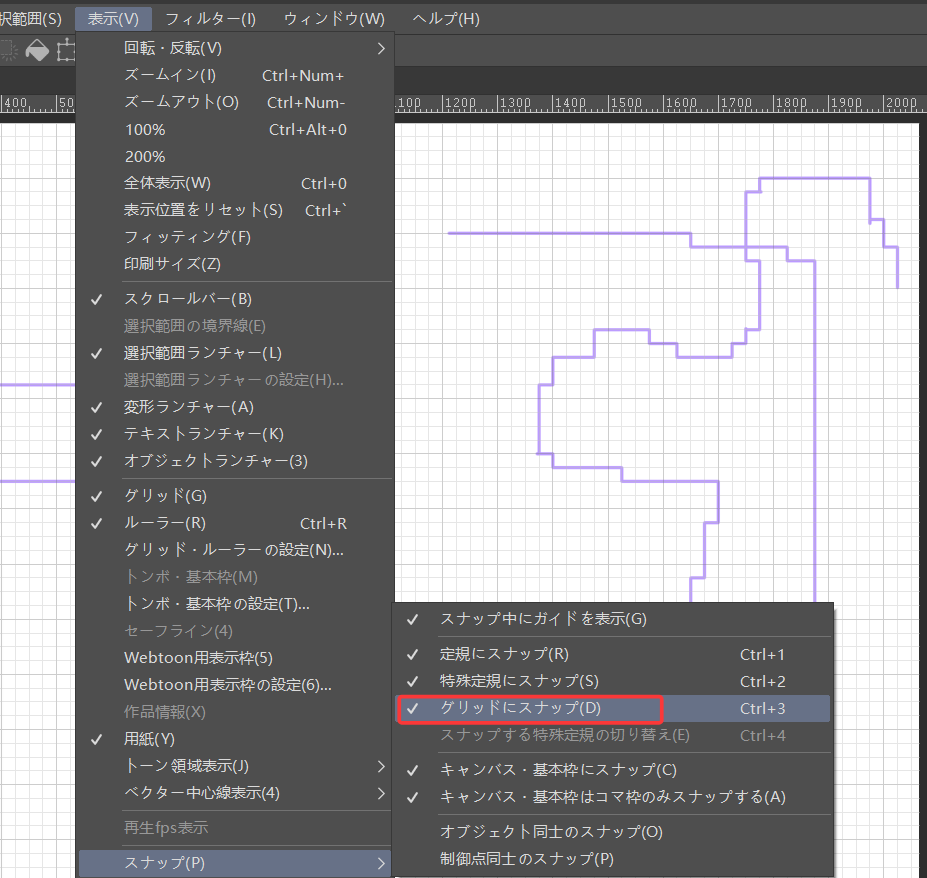
「表示」→「スナップ」→「グリッドにスナップ」を選択すると、グリッドに合わせて描画を行うことができ、均等な間隔で線を描画したい時などに役立ちます。また、オブジェクトの移動や変形もグリッドに沿って行うことができます。
②オブジェクトをキャンバスの中央に配置する
対象のオブジェクトのレイヤーを選択した状態で、コマンドバーから「拡大・縮小・回転」をクリックします。すると、オブジェクトを自由にドラッグさせられる状態になり、中心部分に十字マーク(+)が表示されます。このマークをドラッグし、キャンバスの中心に移動させれば完了です。
③グリッドとルーラーを一致させる
グリッドとルーラーは連動していないため個別に設定する必要がありますが、「グリッド・ルーラーの原点」を「中央」、「グリッド設定」で「間隔」を10mm、「分割数」も10mmと設定すると、グリッドの1マスがちょうど1mmになります。長さ(mm)=グリッドの本数になるため、コマ枠の辺の長さを決める際などにとても便利です。
まとめ
今回はグリッドとルーラーの設定方法について紹介しました。この2つは組み合わせて使うと、作業の効率が大幅に上がります。設定をいろいろ変えてみて、ぜひ上手に使いこなしてみてください。左手デバイスTourBoxを使えば、メニューを開く、ツール切り替え、キャンバスの回転と拡大縮小もさらに効率的に操作できます。今までより快適なお絵描きをぜひ試してみてください。



