二値化とは?クリスタで二値化するやり方も解説
お絵描き関連の作業をしていると、「二値化(にちか)」という言葉を耳にすることがあると思います。「何となく使っているけれど、正しい意味や設定方法は自信がない……」という方も多いのではないでしょうか?今回は、イラストや漫画制作に欠かせない「二値化」の基本から、クリスタでの具体的なやり方までをわかりやすく解説します。
「二値化」とは?
二値化とは、デジタルの画像を構成するピクセルを「完全に黒」か「完全に白」の2色(2つの値)のみに変換することです。スキャンしたアナログ線画や、アンチエイリアス(線のフチのぼかし)がかかった線は、拡大するとグレーのピクセルが含まれています。これを二値化することで、グレーの要素をすべて白か黒のどちらかに振り分けることができます。
二値化を行う3つのメリット
1、綺麗なアナログ線画の抽出ができる
紙に描いた線画をスキャンすると、紙の繊維による影や、消しゴムの消し残しなどのノイズがどうしても入ってしまいます。二値化を行って「閾値(しきいち)」を調整することで、不要なグレーの部分を白く飛ばし、くっきりとした黒い線だけを残すことができます。
2、トーンのモアレを防ぐ
モノクロ漫画を描く際に、線画や塗りにグレーのアンチエイリアスが残っていると、トーン化した際に規則的な模様が崩れ、「モアレ」というトラブルの原因になります。
3、データ容量の削減
画像が持つ色の情報が白黒の2色のみになるため、フルカラーのデータに比べてファイルサイズを大幅に軽くすることができます。
クリスタで二値化する2つの方法
クリスタで二値化を行うには、主に2つの簡単なアプローチがあります。目的によって使い分けましょう!
1. レイヤープロパティの「表現色」から変更する
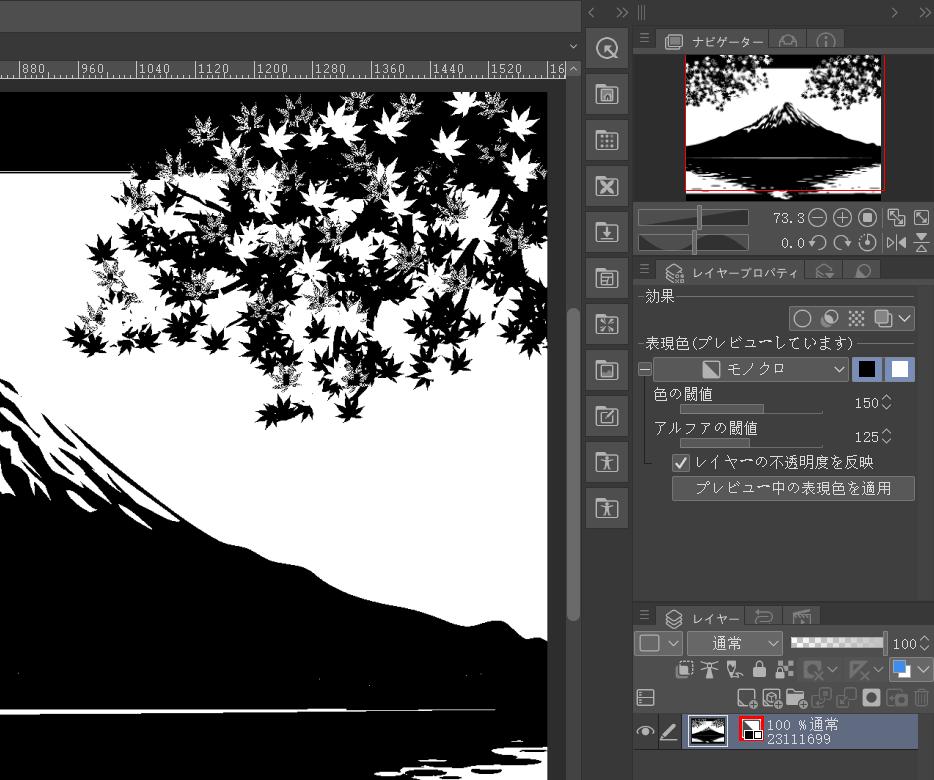
元の画像データを直接書き換えずに(非破壊で)二値化できるため、後から何度でも微調整が可能なおすすめの方法です。まず二値化したいレイヤーを選択して、そして「レイヤープロパティ」パレットで「表現色」のドロップダウンメニューを開きます。ここで「モノクロ」を選択すれば、画像は二値化されます。
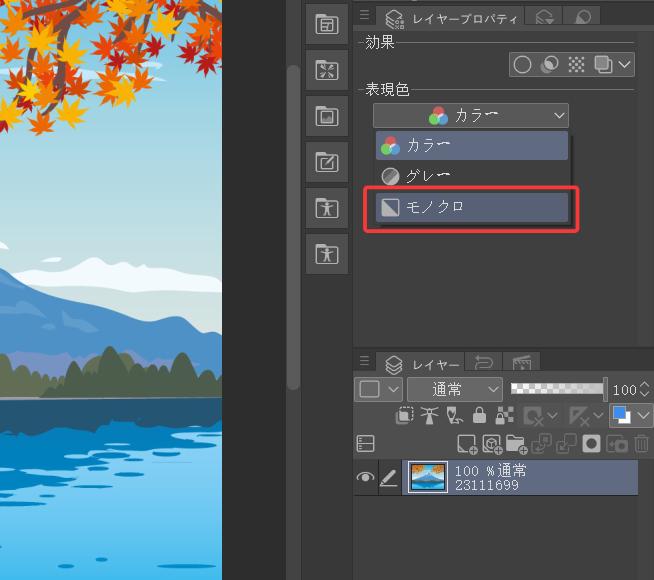
モノクロに変更した後に、「色の閾値」という項目を調整して、黒と白の境界線を好みの太さ・濃さに調整することもできます。
2. 色調補正レイヤーの「二値化」を使う
複数のレイヤーをまとめて二値化したい場合や、特定の部分だけに効果を適用したい場合には、色調補正レイヤーを使って二値化処理を行えます。まず二値化したいレイヤーを選択して、上部メニューの「レイヤー」を開いて、 「新規色調補正レイヤー」 > 「2値化」を選択します。すると「二値化」のダイアログボックスが表示され、ここでスライダーで閾値を調整できます。
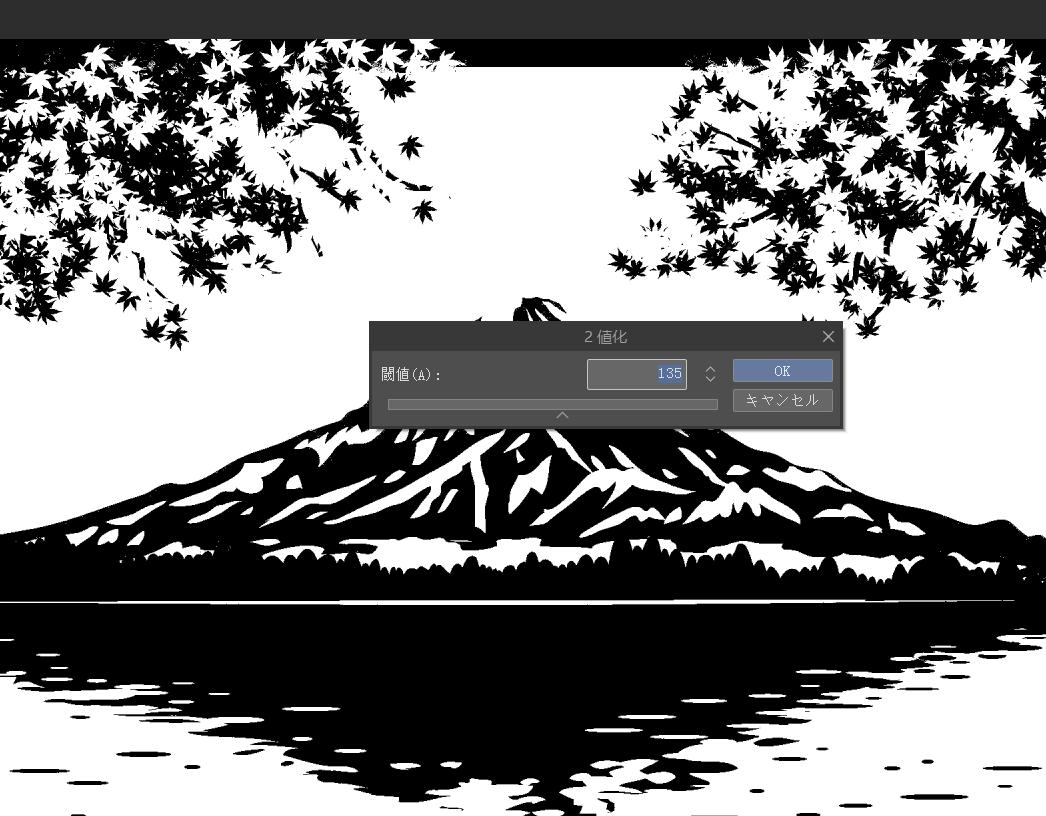
この方法は二値化処理用の補正レイヤーが追加されるため、この補正レイヤーの表示/非表示を切り替えるだけで、画像を元の状態に戻すことができます。
まとめ
クリスタの「二値化」は、モアレのない原稿を作るためや、アナログ線画を綺麗にデジタルデータ化するために有効なテクニックです。「レイヤープロパティからの表現色変更」や「色調補正レイヤー」をうまく活用して、作業を効率よく進めてみてくださいね。そして、もし「毎日の作業をもっと直感的に、手首の負担を減らして行いたい」と感じたら、左手デバイスTourBoxもおすすめです。

TourBoxシリーズはイラスト制作、動画編集、写真現像など作業向けの効率化片手デバイスです。 あらゆるアプリに対応し、ボタン設定を自由にカスタムできます。二値化の閾値調整や、頻繁に行うブラシの切り替え、キャンバスの回転などの操作は、キーボードやマウスのみの操作より快適に完成できます。多くの人気イラストレーターや漫画家にも愛用されるTourBoxWをぜひ試してみてください。


