CLIP STUDIO PAINT(クリスタ)で画像にぼかしをかける方法
クリスタのぼかし機能って?
世界中で大人気のペイントソフトCLIP STUDIO PAINT(通称クリスタ)には『ぼかし機能』が搭載されています。クリスタを使い始めたばかりの方はなじみがが薄いかもしれませんが、クリスタのぼかし機能はイラストのクオリティを上げるためのツールの1つです。名前の通りぼかし機能を適応した場所は、すりガラスを通したかのようにぼやけて見えます。ぼかし機能は、その適応の仕方によって色々な加工ができるので、『グロー効果』などのプロも愛用する仕上げテクニックにも用いられています。本記事ではそんなクリスタのぼかし機能の使い方から、より簡単に使いこなせるツールの紹介をしますので、是非参考にしてみてください。
『ぼかし』フィルターの使い方
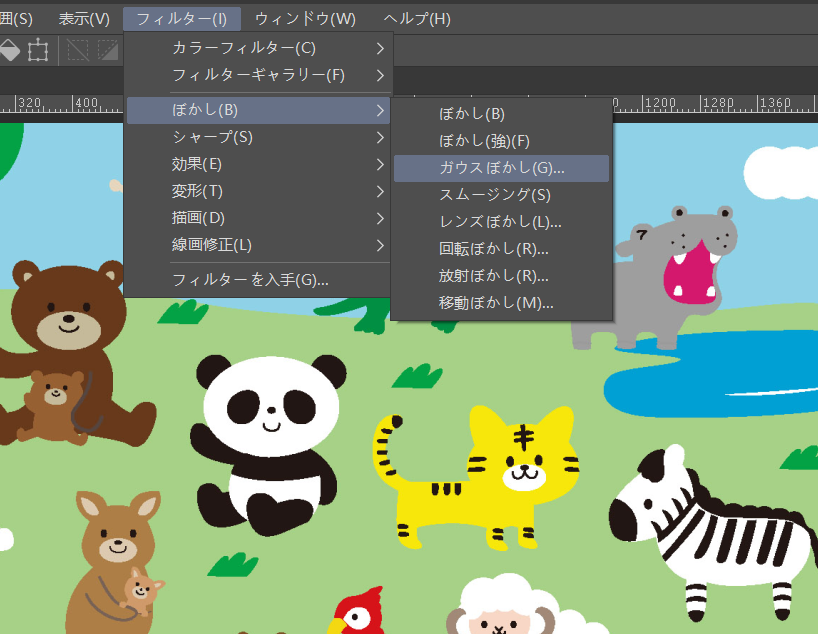
クリスタでは複数のぼかし効果を使用できます。画面上部の「フィルター」メニューを開いて、「ぼかし」の中でぼかしの種類を確認できます。そしてこの中で一番よく使われるのは恐らく『ガウスぼかし』になります。ここからはガウスぼかしを例として、使い方の説明をしていきます。
レイヤー全体にガウスぼかしを掛ける
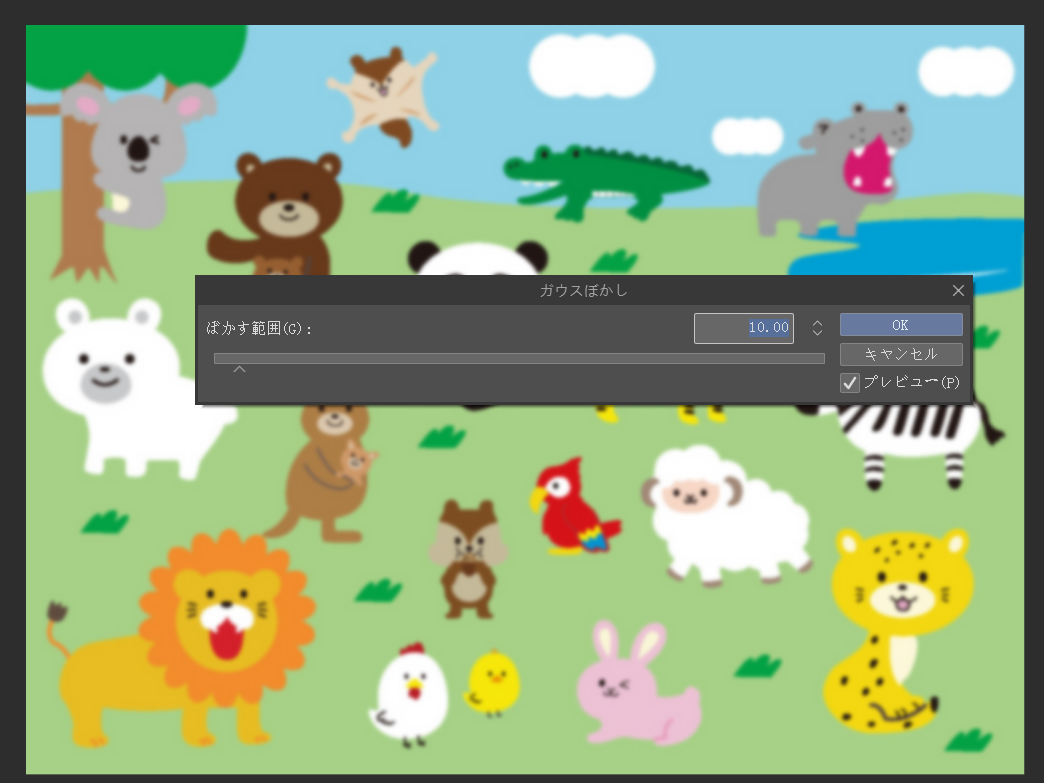
特定のレイヤーにガウスぼかしをかけたい場合はまずレイヤーパネルからそのレイヤーを選択します。後は先ほどで紹介したように、メニューからガウスぼかしを選択すれば、設定パネルが表示されます。ここではぼかす範囲の設定を行います。数値の変更は画面上にも反映されますので、効果を確認しながら調整して、OKをクリックして完成です。
画面の一部にだけぼかしをかける
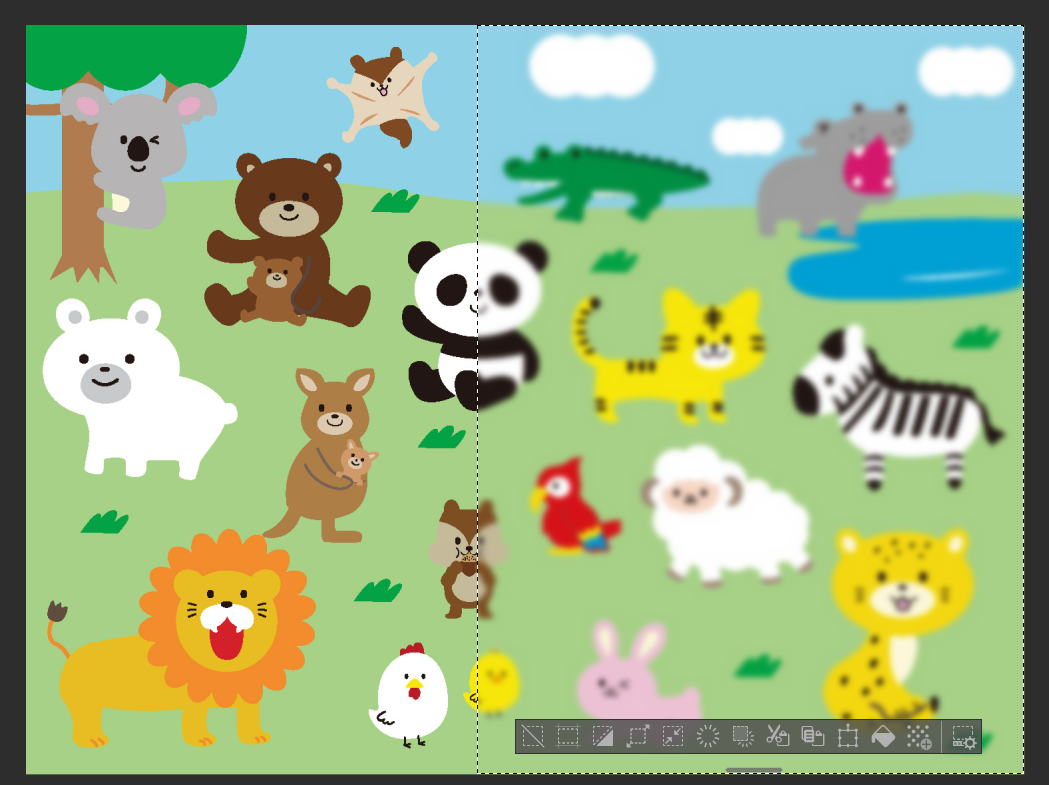
レイヤー全体ではなく、一部だけにぼかしをかけたいなら、まず範囲選択ツールでぼかしたい範囲を決めます。あとは全体の時と同じ、メニューからぼかしを選択して数値を調整、OKをクリックします。選択範囲内だけぼかしがかけられます。
ぼかしツールの使い方
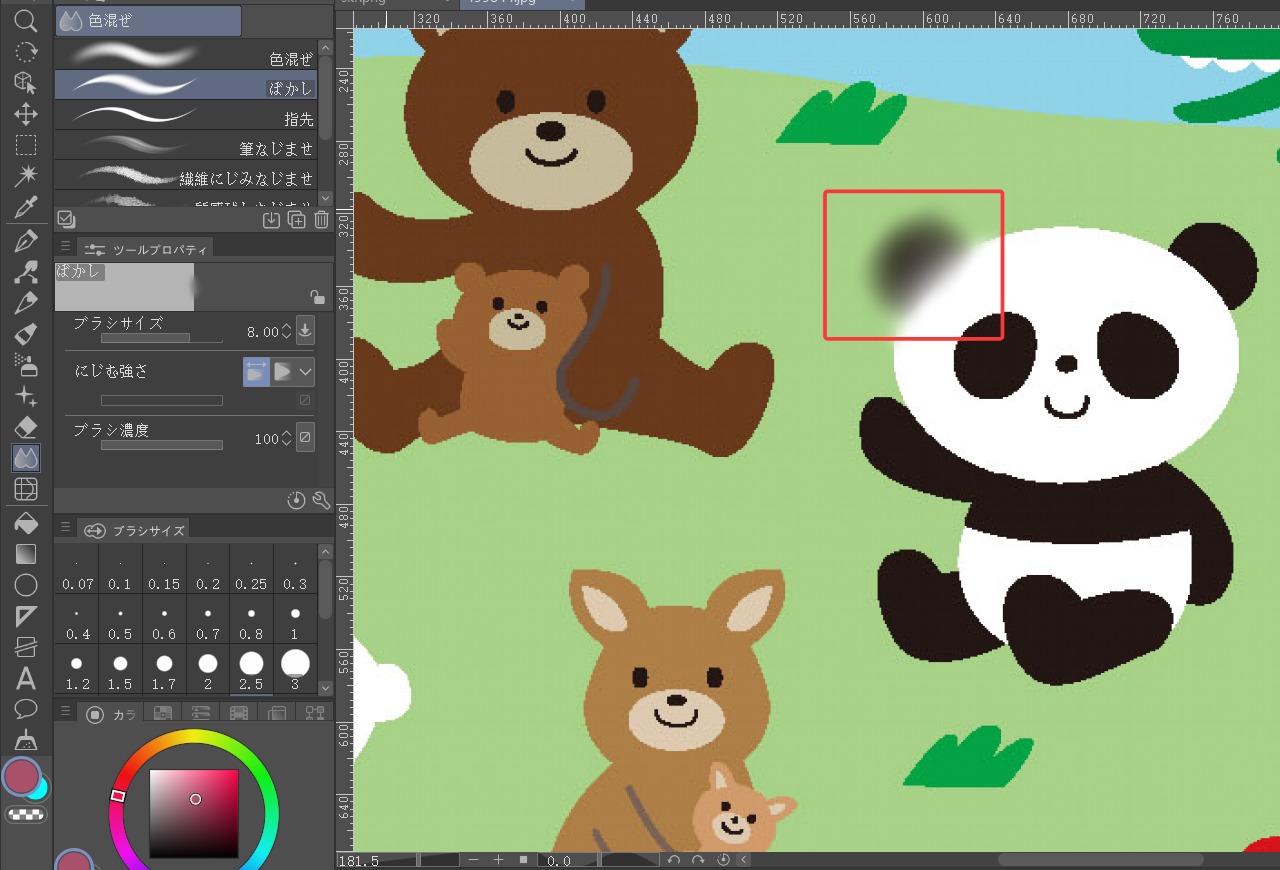
メニューからぼかしフィルターを選択する以外、ぼかしツールを使ってぼかしをかけることもできます。まずツールパレットから「色混ぜ」ツールを選択し、サブツールで「ぼかし」を選びます。この状態でキャンバス上で描くと、その位置にぼかしをかけられます。
左手デバイスTourBoxでクリスタの作業をもっと快適に!
上記で紹介したクリスタでぼかしをかける方法ですが、左手デバイスTourBoxを使えばより簡単に、さらに繊細に使いこなせることが可能です。TourBoxシリーズはクリスタのような操作ソフト向けに開発された左手デバイスで、マウスとキーボードで行う操作を片手で快適に完成できます。片手だけで大量の操作をこなし、作業の効率アップも実現します。TourBoxを使ってクリスタの作業をより簡単に使いこなせるポイントについて紹介していきます。

ショートカットキーにお気に入りの機能を設定!
TourBoxでは高度なカスタマイズができるため、機能を自由にボタンに登録できます。複雑なキーボードショートカットも、ボタンを一回押すだけで実行できます。たとえばガウスぼかしを使う時、マクロによって[フィルター]メニュー⇒[ぼかし]⇒[ガウスぼかし]の一連の操作をワンクリックで完成できます。
画面の縮小・拡大&回転も思い通り!
TourBox ELiteにはノブやダイアルなどの回転系ボタンがあります。ブラシサイズ調整や画面の拡大縮小、回転などをより直感的に操作でき、ぼかしの範囲設定や効果確認なども快適にできます。片手で選択範囲を設定しつつ、片手で画面の調整ができるため大幅な時短にもなります。
ノブを使ってぼかし具合を楽々調整
クリスタ内の様々のパラメータ調整も回転によって操作できます。たとえば色調整をする時、目線はイラストに集中しながらノブを回して、各種パラメータを調整できるため、簡単かつ繊細の調整ができます。
左手デバイスTourBoxでクリスタを使いこなそう!
TourBoxシリーズは世界中で数十万人のクリエイターのに愛用されています。クリスタとも相性抜群で、各種操作をより効率的に完成できます。デフォルトにクリスタ用のプリセットもあるため、面倒な初期設定は不要で、入手したら即使用可能です。興味がある方はぜひTourBoxを使って、クリスタの作業をワンランク上の仕上がりを目指してみませんか?