CLIP STUDIO PAINT(クリスタ)で色収差効果を使うには
多機能で自由度の高い加工ができることで人気のCLIP STUDIO PAINT(クリスタ)。基本の操作に加えて使うことができれば、表現の幅が格段に広がる加工のひとつに「色収差効果」というのがあります。そこで今回は、色収差効果を使うための最も簡単な方法を紹介したいと思います。
「色収差」とは
光は無数の色が組み合わさってできており、色によって屈折率が異なります。そのため、カメラやメガネなどのレンズを通った際に、光が一か所に集まらず、色がにじんで見えることがあります。この「にじみ」のことを色収差といいます。
写真の現像などは補正で色収差を消す場合が多いですが、イラストを描く際は逆に色収差効果を利用して、カメラで撮影したようなリアルな表現や独特な雰囲気を出すことができ、作品に深みや余韻を持たせることが可能です。
クリスタで色収差効果を使える条件
以前のクリスタでは手作業で色収差の加工をする必要がありましたが、2024年12月に公開されたVer.3.0で「フィルターギャラリー」が実装され、簡単に色収差をつけることが可能になりました。フィルターは、表現色が「カラー」のラスターレイヤーに適用が可能です。また、一枚のレイヤーに適用されるため、複数のレイヤーでイラストを作成した場合は、結合した状態にしておく必要があります。
クリスタ色収差フィルターの設定方法
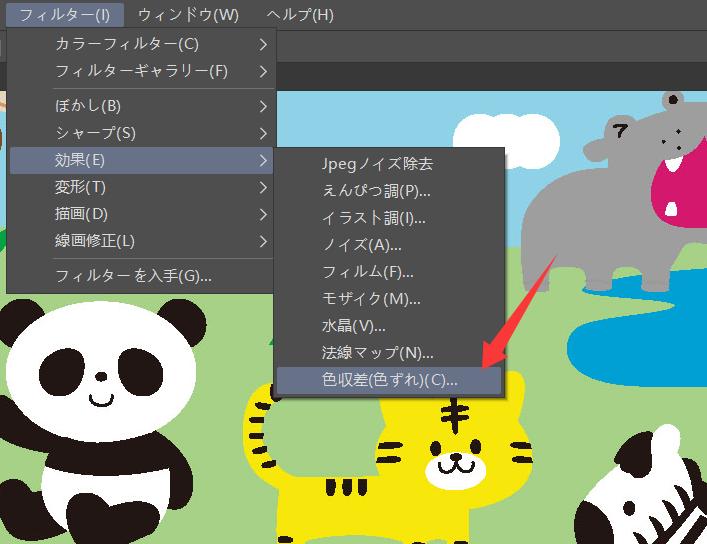
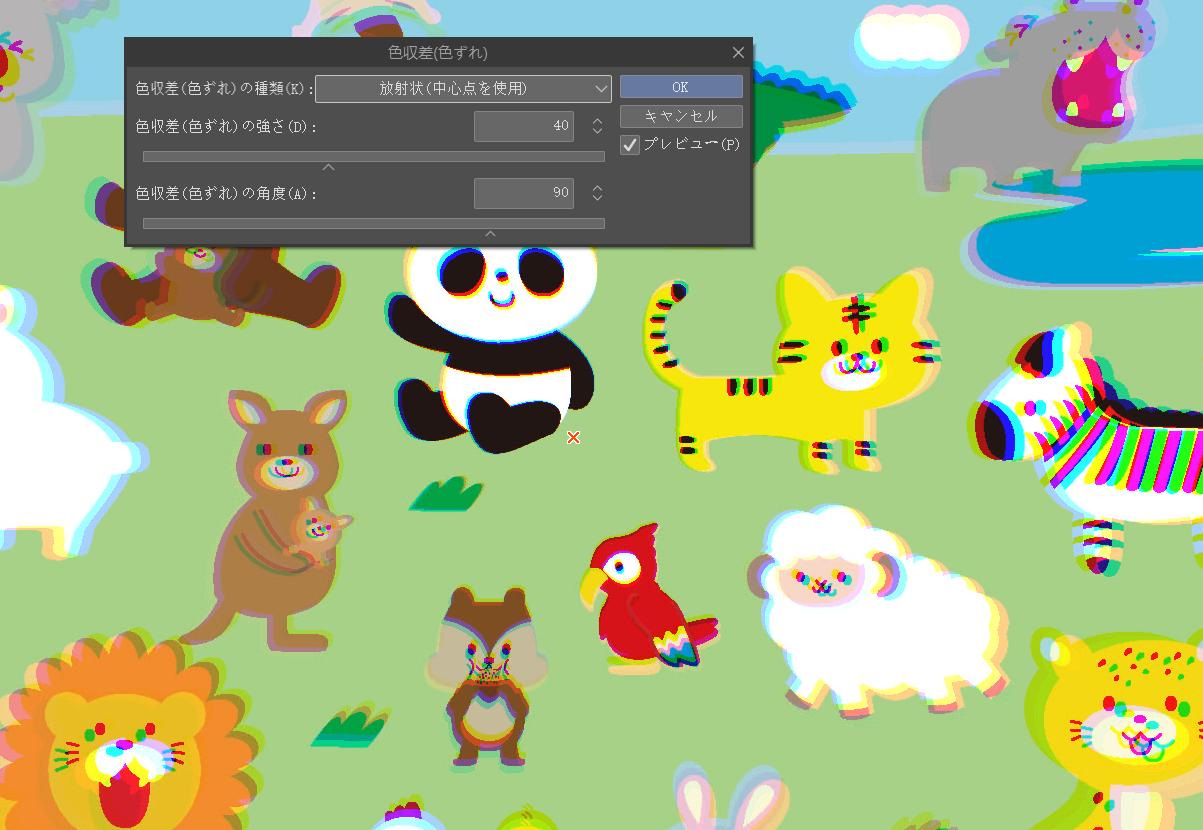
画面上部の「フィルター」メニューから「効果」→「色収差(色ずれ)」を選択すると、設定ウィンドウが開き、下記の各項目の設定ができます。この時に「プレビュー」の項目にチェックを入れておくと、都度「Enter」を押して変更を適用することなく、設定内容を画面上でリアルタイムで確認することができます。
①色収差(色ずれ)の種類
色のずれ方の種類を「放射状(中心点を使用)」と「平行移動(角度を使用)」の2つから選択します。
放射状(中心点を使用)
キャンバス上の「✕」印を中心に広がっていくように色ずれが発生します。「✕」印はドラッグで任意の場所に移動できます。なお、初期位置は必ずしもキャンバスの中心ではないので注意が必要です。
平行移動(角度を使用)
後述の「色収差(色ずれ)の角度」に合わせて、直線方向の色ずれが発生します。
②色収差(色ずれ)の強さ
0~100の数値で設定でき、数値が大きいほど色ずれの幅が広くなります。
③色収差(色ずれ)の角度
前述のとおり、「色収差(色ずれ)の種類」を「平行移動(角度を使用)」にした場合に設定が必要になります。「0」が上下方向のずれになり、「+」の値だと時計回りに、「-」の値だと反時計回りにずれの方向が回転していきます。「90」と「-90」で真横のずれになります。「0」と「180」、「90」と「-90」など、180度異なる真逆の設定はズレの方向は同じですが、色の並びが逆になります。
まとめ
いかがだったでしょうか。今回はクリスタで色収差効果を設定する方法を紹介しました。以前はすべて手作業で設定する必要がありましたが、フィルター機能が追加されたことで手軽に色収差効果を使うことができるようになりました。
一方で赤・青での色収差しかできないなど、フィルターの機能には制限もあります。フィルターでの色収差を使いこなせるようになり、より複雑でカスタマイズ性の高い加工をしたいと感じたら、ご自身での加工に挑戦してみるのもよいかもしれません。左手デバイスTourBoxを使えば、クリスタ内のツール切替やパラメータ調整をより効率的に行えます。様々なやり方を快適に試して、理想的な効果を見つけよう。



