クリスタEXで見開きページを作成・変更する方法を解説!
デジタルイラスト・漫画・アニメーション制作ソフトとして人気の「クリスタEX」では簡単に見開きページを作成することができます。クリスタEXは複数ページの制作や、アニメーション制作がしやすく、プロ向けの仕様になっています。見開きページを活用し本格的に制作に取り組みたい場合には、クリスタEXの導入がおすすめです。今回は、クリスタEXで見開きページを作成する方法をご紹介します。
クリスタで見開きページを新規作成する方法
①「複数ページ作品」を設定
まずクリスタで見開きページを新規作成する流れをご紹介します。クリスタを起動して、新規ファイル作成の画面を開きます。ここで「すべてのコミック設定を表示」を選択します。下にある「複数ページ」にチェックを入れて、ページ数やページの表示方法、綴じる位置、開始ページなどを選択しします。完了したら、OKで先に進むと、ページ管理ウィンドウが立ち上がります。
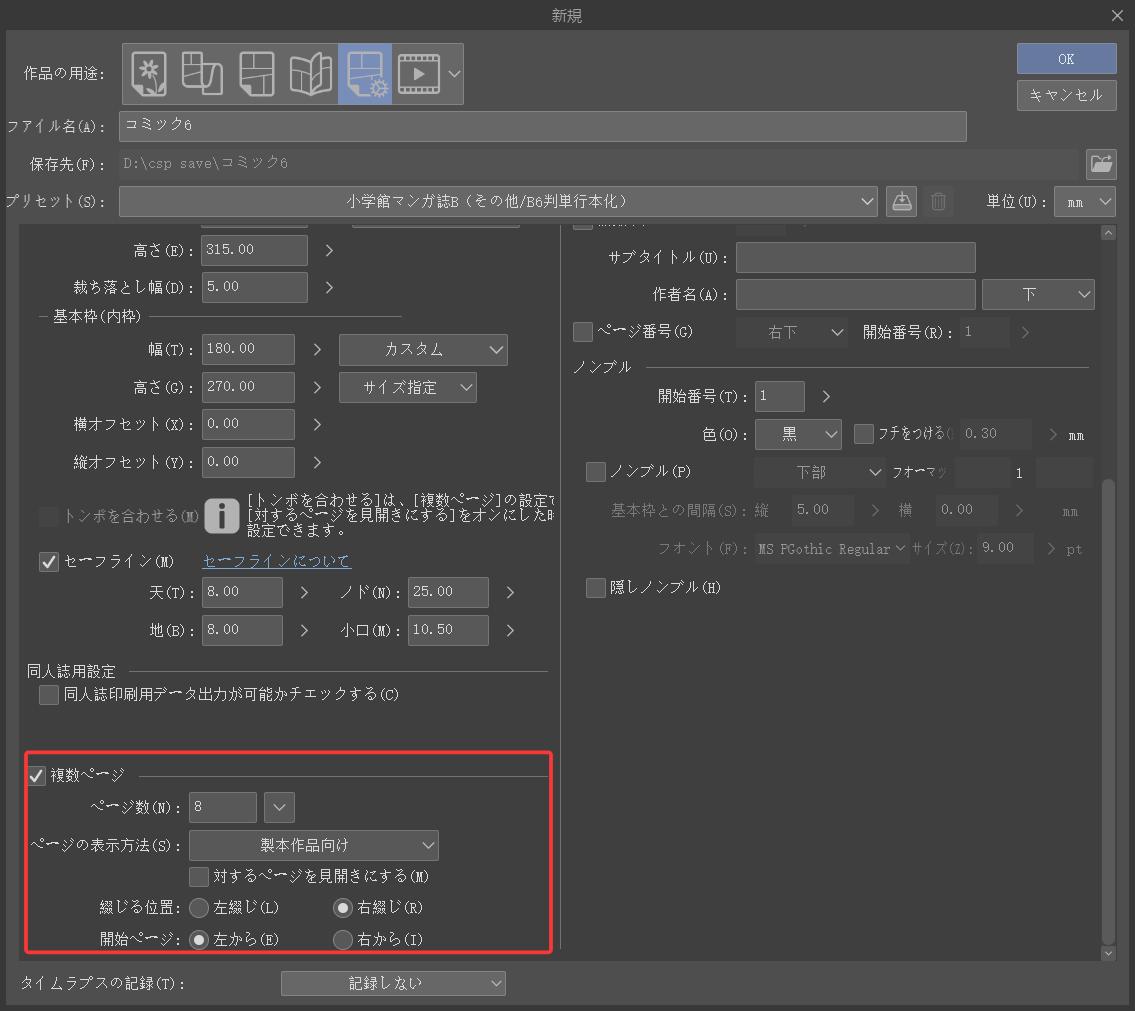
ちなみに一番下にある「タイムプラスの記録」は「記録しない」に設定してください。タイムプラスの記録を有効の状態では後で見開きに変更することができません。
②ページ管理ウィンドウで見開き設定
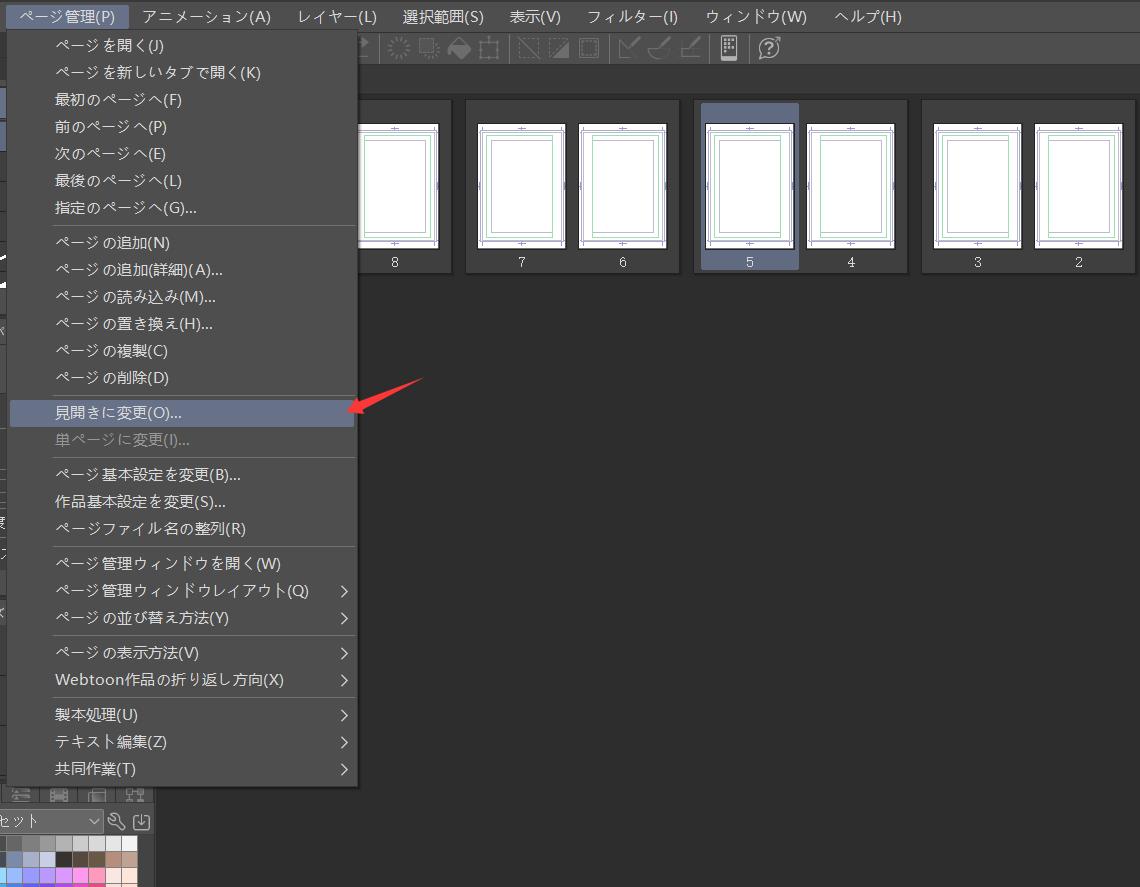
全ページが表示された「ページ管理ウィンドウ」が開いたら、見開きにしたいページの片方をクリックします。選択状態になったら、画面上のメニューから「ページ管理」→「見開きに変更」をクリックします。
③トンボを合わせる
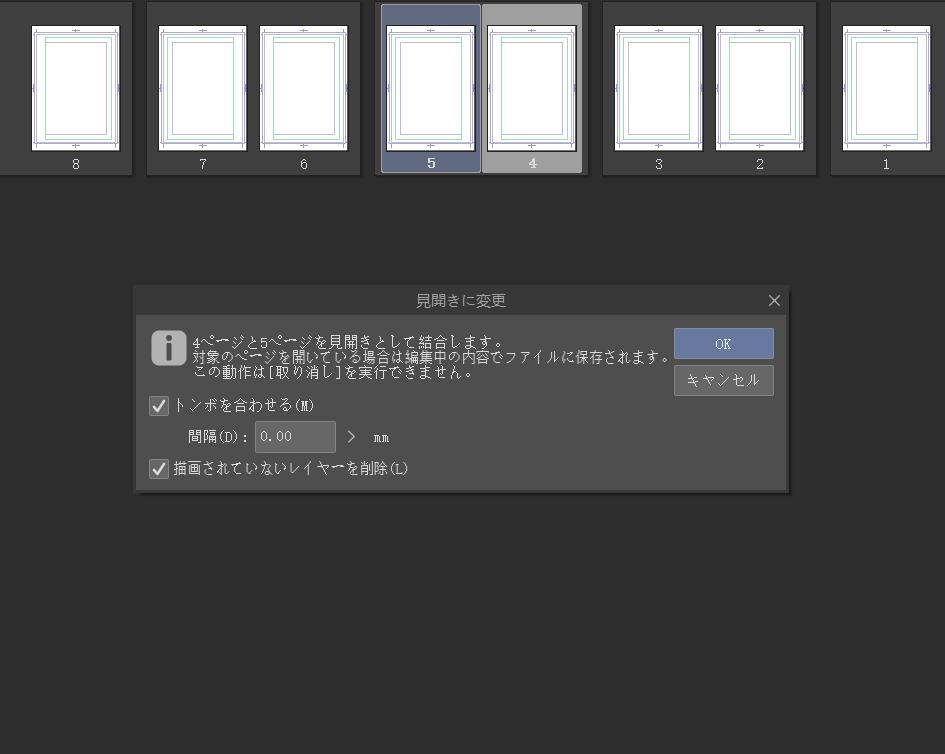
ポップアップしてくるウィンドウではトンボの設定ができます。間隔は普通0のままで大丈夫ですが、必要があれば数値を入力して間隔を広げることも可能です。設定完了したらOKをクリックしましょう。これで見開きページの作成は完成です。
クリスタで見開きページを単ページにする方法
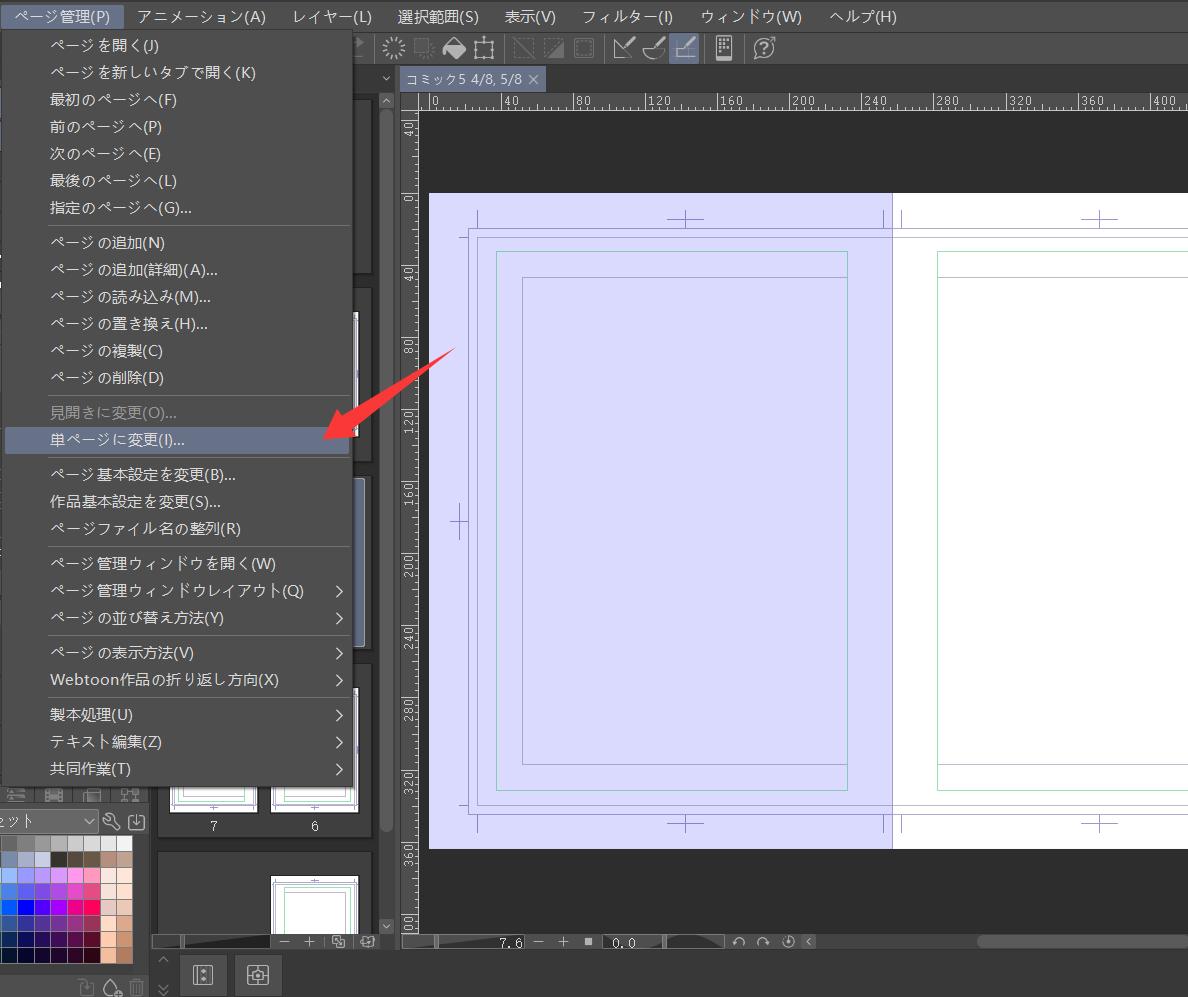
ちなみにクリスタEXで見開きページを単ページに戻したくなったときにも、上記と同様に設定をするだけなので簡単です。見開きページを選択し、画面上部のメニューバー「ページ管理」→「単ページに変更」をクリックすればできます。
【おまけ】TourBoxで快適なお絵描きを実現
上記紹介した通り、クリスタEXでは簡単に見開きページを作成できます。ぜひ見開きページを最大限に活用し、作品の魅力を最大限に引き出してみてくださいね。そしてクリスタでの各種操作は左手デバイスTourBoxを使えば、より快適かつ正確に完成できます。クリスタ用のプリセットも搭載されていますので、自分でゼロから設定しなくても、入手してすぐ使用できます。



