【クリスタ】グラデーションツールの使い方を解説
「CLIP STUDIO PAINT(クリップスタジオペイント)」はイラストや漫画、アニメーションなどの制作には欠かせない人気ペイントソフトです。今回はクリスタのグラデーションツールの使い方について紹介していきたいと思います。
・クリスタのグラデーションツールとは?
グラデーションツールというのはその名前の通り、画面上で色のグラデーションを作っていくためのツールとなっています。境目が曖昧な色の変化を作りたい、自然な色を再現したい、想像上の色合いを再現したいなどの時に役立ってくれるし、空の色や虹を表現したい場合もお勧めです。
・クリスタでのグラデーションツールの使い方について
さっそくですが、クリスタのグラデーションツールの使い方について見ていきましょう。レイヤー全体にグラデーションをつけたい場合には、範囲を選択する必要はありません。ただしもし一部だけにグラデーションをかけたいなら、まず選択範囲ツールや自動選択ツールなどで範囲を決めましょう。
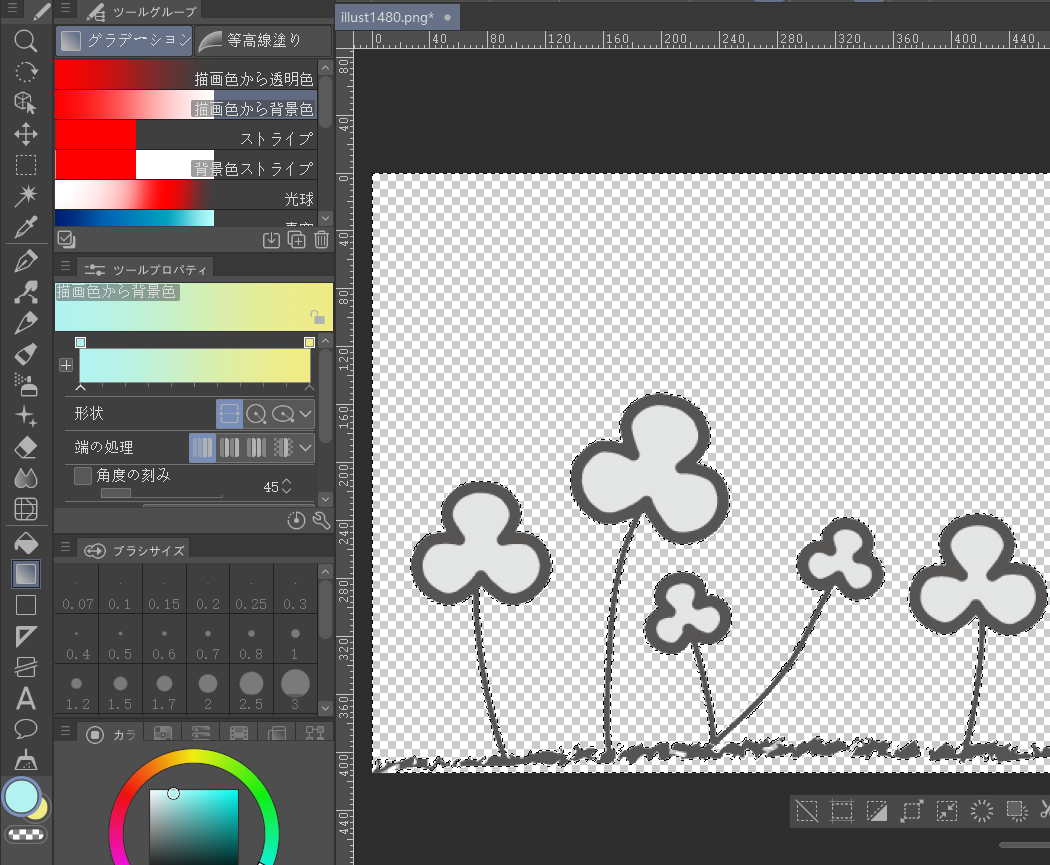
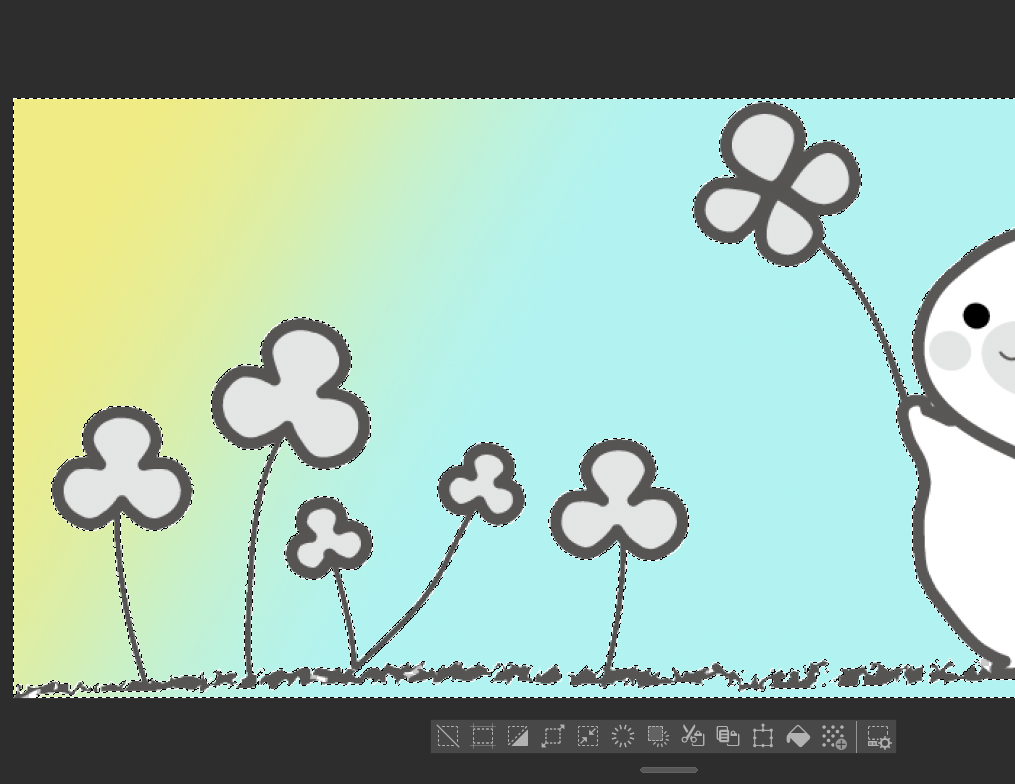
次はツールパレットからグラデーションツールを選択します。グラデーションツールのサブツールパレットではグラデーションの種類、たとえば「描画色から透明色」、「描画色から背景色」などを選択できます。使いたい設定を選択してキャンバス上でドラッグするだけで設定通りのグラデーションが作れます。
・グラデーションの設定を変更するには?
グラデーションのサブツールには複数の種類があり、「描画色から透明色」「描画色から背景色」「ストライプ」「背景色ストライプ」「光球」では描画色や背景色が反映され、「青空」「昼空」「夕焼け」「夜空」「虹」「消しグラデーション」「マンガ用グラデーション」ではあらかじめ指定された色で特定のシチュエーションに対応するグラデーションが描画されます。そしてサブツールを選択した後にも「グラデーションの編集」ダイアログでグラデーション設定を手動で変更することが可能です。
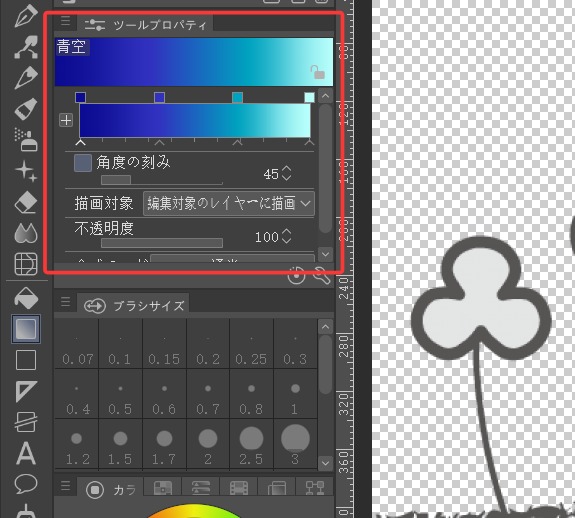
サブツールを選択した後、ツールプロパティパレットではグラデーションの角度、描画対象、不透明度など様々の設定を調整できます。色を変更したい場合はまずカラーサークルで色を決めてから、グラデーションバーのノードをクリックすればそのノードの色を変えられます(マウスカーソルはバケツのアイコンにか変わります)。ノードを追加もしくは位置を調整することでより繊細な調整も実現可能です。これにより二色だけでなく、複数の色でのグラデーションも実現できます。ぜひ実際に試してみてください。
・クリスタでのグラデーションのショートカットキーは?
クリスタのグラデーションツールはツールパレットから選択する以外、キーボードショートカットで呼び出すこともできます。クリスタの初期設定では「G」がグラデーションのショートカットキーとなっています。ただ、「G」はグラデーション以外にも塗りつぶしのショートカットキーでもあります。複数回押すことで二つのツールの切り替えをおこなっていくことになりますので、注意しておきましょう。そしてショートカットを左手デバイスTourBoxに設定すれば、より手軽な操作が可能になります。
・左手デバイスTourBoxでもっとクリエイティブに
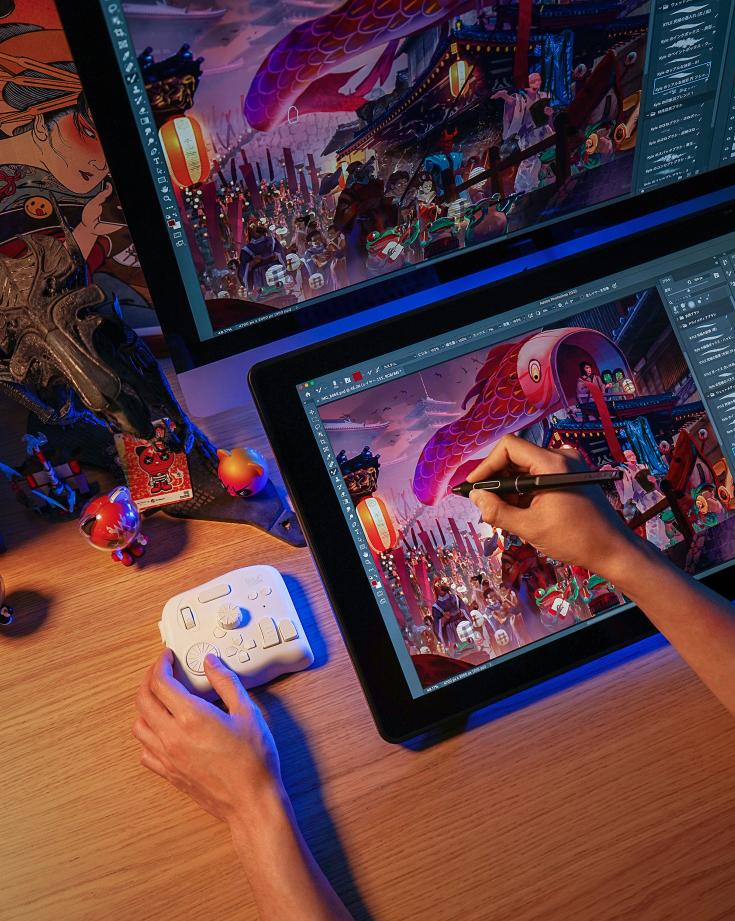
左手デバイスTourBoxはイラスト制作や画像編集のような創作向けに開発されました。全てのボタンをカスタムでき、各種ソフトのあらゆる操作を片手で完成することができます。ダイナミックカラーピッカーなどクリスタ向けの専用機能もありますので、従来のキーボード、マウス操作より遥かに効率的なワークフローをもたらします。設定したツールはHUDによって簡単に確認でき、複雑なショートカットやアイコンとメニューの位置などを覚えなくても快適にクリスタを使いこなせます。もし興味があればぜひTourBoxを使ってみて、もっとクリエイティブな作品を生み出していきましょう。