クリスタでレイヤー不透明度を変更するやり方
「クリスタ」ことCLIP STUDIO PAINTは多くの方に愛用されているペイントソフトです。クリスタはイラストや漫画、アニメーションなど幅広く使えるソフトなのですが、その中でもよく使うのがレイヤーの不透明度という機能です。今回はクリスタでレイヤーの不透明度を変更方法やショートカットを紹介していきたいと思います。
そもそもレイヤーの不透明度とは?
クリスタのようなペイントソフトには、複数の画像をセルのように重ねて使うことのできるレイヤーという機能があります。その表示濃度を変えていくのがレイヤーの不透明度という機能になります。
線画を描くときはもちろん、トレースをするときや合成するときの調整などさまざまなシーンでレイヤーの不透明度の機能を利用することになります。また、レイヤーの不透明度を使いこなすことによって表現の幅もぐっと広がります。
クリスタでレイヤーの不透明度を変更するには?
クリスタでレイヤーの不透明度を変更するには、主にレイヤーパレットを操作します。レイヤーパレットの右上にあるスライダーから今選択中のレイヤーの不透明度を調整できます。スライダーを動かして0から100までの間で不透明度を調整していきましょう。レイヤーの不透明度は0になると透明になり、完全に見えなくなります。数字が100に近づいていくにつれて透け感がなくなっていきます。
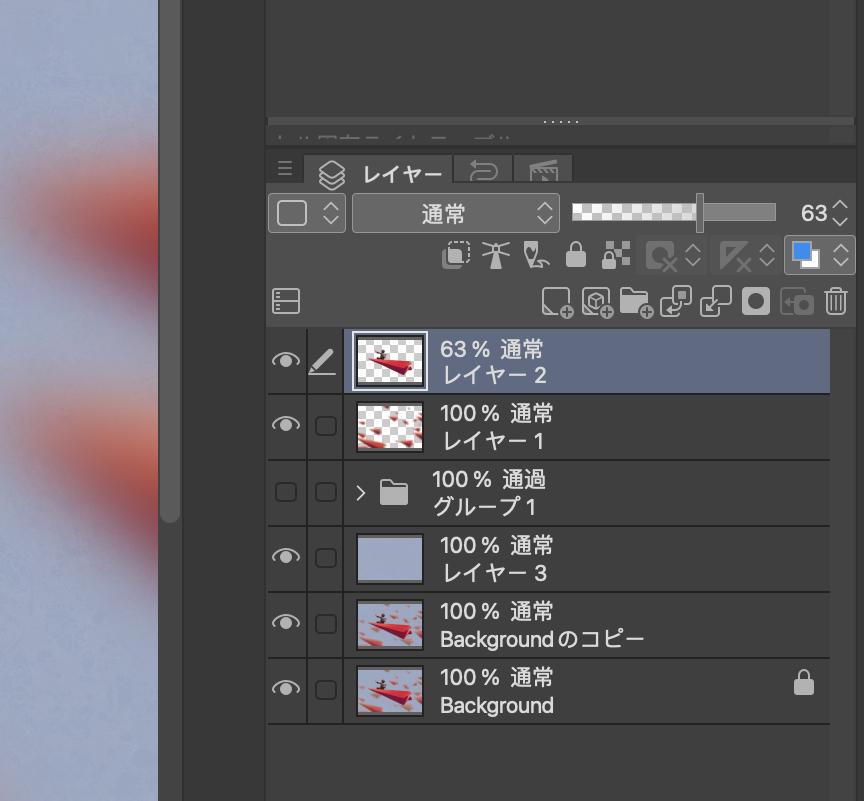
不透明度スライダー右横には、数字入力ボックスがあります。ここで0から100までの間の数値を直接入力して、もしくは入力状態でキーボードの上下キーを押すことでレイヤーの不透明度を調整できます。もしくはとなりの上下マークをクリックしてレイヤー不透明度を変更することも可能です。「50にしているけど45にしたときと比較したい」「100にしているけど97にしたときと比べたい」などこまめに不透明度の調整をおこなうときに便利です。
レイヤーの不透明度のショートカットキーは?
クリスタのレイヤーの不透明度機能はとても便利で、クリエイティブ作業でも大いに役立つものです。現在クリスタ内ではデフォルトの不透明度調整のショートカットキーはありませんが、オートアクションに不透明度を変更する動作を登録し、そしてそのオートアクションをショートカットに設定することは可能です。CLIP STUDIO ASSETSにもいくつか配布されている素材がありますので、それをダウンロードしてショートカットに設定するのがおすすめです。
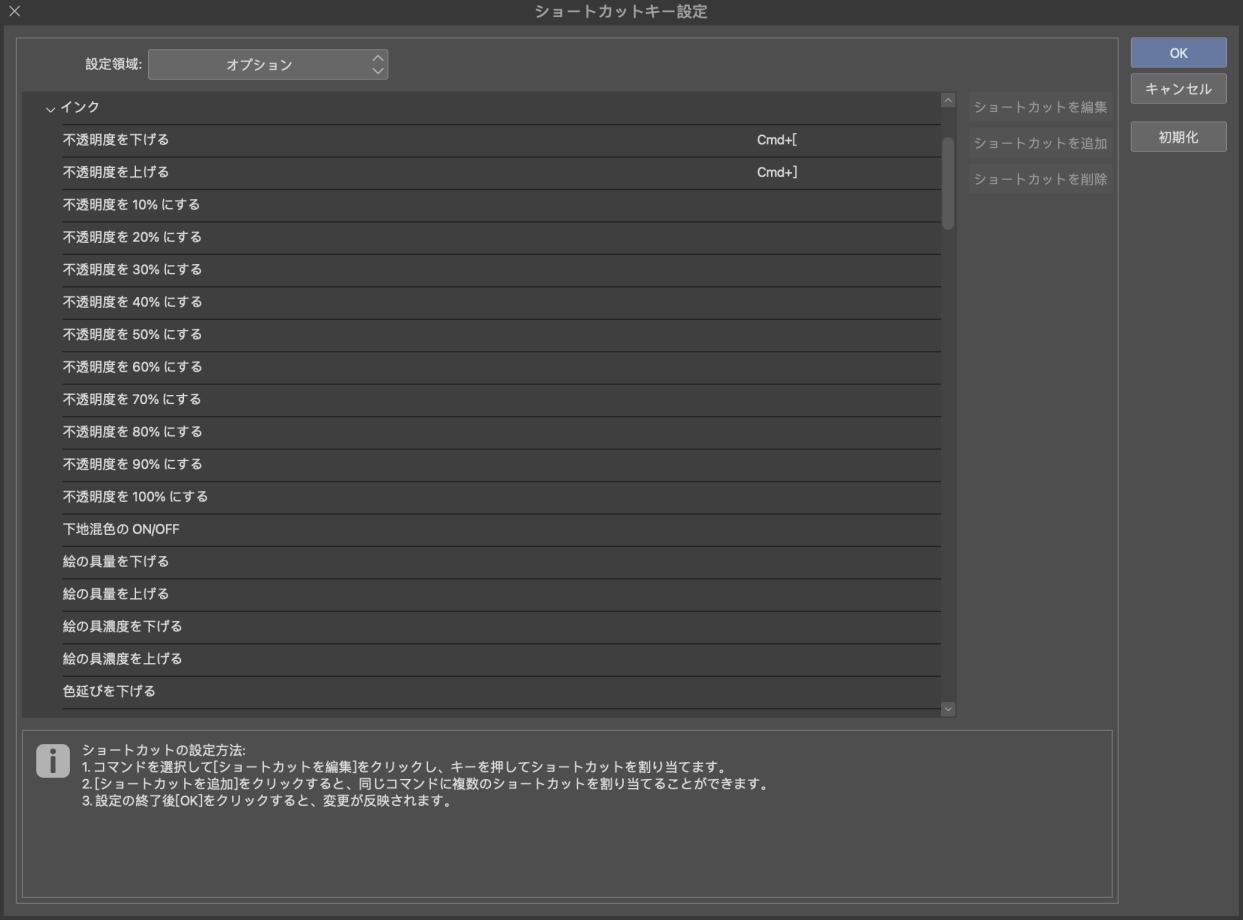
*ちなみにレイヤーではなく、ブラシの不透明度なら直接ショートカット設定からユーザー好みで設定できます。最も基本的な不透明度を上げる/下げる以外、不透明度を特定の数値(10%、20%など)にするのもショートカットとして設定可能です。
左手デバイスTourBoxでレイヤーの不透明度も自由自在に
ここまでクリスタでレイヤーの不透明度を変更する方法についてご紹介しました。クリスタでの操作自体はそう難しいものではないですが、繊細な数値調整をキーボードやマウスドラッグで行うと、操作が不便で、数値変化の正確さもいまいちです。そこでおすすめしたいのが、左手デバイスTourBoxです。TourBoxシリーズはクリスタをはじめとした様々なクリエイティブソフトの使用を想定して開発されたツールで、ショートカットをボタンに登録することによって、あらゆる操作をより直感的に、より簡単に変更することができます。例えば上下キーをTourBoxのノブに設定すると、回転操作でレイヤー不透明度を含む様々なパラメーターを調整できます。その他ブラシサイズ調整や画面の拡大縮小もTourBoxに登録することが可能です。大量の操作を片手で完成して、同じ作業時間で、よりクリエイティブなものを生み出していくことができます。iPadやAndroidタブレットに対応する最新機種「TourBox Elite Plus」もありますので、あらゆる端末で今までにない効率的なお絵描きを楽しめます。



