どこにある?クリスタのレイヤープロパティを表示させる方法
CLIP STUDIO PAINT(クリスタ)には、レイヤープロパティという機能があります。レイヤープロパティは通常「レイヤープロパティパレット」から操作しますが、何かの誤操作で、このパレットが消えてしまったら、どこから呼び出せるか。本記事では、レイヤープロパティの表示方法や、それでも見つからないときの対処法などを解説します。
クリスタのレイヤープロパティとは?
クリスタのレイヤープロパティとは、選択したレイヤーにさまざまな効果を追加できる機能です。レイヤープロパティを活用すれば、画像のライン抽出やトーン追加などを手軽に行えます。効果のオンオフはクリック一つで切り替えられ、レイヤー単体だけでなくフォルダー内の全レイヤーに一括で効果を適用することも可能です。
クリスタのレイヤープロパティが消えた!どこから戻せる?
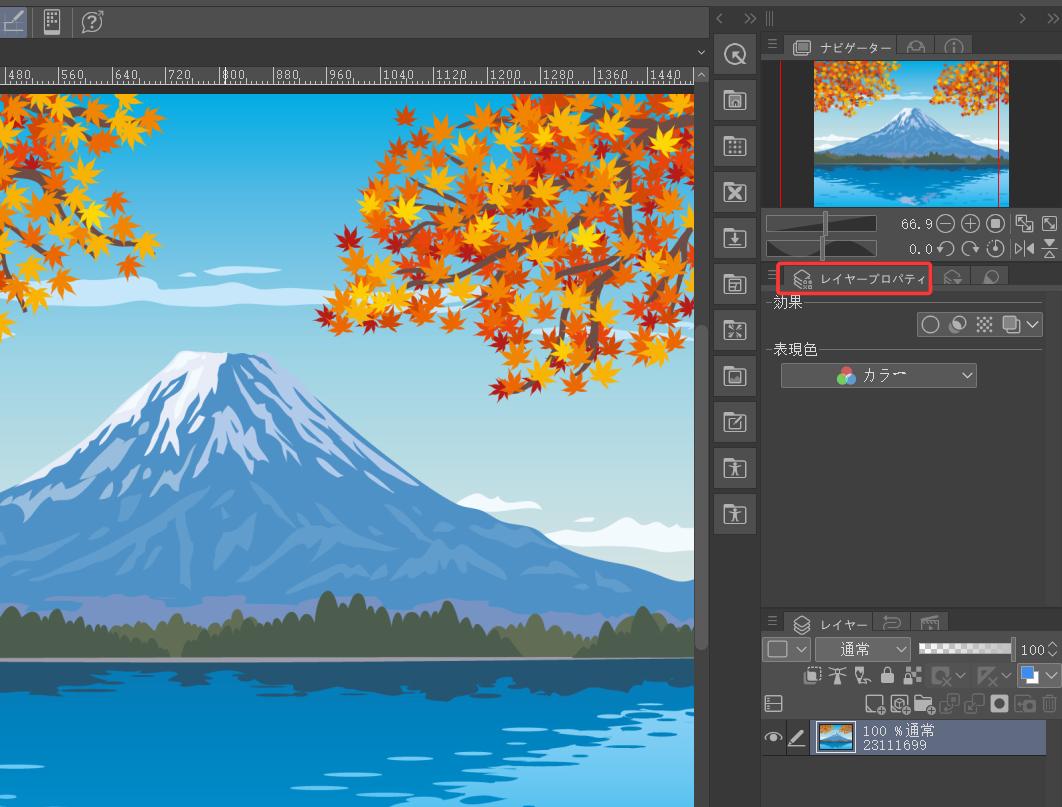
クリスタのレイヤープロパティパレットは、基本レイアウトであれば画面右側の中段、レイヤーウィンドウ上部に配置されています。ただし誤操作でレイヤープロパティが画面上から消えてしまうことも珍しくありません。
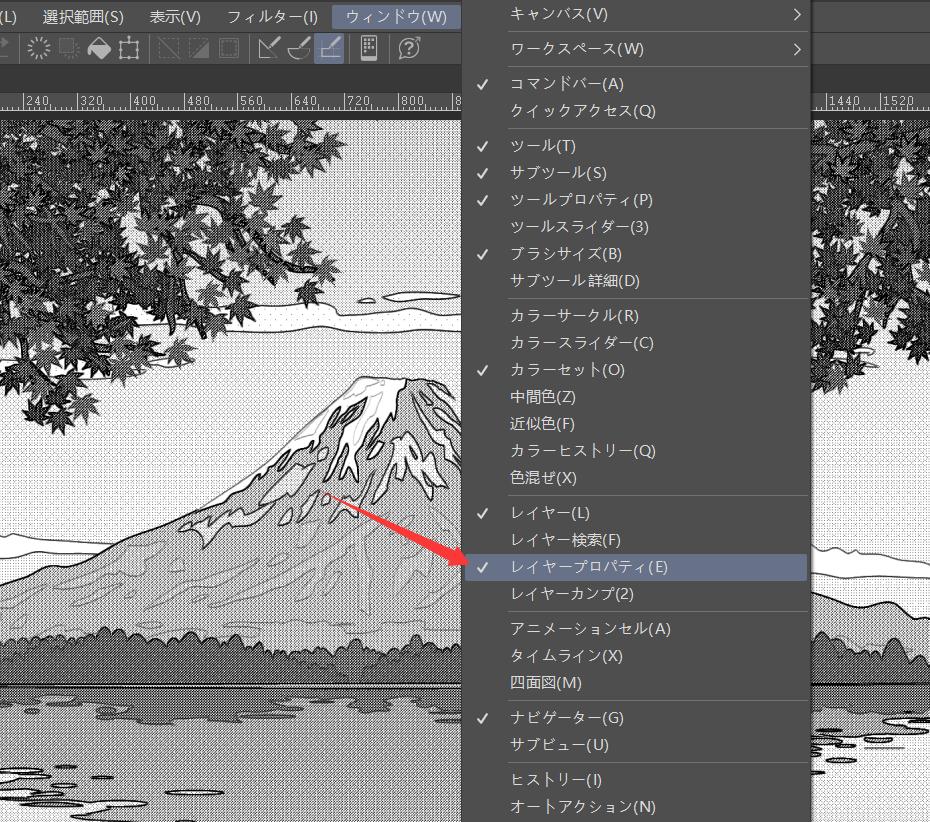
クリスタのレイヤープロパティが見つからないときは、まず上部メニューの「ウィンドウ」を選択します。展開したリストの中から「レイヤープロパティ」を探し、左端にチェックマークが付いていなければクリックしてチェックを入れましょう。これで、レイヤープロパティパレットが表示されるはずです。
ワークスペースをリセット
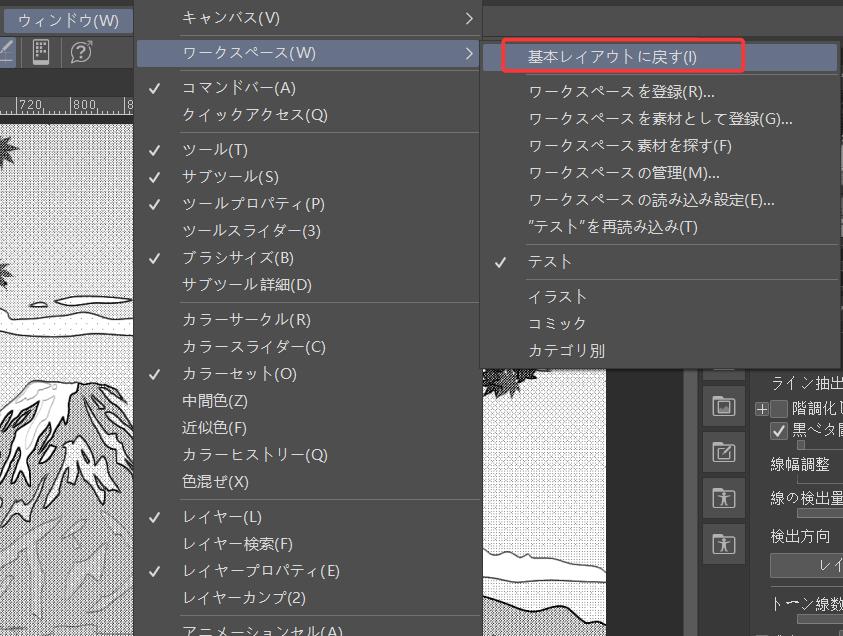
上記を行ってもクリスタのレイヤープロパティが見つからない場合は、何らかの不具合が起きている可能性が高いです。そんなときはワークスペースを一度リセットすることで、改善する場合があります。ただし、ワークスペースをリセットすると自分で設定したパレットの配置やショートカットキーなどのカスタマイズまで全て初期化されてしまうので注意しましょう。
クリスタのワークスペースをリセットするには、上部メニューの「ウィンドウ」から「ワークスペース」に進み、「基本レイアウトに戻す」をクリックします。
クリスタのレイヤープロパティの機能を紹介
ここでは、クリスタのレイヤープロパティの機能を紹介しましょう。主に「効果」と「表現色」の二つの部分があります。
効果
効果では、選択したレイヤーに特殊な視覚効果を追加できます。クリスタのレイヤープロパティで設定できる効果は、以下の通りです。
境界効果:描画部分の境界にフチを設定できる
ライン抽出(EX版のみ):レイヤー上から線画を抽出する
トーン:描画された絵をトーン表示に変換する
減色表示:画像素材レイヤーと3Dレイヤーを、モノクロまたはグレーに減色して表示する
質感合成:画像素材レイヤーを下配置レイヤーに合成して質感を調整できる
レイヤーカラー:描画部分を指定した色に置き換える
表現色
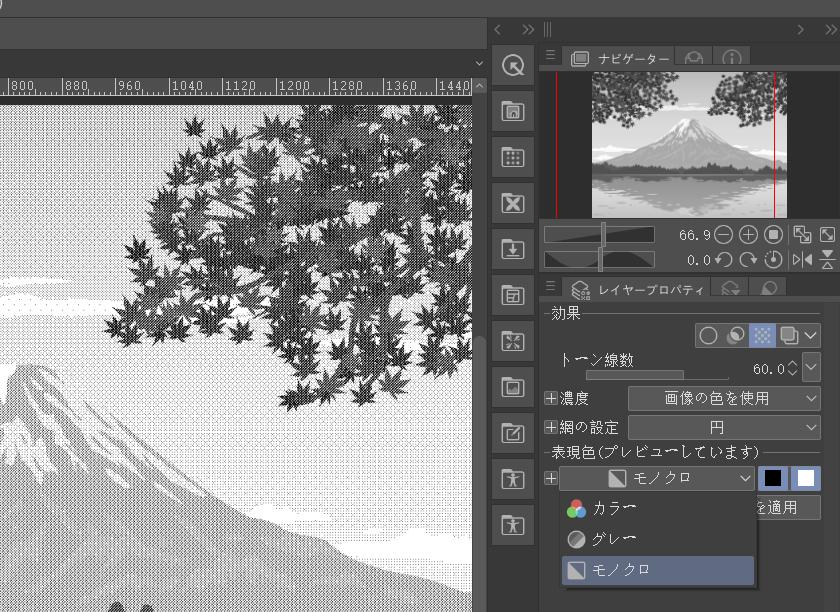
「表現色」とは、ファイルやレイヤーの中で扱える色の種類です。カラー・グレー・モノクロの3種類あり、カラーは全ての色を、グレーは白・黒・透明色・グレーを、モノクロは白・黒・透明色を表現できます。表現色を設定するとレイヤーの色表示を変更でき、印刷物の品質向上やデータサイズの削減が可能です。
まとめ
今回はクリスタのレイヤープロパティについて解説しました。レイヤープロパティが見つからないと焦りますが、落ち着いて設定を見直せばすぐに表示させられるはずです。また、クリスタをより便利に使いたいなら、左手デバイス・TourBoxシリーズの導入も検討してみてください。TourBoxを使えば、クリスタでのブラシサイズ調整や拡大縮小などを指先だけで行えるようになります。あらゆる操作を感覚的に行えるTourBoxを一度使えば、その利便性の高さに手放せなくなり、創作活動がより捗ること間違いなしです。



