CLIP STUDIO PAINT(クリスタ)でウォーターマークを入れる方法
SNSの普及により、いまや誰でも漫画やイラストなど自分の作品を公開できるようになりました。一方で、「自分の作品が無断転載された」といった問題も多く発生しています。苦労して生み出した作品が自分の知らないところで勝手に使われるのはとても悲しいことです。そこで今回は、愛用者の多いCLIP STUDIO PAINTで盗用・転載防止に有効な「ウォーターマーク」を入れる方法をご紹介します。
ウォーターマークとは
ウォーターマークとは、画像やイラストの上に薄く表示された文字やアイコンのことで、いわば自分の作品であることを証明するサインのようなものです。無断転載防止だけでなく、昨今急速に進化している生成AIに対しても有効な対策です。生成AIでは、画像やイラストを多数分析して作風を模倣する「追加学習」と呼ばれる技術が使用されていますが、ウォーターマークを入れることでその精度を下げることができます。つまり、自分の作風にそっくりなイラストが生成AIによって勝手に作られるリスクを低下させることができるのです。
ウォーターマークの作成方法
ウォーターマークは作品が完成した後に行う「書き出し」の作業で設定します。ウォーターマークを設定できるのは、「画像を統合して書き出し」と「タイムラプスの書き出し」の2つです。
①ウォーターマークとして使用する画像を用意する
まず、ウォーターマークとして使用する文字やイラストを用意します。画像はあとで不透明度を調整できるため、あらかじめ透明の加工をしておく必要はありません。
②書き出しメニューを選択する
画像を統合して書き出 す場合は「ファイル」→「画像を統合して書き出し」→「PNG」を、タイムラプスを書き出す場合は「ファイル」→「タイムラプス」→「タイムラプスの書き出し」→「PNG」を選択します。任意の保存先を指定すると「PNG書き出し設定」のダイアログが表示されるので、一番下の「ウォーターマーク」と「ノイズパターン」のどちらか、もしくは両方にチェックを入れます。
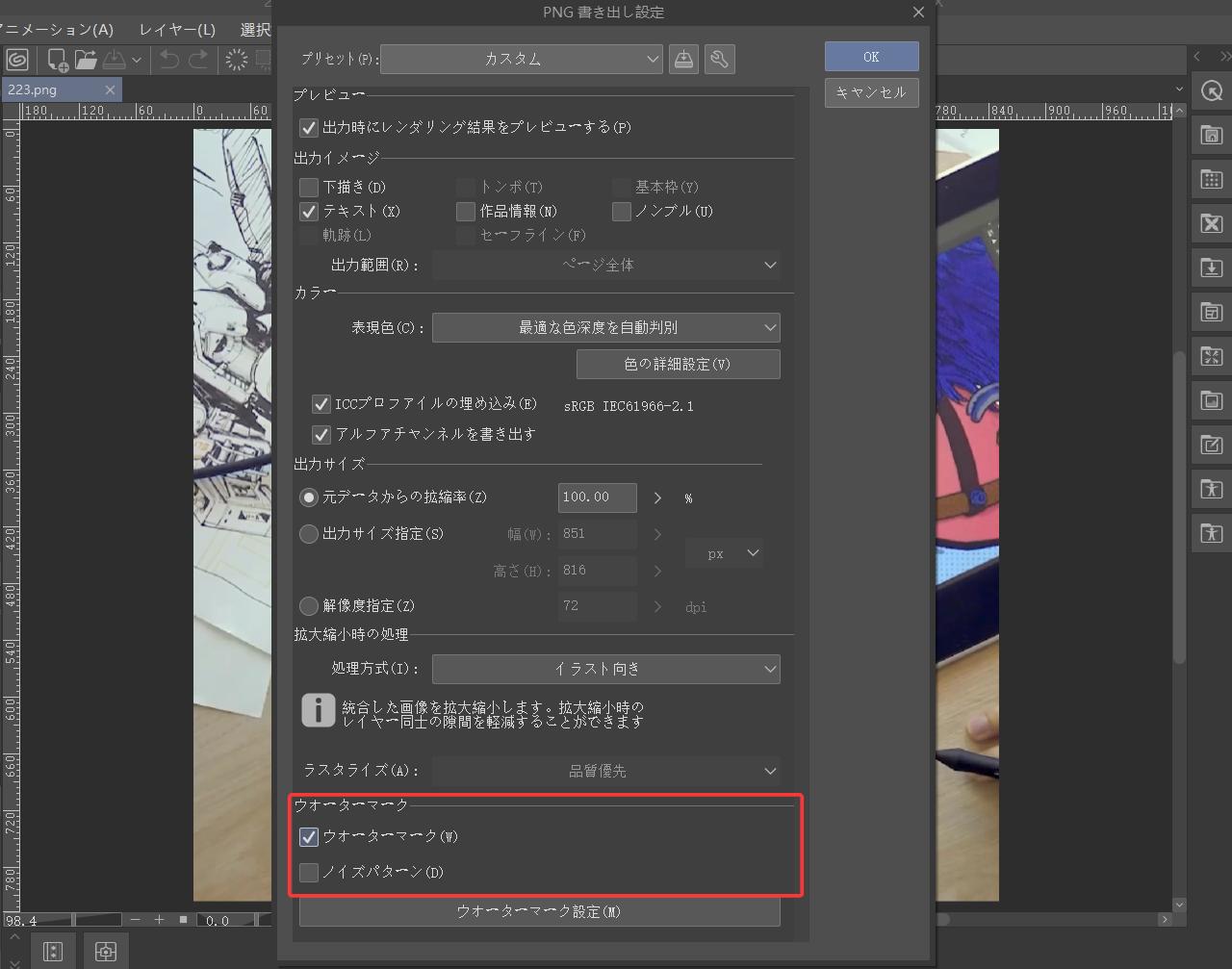
ウォーターマーク:作品に任意の画像をウォーターマークとして設定
ノイズパターン:ノイズ(既定の質感)を設定 ※ Ver.3.1以降
②ウォーターマークを設定する
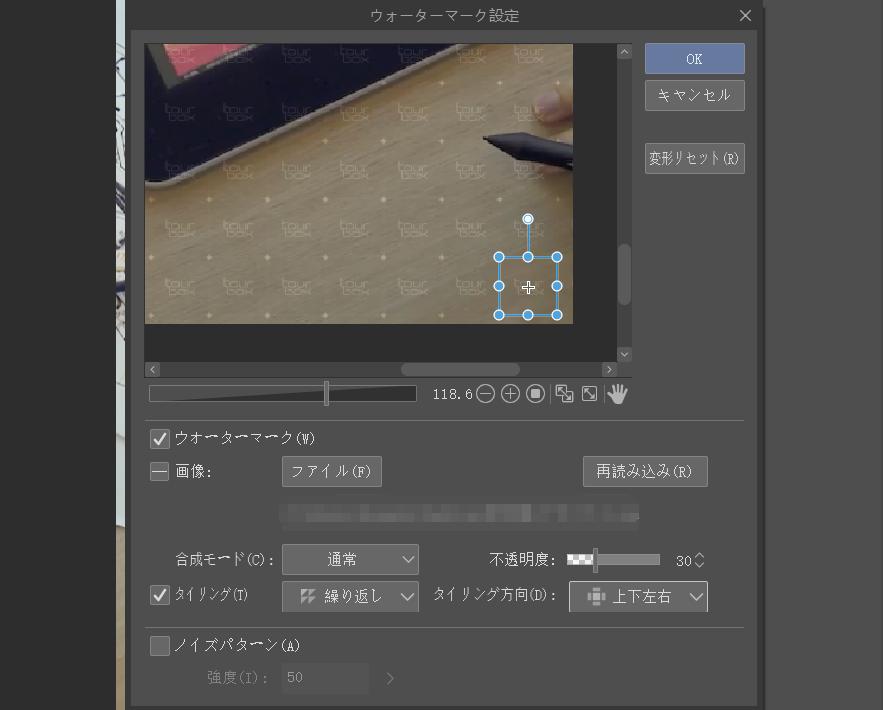
そして下の「ウォーターマーク設定」をクリックして、設定画面を開きます。「ファイル」からウォーターマークとして設定する画像を選択し、それからプレビュー画面でサイズや位置、角度、合成モード、不透明度などを調整できます。ノイズパターンにチェックを入れた場合は、その強度もせってい設定できます。ウォーターマークを上下左右に繰り返し入れたい場合は、「タイリング」をチェックしてから設定可能です。
③画像を書き出す
上記の設定が完成したら、「OK」をクリックして「PNG書き出し設定」のダイアログに戻ります。そして他の書き出し設定も完成したら、もう一度「OK」をクリックして画像を書き出したら完成です。
ウォーターマーク使用時の注意点
クリスタでウォーターマークを作るのは上記の通り簡単にですが、いくつか留意しておくポイントもあります.
1、スマホやタブレット使用の方に関係することですが、シンプルモードでは使用できません。スタジオモードに切り替えて利用しましょう。
2、一度設定したウォーターマークの設定は自動的に保存されるので、次に書き出しする際にも同様の設定が引き継がれます。ウォーターマークが必要ない場合はチェックを外すのを忘れないようにしましょう。
3、ウォーターマークは文字も入れることができますがその場合も文字を画像にして読み込む必要がありますテキストデータは使えませんのでご注意ください。
おまけ:クリスタを加速させる左手デバイスTourBox
TourBoxはイラスト制作や画像編集などの作業に向けて設計されたクリエイティブ左手デバイスです。ブラシサイズ調整や画面拡大縮小、回転など、お絵描き中の様々な操作を直感的に操作できます。創作だけに集中し、面倒な操作は全部TourBoxに任せよう!



