Clip Studio Paint(クリスタ)のペン・ブラシ基本設定
イラスト・マンガ制作ソフトの「Clip Studio Paint」は多機能で自由度が高いことが人気のソフトですが、設定項目が多いがために最初は何をどう変更すればよいのか迷ってしまう人も多いと思います。そこで今回は、常用ツールであるペン・ブラシツールの基本的な設定方法について紹介したいと思います。
「筆圧」を調整する
ツール設定をいろいろと変更する前に、まずはペンの筆圧を確認しましょう。最適な筆圧で違和感なくペンを操作できることは、良いイラストを描くための第一歩となります。
1.クリスタで新規のキャンパスを開く
2.「ファイル」→「筆圧検知レベルの調節」を選択し、「筆圧の調整」ダイアログを表示する
3.筆圧の強弱を意識しながら、線を描写する
4.「調整結果を確認」をクリックする
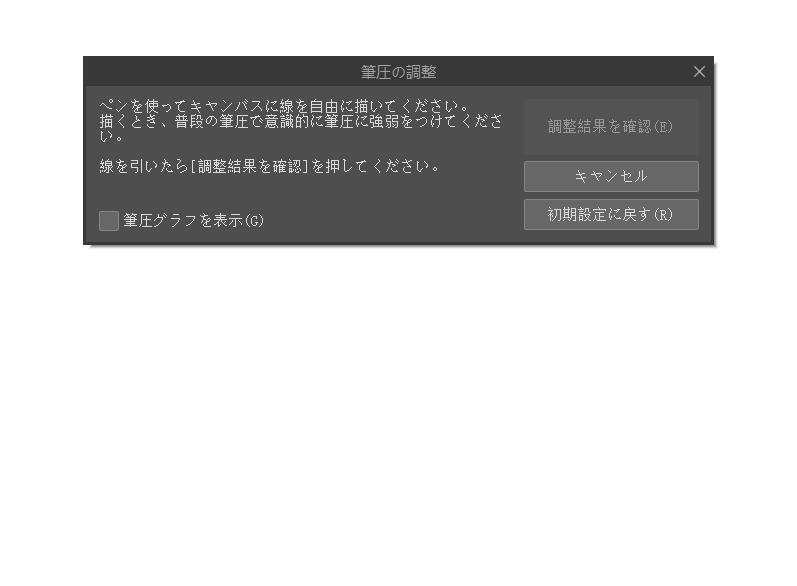
上記の操作により、筆圧にあわせたペンで描画ができるようになります。さらに自分で微調整を行いたい場合は、「調整の確認」をクリックし、「もっと硬く」か「もっと柔らかく」を選択することができます。線の強弱が強すぎる場合や線を細くしたい場合は「もっと硬く」を、線の強弱が弱いと感じる場合や線を太くしたい場合は「もっと柔らかく」を選ぶとよいでしょう。
ペン・ブラシツールの基本設定
ペン・ブラシのサイズや不透明度、絵の具量といった主要な設定は、ウィンドウメニューから「ツールプロパティ」を選択すると変更できます。さらに詳細な設定を行うには、「ツールプロパティ」ダイアログの右下にあるスパナのアイコンをクリックし、「サブツール詳細」を開きます。設定できるカテゴリーは19種類にも及びますので、ここでは特に重要な項目を抜粋して説明します。
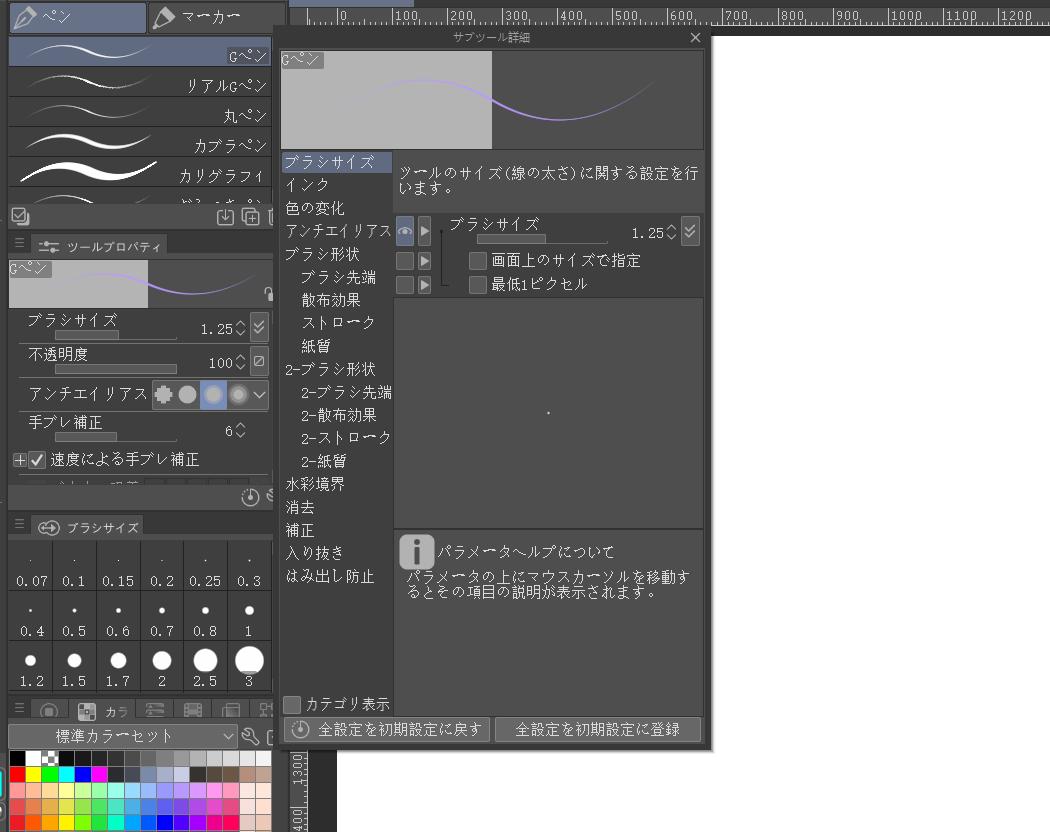
①ブラシサイズ
文字どおり、ブラシのサイズを変更できます。「画面上のサイズで指定」にチェックを入れると、画面の倍率に応じてペンのサイズが変化します。「最低1ピクセル」は、ペンの抜きで『かすれ』が不要であればチェックを入れます。
②アンチエイリアス
「アンチエイリアス」とは、線のフチをぼやけさせる機能のことです。4段階に設定が可能で、「無し」にするとくっきりとした線に、「弱」「中」「強」にすると滑らかな線になります。アンチエイリアスを弱~強に設定する場合、「表現色」の項目が「モノクロ」だと線画ギザギザになってしまうため、「カラー」か「グレー」にする必要があります。
③入り抜き
「入り抜き」とは描写した線の最初(入り)と最後(抜き)の部分を指す言葉で、どのくらいの長さ、どのくらいの細さで表現するかを設定できます。ただし、冒頭で筆圧を調整したように筆圧検知機能のあるデバイスを使用している場合、筆圧が強ければ太い線、弱ければ細い線になるようになっているため、はじめのうちは設定を変更する必要はないでしょう。
④手ブレ補正
デジタル制作は、手描きとは異なりデバイスがペンの動きを読み取って描画するため、特に慣れないうちは線がまっすぐ引けないという問題に直面することがあります。そこで、手ブレ補正機能を使用することで、手ブレを抑え、線をきれいに引くことができます。「補正」カテゴリーの「手ブレ補正」の項目の数値を高くすればするほど、より滑らかな線が描けます。
ペン・ブラシツールの便利な使い方
「サブツール詳細」の各項目の左にあるチェックボックスにチェックを入れることで、「ツールプロパティ」に表示することができます。これで、よく変更する項目により簡単にアクセスが可能になります。また、クリスタではサブツールの複製やグルーピングも可能なため、さまざまな組み合わせを作成し保存しておくと、使う場面によってすばやくツールを切り替えることができます。
左手デバイスTourBoxでパラメータ調整をより便利に
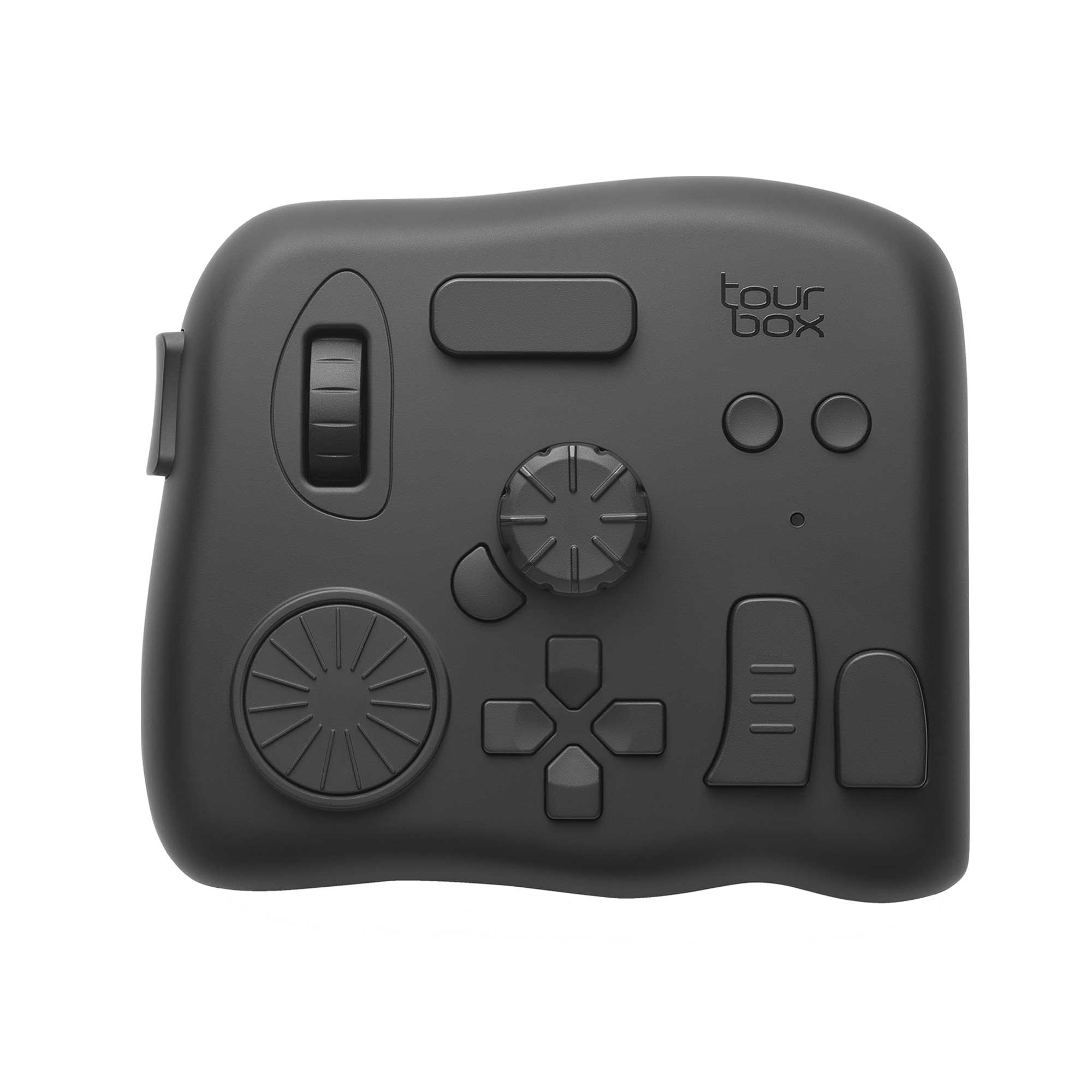
ブラシのサイズや不透明度などのパラメータは左手デバイスTourBoxを使ってより快適に調整できます。こういったパラメータをTourBoxのノブもしくはダイアルに設定すれば、回転操作で数値を変更できます。従来のドラッグ操作より正確かつ効率的に調整を完成できますので、ぜひ使ってみてください。
いかがだったでしょうか。今回はクリスタのペン・ブラシツールの基本的な設定方法について紹介しました。まずは主要な設定のみを変更して自分の好みを見つけ、慣れてきたらほかの設定もいろいろと調整してみることをおすすめします。


