【初心者向け】クリスタの選択範囲ツールを使いこなす方法
クリスタには選択範囲ツールというものがあります。このツールはイラストを描くときに色をはみ出さずに塗れたり、部分的にバランスをとるなどの時に便利です。本記事ではこの選択範囲ツールの使い方について、初心者でも分かりやすいように解説していきます。
基本の選択範囲ツールの紹介
クリスタの選択範囲ツールにはいくつかのサブツールがあります、実際の状況に応じて使い分けるのがお勧めです。基本のサブツールは以下の通りです。
長方形選択
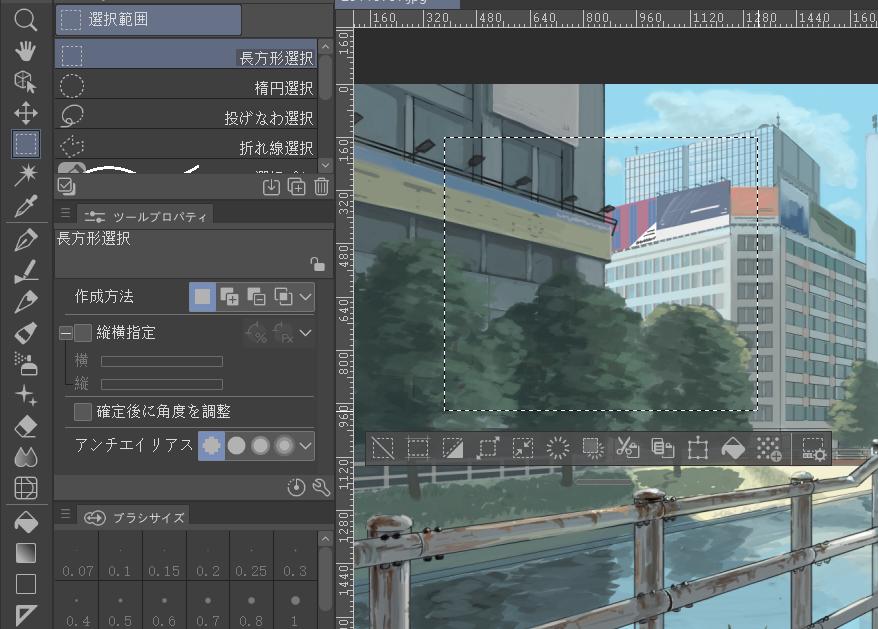
長方形選択を選択した状態で、キャンバスを斜めにドラッグすると、長方形の選択範囲を作成できます。ざっくりとイラスト全体を選択したい時に便利です。Shiftキーを押しながらドラッグすると正方形の範囲で選択できます。
楕円選択
楕円選択はキャンバスを斜めにドラッグすると、楕円の選択範囲を作成できます。この時〚Shift〛キーを押しながら選択範囲を作成することで、正円の選択範囲を作成することも可能です。
投げなわ選択
投げなわ選択は選択したい対象をドラッグしながらなぞって、囲った部分の選択範囲を作成できるツールです。不規則の選択範囲を手軽に作成することが可能です。
折れ線選択
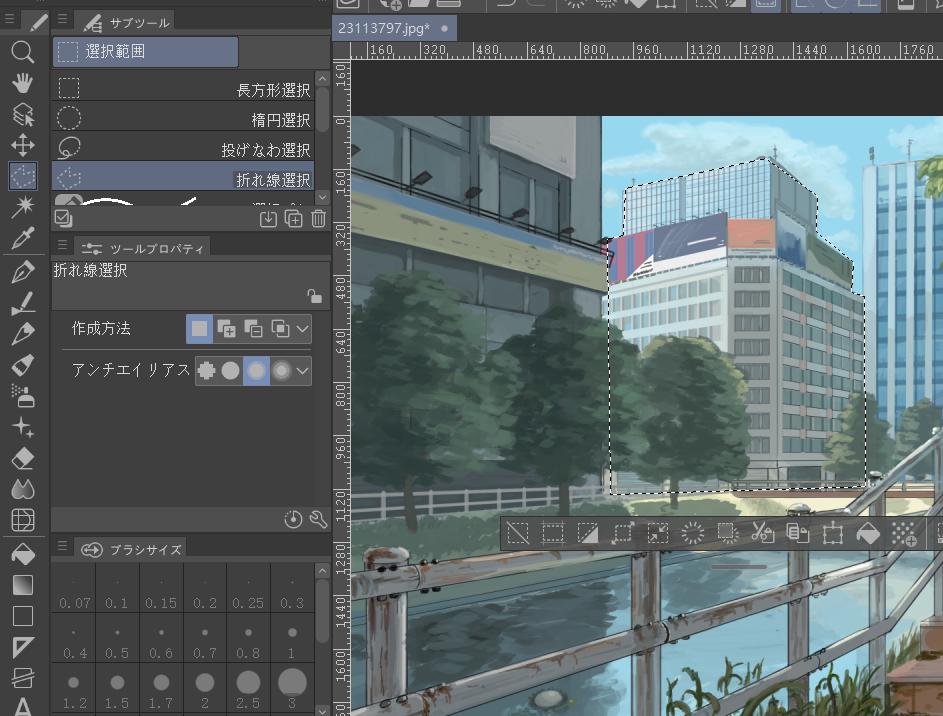
折れ線選択は折れ線の選択範囲を作成できます。クリックで折れ線の角をつけ、ダブルタップするか始点までに繋ぐと選択範囲を決定します。この時〚Esc〛キーで選択範囲をキャンセル、〚Delete〛キーで1つ前の角の指定をキャンセルすることができます。
選択ペン
選択ペンはペンでイラストを塗るように選択範囲を決めることができます。
選択消し
選択消しは選択ペンと逆のイメージで、選択範囲を作成した後ペンで塗った部分の選択範囲をキャンセルすることができます。
シュリンク選択
シュリンク選択は、ドラッグした範囲で、描線外周に沿って選択範囲を作成します。たとえば丸を描画し、シュリンク選択で囲っていただくと、外周に沿って選択範囲が作成されます。
線画に沿って選択
線画に沿って選択は選択範囲にしたい部分をなぞるようにドラッグすると、背景が透明な参照レイヤーの線画に吸着して選択範囲を作成できます。〚ツールプロパティ〛や〚サブツール詳細〛でより詳しい設定が可能です。
選択範囲ツールで使いこなせると便利な機能
選択範囲ツールを使いこなすなら以下の機能を知っておくと便利です。
サムネクリックで選択範囲を作成
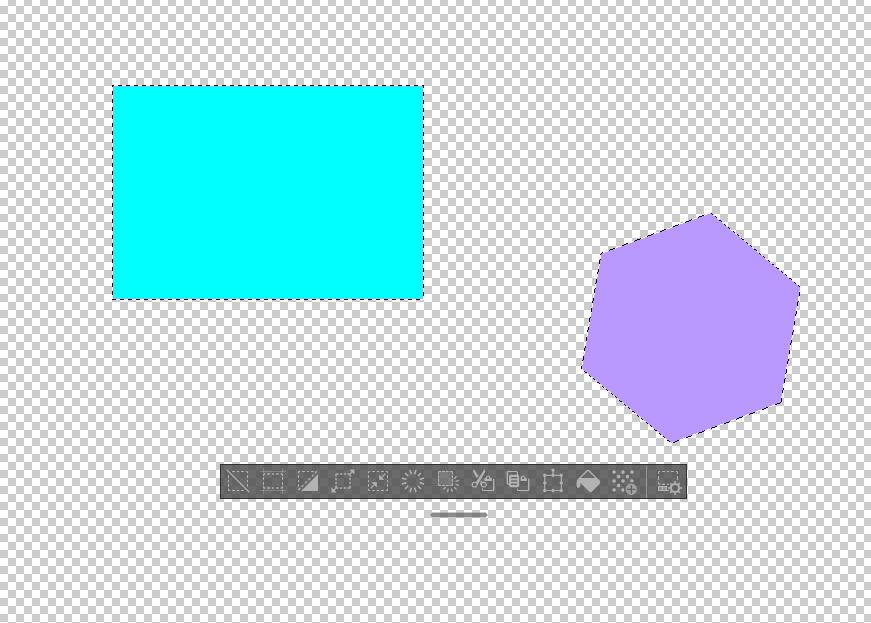
レイヤーのサムネイルに〚Ctrl+左クリック〛すると、そのレイヤーで塗られている部分を選択範囲にすることができます。レイヤー名の部分をクリックしても選択範囲にはならないので、必ずサムネイル部分をクリックしてください。また〚Shift+Ctrl+クリック〛でレイヤーを追加で選択範囲にすることもできます。
選択範囲の表示を消す
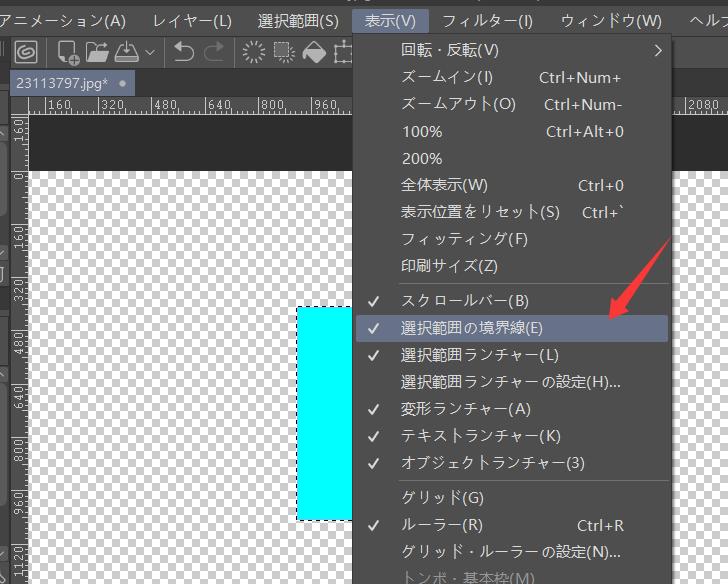
選択範囲を作成すると、その部分が破線で表示されます。この破線がイラストを塗る時などに全体像を想像しにくく邪魔な場合もあります。そういった時は〚表示〛⇒〚選択範囲の境界線〛からこの破線を一時的に非表示にすると良いでしょう。
まとめ
いかがでしたか。クリスタの選択範囲をうまく使いこなせば、簡単に短時間でクオリティの高いイラストを作成することが可能です。選択範囲を活用してみたい方は、ぜひ本記事を参考にしてみてください。左手デバイスTourBoxを使えば、サブツールをより手軽に切り替えますので、作業がより快適になります。
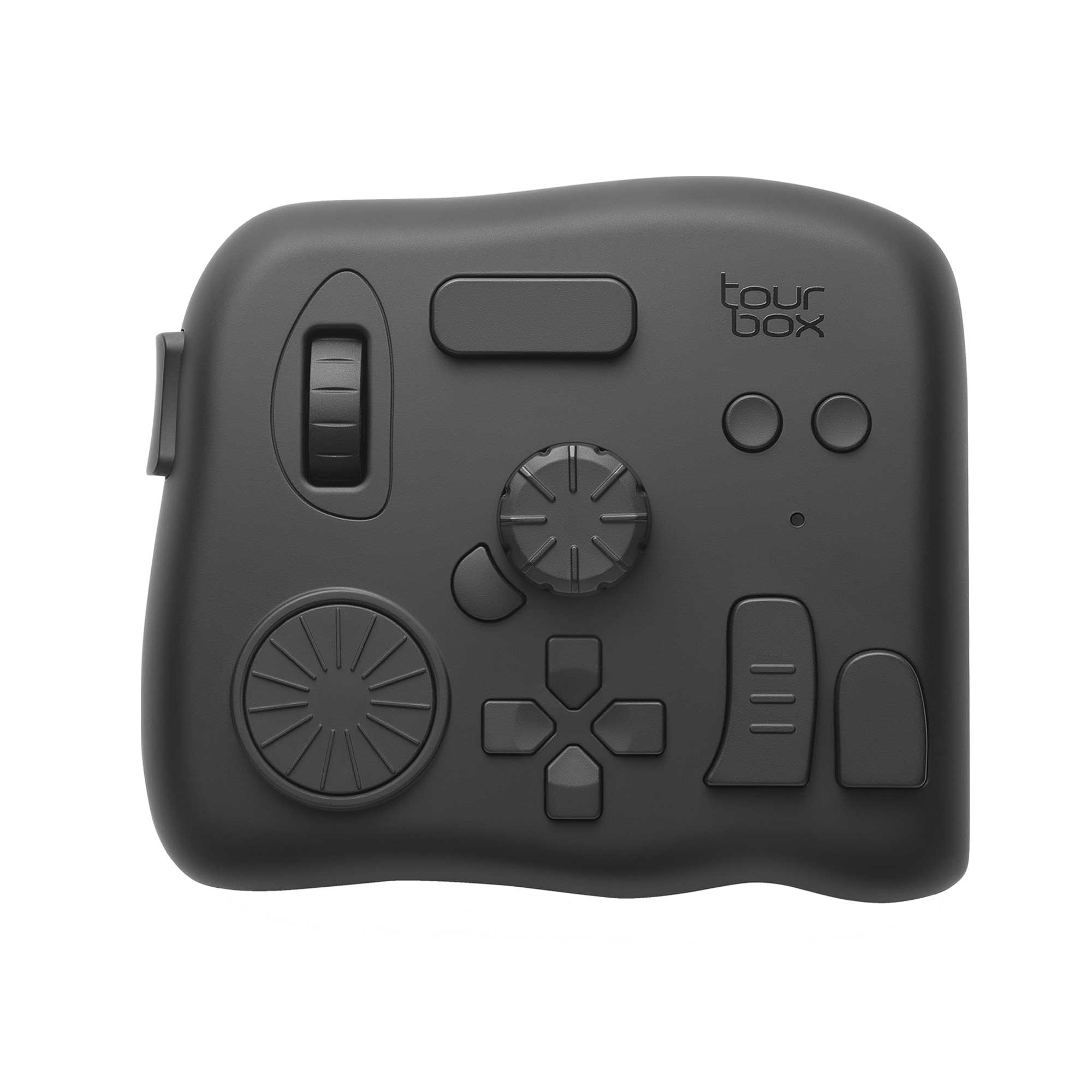
TourBoxはイラスト制作や画像編集など向けに開発された左手デバイスです。クリスタのあらゆるツールや機能を好きなようにTourBoxボタンに配置することが可能で、ブラシサイズ調整、キャンバス回転のような操作を直感的完成できます。より快適に、より効率的にイラストを描いてみたい方ならぜひTourBoxを試してみてください。


