クリスタのベクターレイヤーとは?特徴や使い方を解説
「ベクターレイヤー」はCLIP STUDIO PAINTなどのペイントソフトでよく使われるレイヤーの種類です。ベクターレイヤーを使いこなせるようになると、クリスタでのイラストや漫画の線画工程がより便利になります。本記事では「ベクターレイヤーとは何か」という基礎知識から、ベクターレイヤーが持つ特徴、使い方まで徹底解説します。
ベクターレイヤーとは?
クリスタのベクターレイヤーとは、線や図形を「点(制御点)」と「パス(線)」の情報で記録するレイヤーです。ベクターレイヤーに描いた線は点とパスで管理されているため、どれだけ拡大しても劣化しません。また、拡大縮小だけでなく、線の太さや形状を後から自由に編集できるのも、ベクターレイヤーの強みです。
ベクターレイヤーの特徴
画質の劣化がなく、線画作成に特化している
拡大縮小を繰り返しても劣化せず、常にクリアな線を保つベクターレイヤーは、線画に特化しています。なお、線画に特化している分、ベクターレイヤーは色塗りやフィルター加工には不向きなので注意しましょう。下描きや線画はベクターレイヤー、着色や加工はラスターレイヤーといったように、工程に合わせて使い分けるのがおすすめです。
後から線を自由に編集できる
ベクターレイヤーに描いた線は、後から太さを変える、曲線のカーブを変更する、移動・回転をかけるなど自由に編集可能です。「良い線が引けたけどペンが太すぎた」という場面や、「線の一部だけ角度を変更したい」という場面でも、一から線を引き直す必要がなく理想の線を描きやすいでしょう。ベクターレイヤーを用いると構図や線画の修正が楽になるため、描き直しが減り時短につながります。
交点までを簡単に消せる
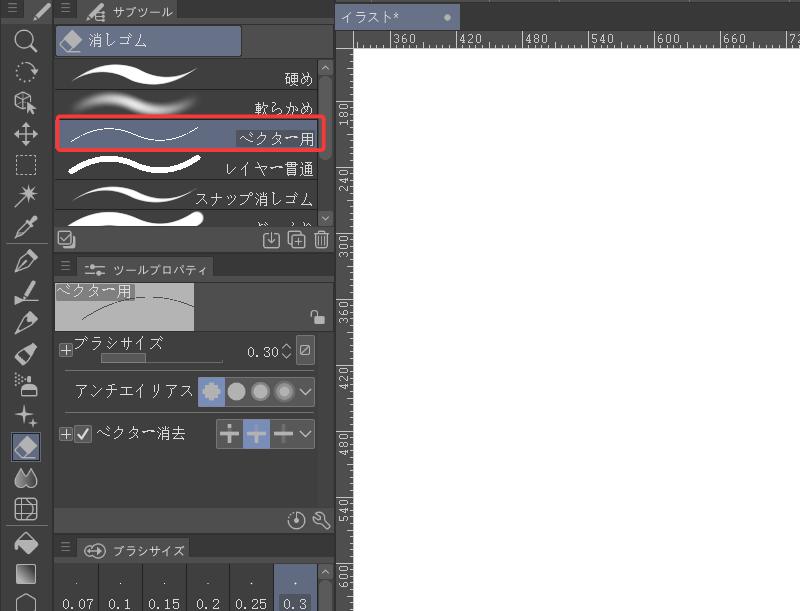
クリスタのベクターレイヤーでは、線の交点までワンタッチできれいに消せるという「交点まで消去」の操作ができます、キャラクターの髪の毛や建物など、交点の多いものを描くときに便利です。使い方も簡単です、消しゴムツールのサブツールを「ベクター用」に選択すればできます。交点であえて線を止めずはみ出した状態で描き、後から消しゴムツールを用いると、不要な線を簡単に消せます。
クリスタでベクターレイヤーを使う方法
ベクターレイヤーを作成する
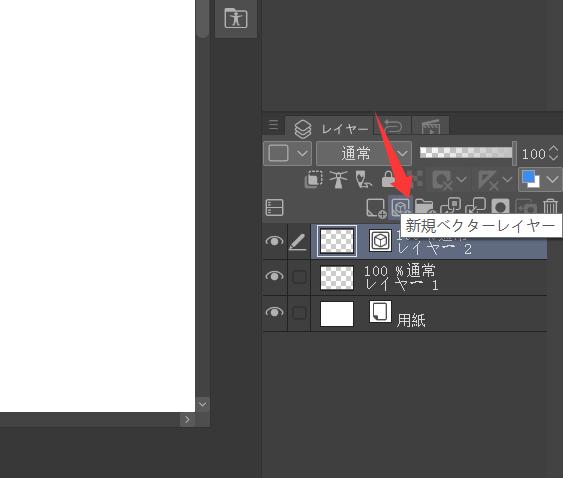
クリスタで新規ファイルを立ち上げたときに自動作成するのはラスターレイヤーですので、ベクターレイヤーを使いたい場合にはまず手動で作成する必要があります。「レイヤー」パレットの「新規ベクターレイヤー」を選択するか、「レイヤー」メニューから「新規レイヤー」→「ベクターレイヤー」を選択して作成できます。「レイヤー」パレット内にあるベクターレイヤー名の左横に立方体のアイコンが表示されます。
「オブジェクトツール」で線を編集する
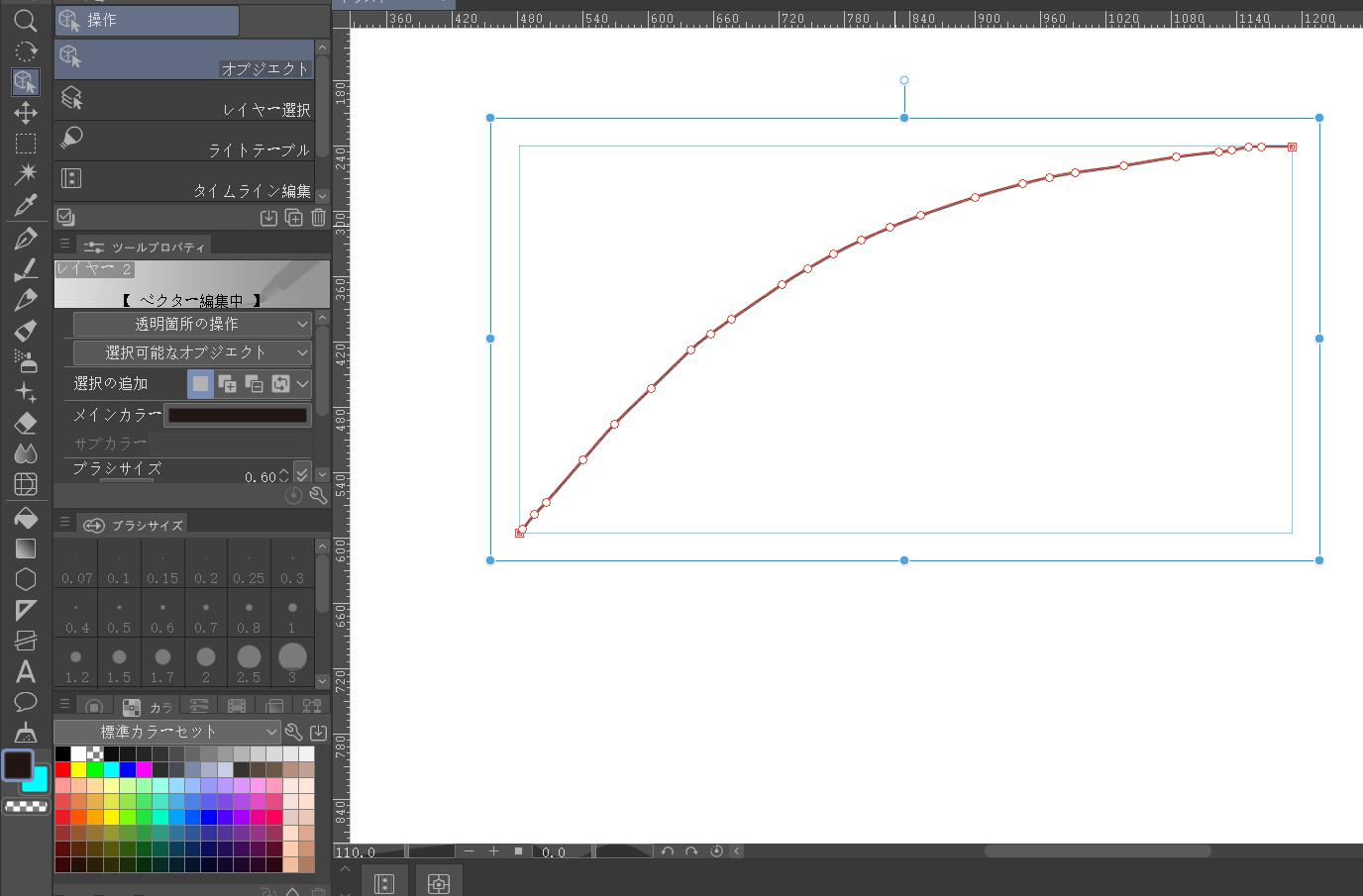
ベクターレイヤーで描いた線は「操作」ツールのサブツール「オブジェクト」で編集できます。オブジェクトツールを選択した状態でベクターレイヤー上の線を選択すれば、パス、制御点、バウンディングボックスなどが現れます。
制御点をドラッグするとその部分を変形させられます。バウンディングボックスは、四隅のハンドルを動かすと拡大縮小が、上のコントロールポイントを動かすと回転が可能です。また、線の太さや種類は「オブジェクト」ツールを選択した状態で「ツールプロパティ」パレットから変更できます。
「ベクター線つまみ」で線を変形させる
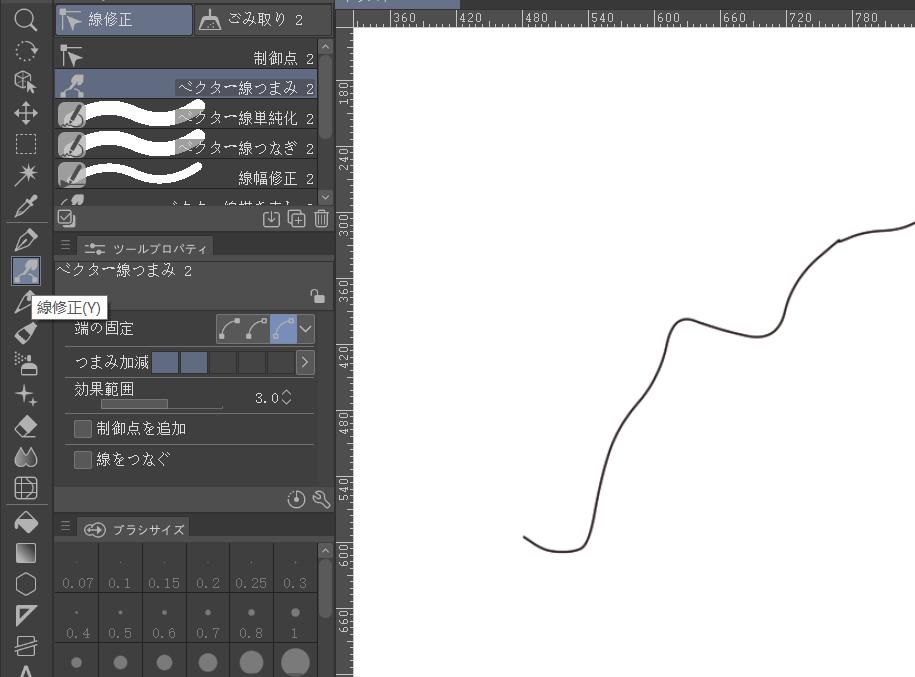
「線修正」ツールのサブツール「ベクター線つまみ」を使ってベクターレイヤー上の線を変形させることもできます。こちらは制御点ではなくベクター線そのものをつまんで変形が可能です。ツールプロパティの「端の固定」や「つまみ加減」などを設定します。描いた線を自由につまんで、形や位置を修正してください。
まとめ
クリスタのベクターレイヤーについて解説しました。ベクターレイヤーは拡大縮小に強いうえ線の微調整も思いのままで、線画のクオリティを上げやすいでしょう。そしてベクターレイヤーの作成やツール切替などの操作は左手デバイス・TourBoxを使えば、より便利に完成することができます。

TourBoxではクリスタの機能を自分好みに割り当てできるので、線画作成だけでなく色塗りや他の加工も今以上に快適に作業できるはずです。TourBoxの利便性を、ぜひご自身の作業環境で確かめてみてください。


