初心者でもできる!Photoshopで画像にぼかしをかける簡単な方法
写真や画像にぼかし加工を施したいなら、Photoshopで編集を行いましょう。今回はPhotoshopで画像にぼかしをかける方法について紹介させていただきます。全体ぼかし、局部ぼかしなどを説明していきますので宜しければ参考にしてください。
1、画像全体にぼかしを入れる方法
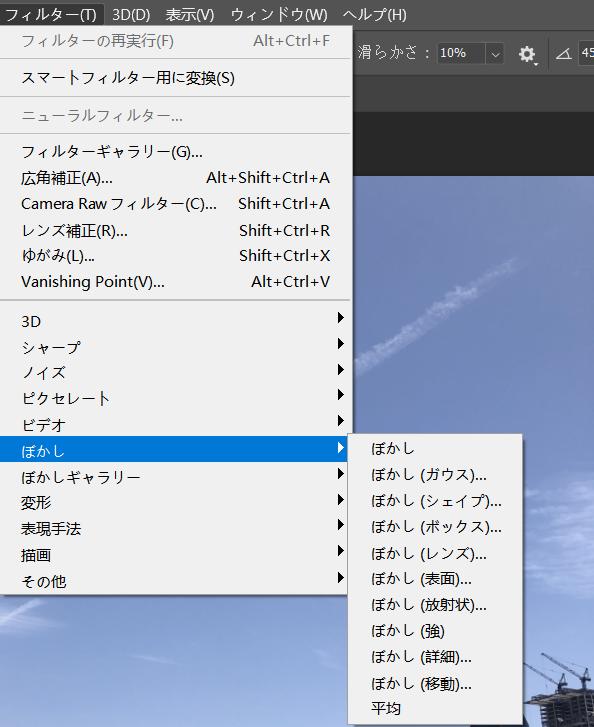
まずはPhotoshopで画像を開いてください。画面左上の『フィルター』から『ぼかし』を開けば、ぼかしの種類、たとえば常用の『ぼかし(ガウス)』などが選択できます。ぼかしの種類を選択した後ぼかしパネルが表示されます。パネルでパラメーターを調整することで、ぼかしの度合いを変更することが可能です。希望のぼかし度合いに調整し『OK』を選択することでぼかし加工を施すことができます。
2、指定の場所のみをぼかす方法
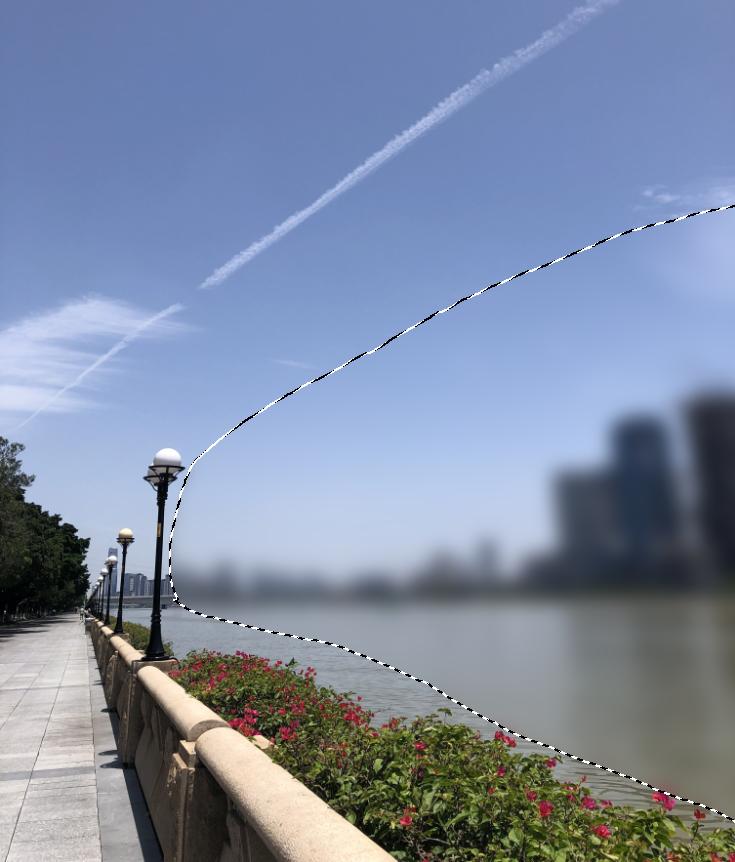
次は写真の背景など、一部のみをぼかす方法を紹介します。まずはぼかしをかけたい部分の画像によって、自動選択やなげなわツールなどを使って、その範囲範囲を選択します。あとは前項で紹介したやり方と同様、フィルターメニューのぼかしからかけたいぼかしの種類を選択すれば加工を施すことが出来ます。ただしぼかした範囲とそれ以外の範囲との境がハッキリと分かれてしまいます。場合によってはそのままにしても問題ないかもしれませんが、もし境界線を柔らかにしたいならぼかしツールを使いましょう。
【ぼかしツールで境界線柔らかくする】
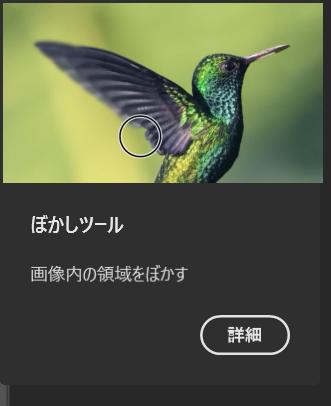
Photoshop画面左側にあるツールバーから『ぼかしツール』を選択します。ブラシのサイズやぼかし度の強弱を調整して、画像の上で境界線に描くとぼかしをかけることができます。小範囲のぼかしも、メニューから範囲を選択する必要がなく、直接このぼかしツールでかけることができます。
画像編集を加速させる左手デバイス
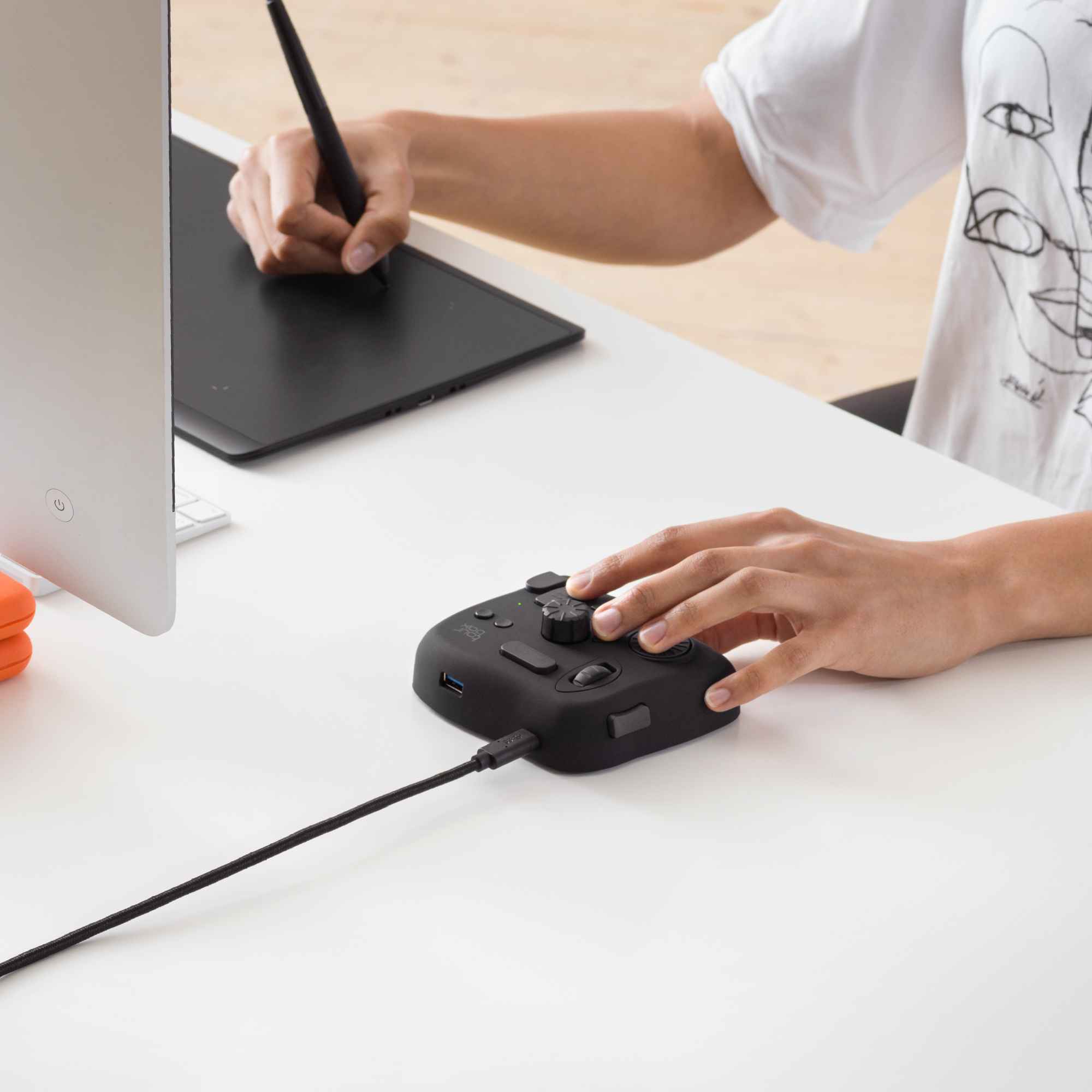
以上、Photoshopでの『ぼかしをかける方法』についてご紹介させていただきました。Photoshopでは豊富な機能が搭載され、ぼかし加工以外にも様々な編集ができます。ただし機能が多い反面、操作が複雑、ショートカットを覚えないなどと感じてしまうかもしれません。TourBoxシリーズの左手デバイスならこの問題を解決でき、Photoshopを快適に使いこなせます。Photoshopのあらゆる操作を自由にTourBoxのボタンに設定でき、片手で簡単に作業可能です。通常のボタン以外、ノブ、ダイアル、スクロールも付いており、パラメータ調整や拡大縮小などを回転で快適に操作できます。従来のキーマウ操作を超える快適さと効率化を実現する左手デバイス、TourBoxをぜひ試してみてください。