Photoshopで画像に色収差加工をかける方法と活用方法
写真や画像の輪郭が、わずかに赤や青にズレて見える。そんな現象を、あえて演出として使えるのが「色収差加工」です。もともとレンズの特性によって生じるこの現象は、Photoshopを使えば意図的に再現可能です。
レトロな雰囲気、ホラーやSF風の演出、ゲームサムネなどでも使われる定番の加工技法のひとつです。今回は、Photoshop初心者でもできる基本的な色収差のかけ方から、より自然な演出ができる応用テクニックまでを、ステップ形式でわかりやすく解説します。
色収差とはRGB(赤・緑・青)がにじんで見える現象のこと
色収差(Chromatic Aberration)とは、レンズを通して撮影された画像の中で、光の屈折率の違いによってRGB(赤・緑・青)の色がわずかにズレて見える現象のことを指します。
本来は、カメラやレンズの構造上の誤差や欠点とされてきたものですが、Photoshopではこのズレをあえて「演出」として利用することができます。輪郭がにじんだように見えたり、左右に色が滲んだような不思議な効果が出せるため、ビジュアルの世界観に個性や印象をプラスしたいときに便利な加工方法です。
Photoshopで基本の色収差加工|RGBチャンネルをズラす
Photoshopで色収差風の加工を行う最もシンプルな方法が、RGBそれぞれのチャンネルをずらして「にじみ」を表現する方法です。手順は3ステップととても簡単なので、初心者の方でも感覚的に試せます。
ステップ1:画像レイヤーを複製する
まず、色収差をかけたい画像をPhotoshopで開き、そしてレイヤーを複製します。この時点で、同じ画像が2枚重なった状態になっています。複製レイヤーには名前をつけておくと後の作業が分かりやすくなります(例:「Redズレ用」など)。
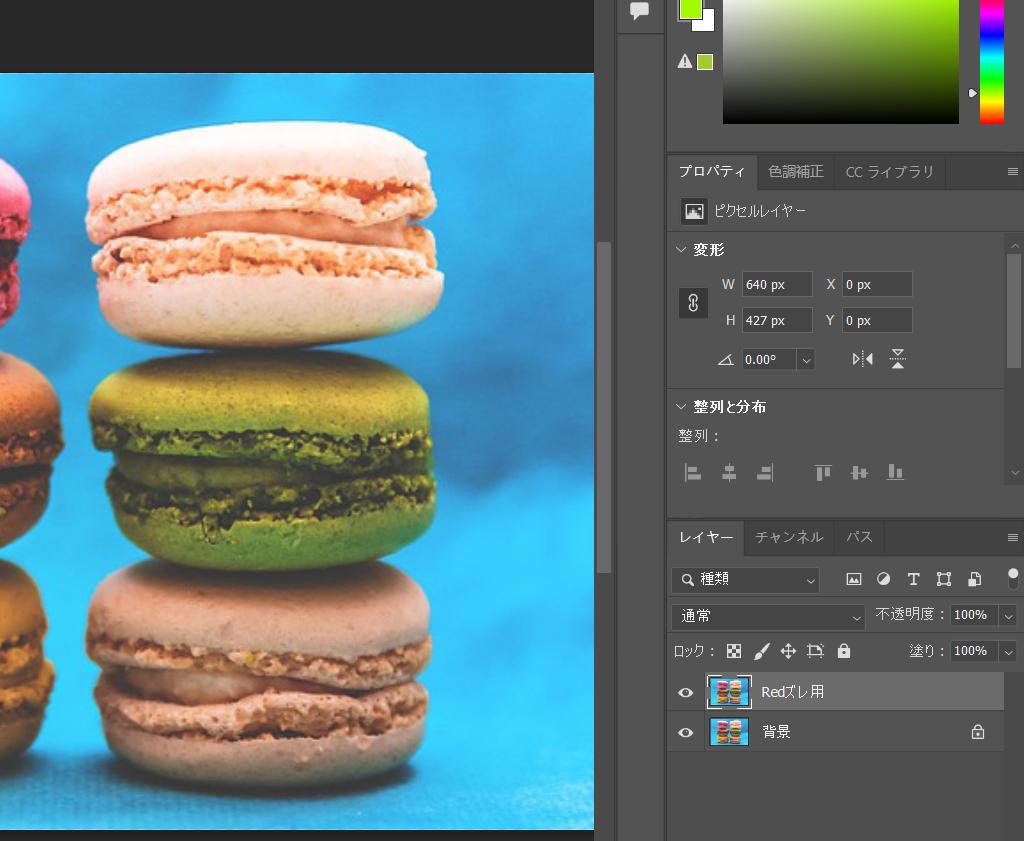
ステップ2:「レイヤースタイル」でチャンネル調整
複製したレイヤーをダブルクリックして「レイヤースタイル」ウィンドウを開きます。ウィンドウ内の「チャンネル」の欄に、RGBのチェックボックスが表示されます。
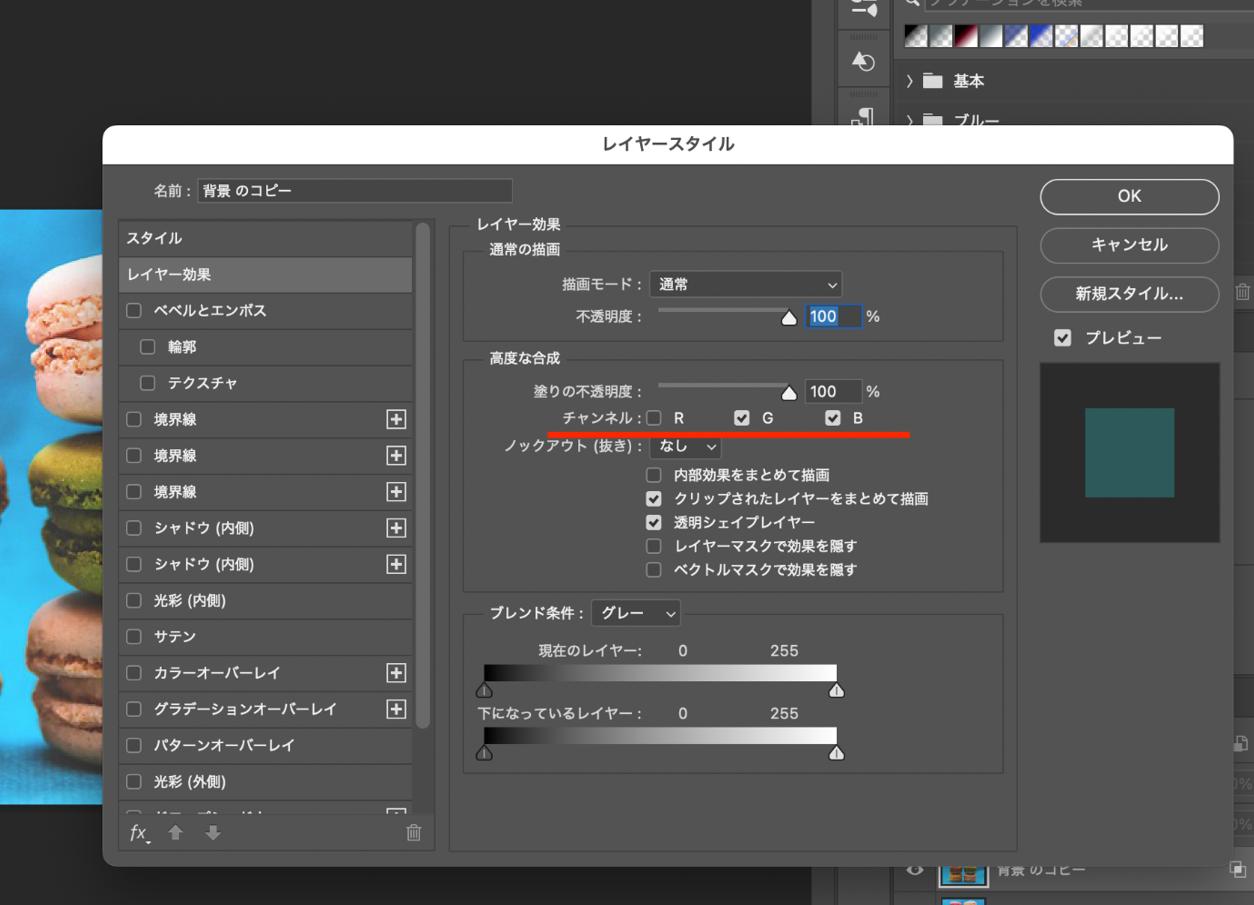
ここで、たとえば「赤(R)」のチェックだけを残し、他の「緑(G)」「青(B)」のチェックを外すと、そのレイヤーは「赤チャンネルだけ」が見えている状態になります。同様にもう一枚レイヤーを複製し、「青(B)」だけ表示させるよう設定しましょう。
ステップ3:左右に少し移動させて「ズレ」を作る
チャンネルごとのレイヤーをそれぞれ少しだけ水平方向にずらします。
・赤(R)レイヤー → 左へ1~3px移動
・青(B)レイヤー → 右へ1~3px移動
これだけで、輪郭部分に赤・青のズレが現れ、まるで本物の色収差がかかったような効果が出ます。色の組み合わせによってニュアンスが違ってきます。色々と試してみましょう。
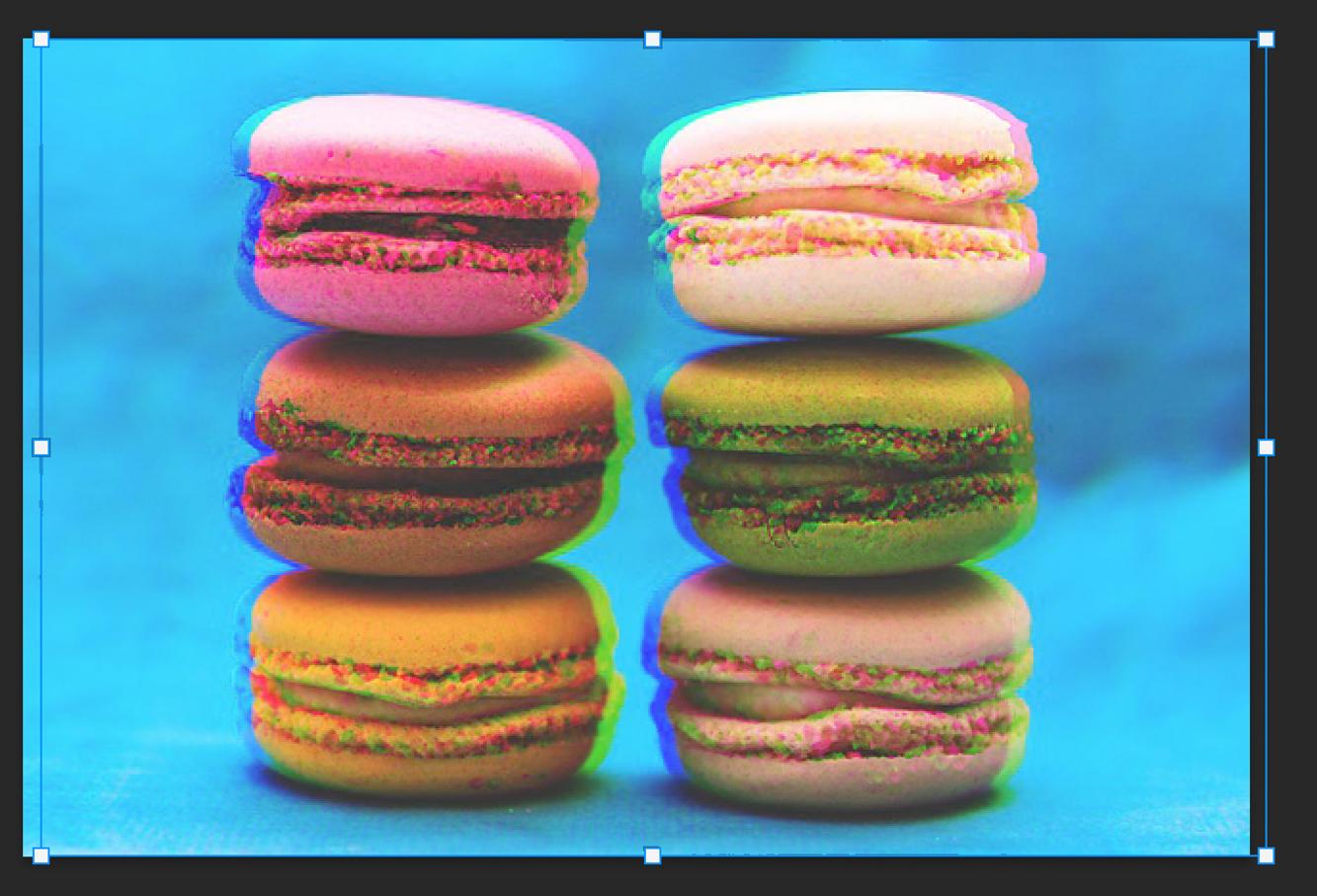
ズレの強さは画像によって調整可能で、2px前後がナチュラルな仕上がりになります。ズラしすぎるとバグのように見えるので、控えめにするのが上手にズラすコツです。
応用編|より自然で複雑な色収差を作るテクニック
基本のチャンネルズラしだけでは再現しきれない、リアルな色収差や印象的な加工を加えたい場合は、フィルター機能の「レンズ補正」を使う方法も試してみてください。
方法1:スマートフィルター+レンズ補正を使う
まず画像を右クリックして「スマートオブジェクト」に変換します。次に「フィルター」→「レンズ補正」を選択し、「カスタム」タブを開きます。
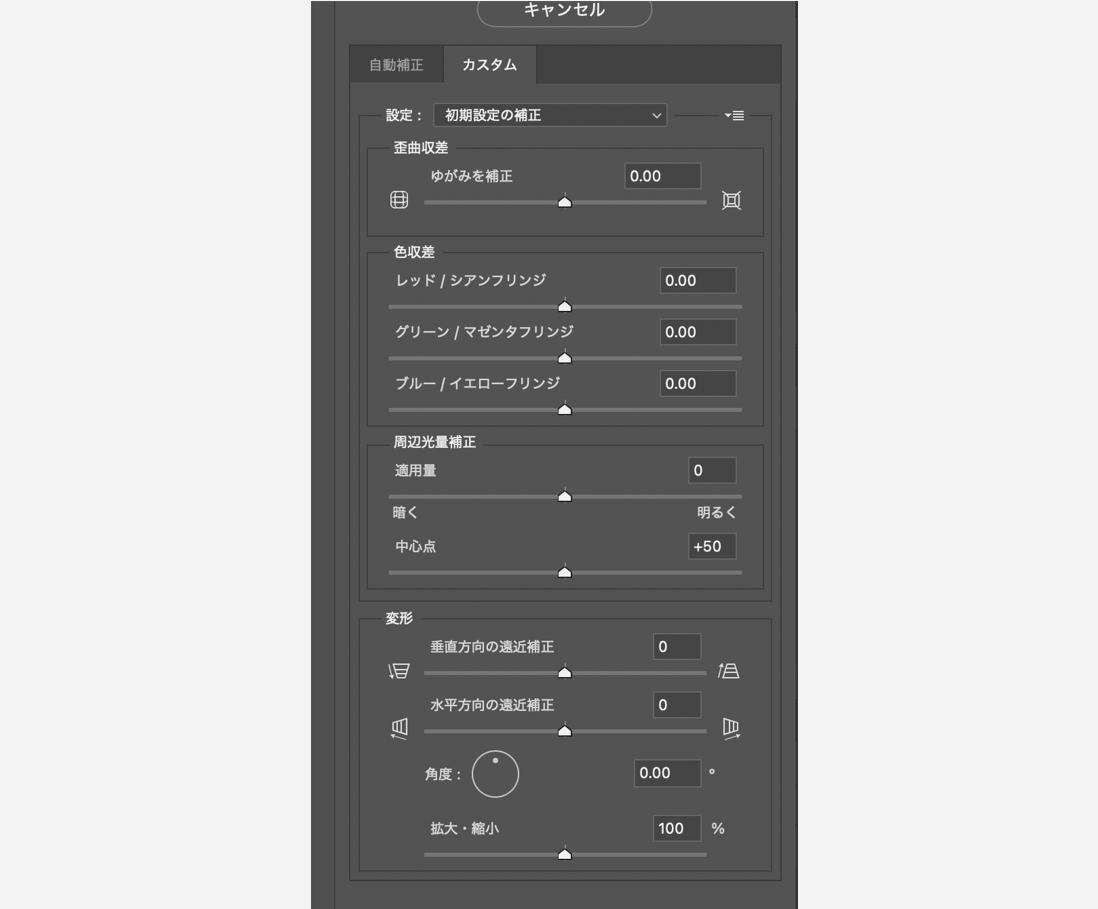
ここには「フリンジ除去」や「色収差の調整」など、レンズ特有のゆがみを補正する項目があり、この設定値をあえて「過剰」に調整することで、自然に色ズレしたような演出が可能になります。
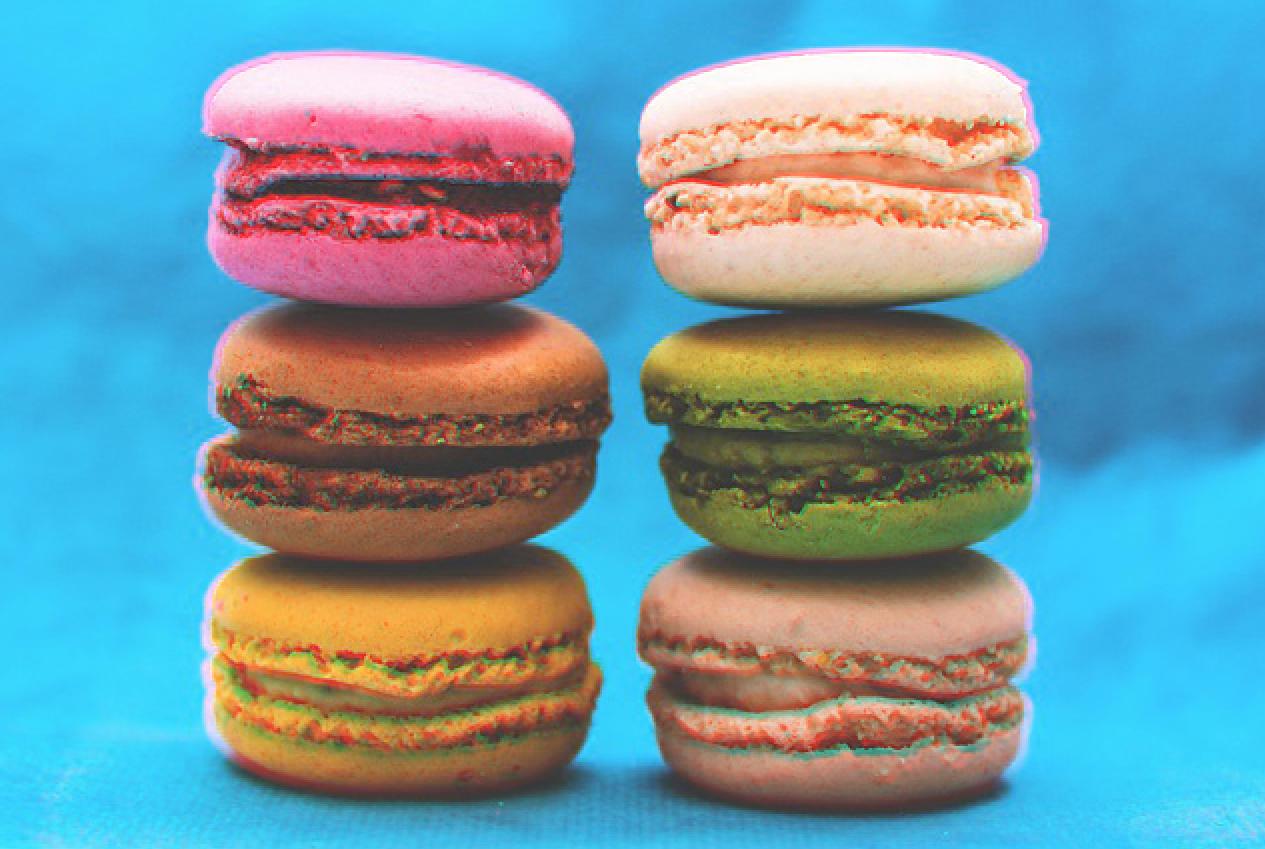
特に、画面の端がじんわりと赤や青ににじむ仕上がりになり、映画のワンシーンのような味わいが出せます。
色収差加工の活用シーンと効果
色収差の加工は、ただの「見た目のズレ」ではなく、演出の方向性や世界観を補強する強力なビジュアル技法です。ここでは、具体的にどのようなシーンで効果を発揮するかをご紹介します。
ホラー・サイコ・ダークファンタジー作品の演出に
人物の顔や背景がわずかにズレていることで、正常じゃない、不安定、幻覚などの印象を与えることができます。ホラー映画やゲームのポスター、サムネイルによく使われる演出です。
サイバー・グリッチ・SF系の演出に
未来的なUI、デジタルノイズ、ハッキングのような場面では、視差ズレやチャンネル分離がとても効果的です。光沢のある素材やワイヤーフレーム風の構図と組み合わせると、サイバー感が一気に増します。
レトロ・VHS風の加工に
80~90年代風のデザインを再現する際に、色収差は欠かせない要素です。ノイズ・スキャンライン・ややくすんだ色合いと合わせて使うことで、リアルなレトロ感が演出できます。
スピード感や動きのある演出に
スポーツや音楽などのジャンルでは、ズレの方向を動きに合わせて加えることで、臨場感やスピード感を出すことができます。動きのあるエフェクトに、あえて静的なズレを加えるのがポイントです。
色収差の注意点
色収差はインパクトのある加工ができる反面、やりすぎると「目にうるさい」「チープに見える」といった逆効果になってしまうことがあります。自然で効果的に仕上げるために、以下の点に注意しましょう。
やりすぎ注意!ズレは「ほんの少し」が基本
ズレ幅が大きすぎると、ただのミスや低画質に見えてしまうこともあります。1~3pxのごくわずかなズレでも十分に効果は出ますので、「少なすぎるかな?」と感じる程度がちょうど良いバランスです。
色の選び方とズラす方向に一貫性を
赤・青・緑の中でも、赤と青は特に目に入りやすく、ズレの印象が強く出ます。左右にずらすのが基本ですが、作品によっては上下方向や斜めズレも演出として有効です。方向に意図があると仕上がりに説得力が出ます。
レイヤー構成の整理を忘れずに
RGBチャンネル別に複製レイヤーを作成する方法では、レイヤー数が増えるため、名前の整理やグループ化をしておくと後からの編集がしやすくなります。特に商業案件やクライアント納品用のデータでは重要です。
まとめ
色収差は、もともとはカメラレンズの光学的な欠点から生まれる現象ですが、Photoshopではそれをあえて「演出」として取り入れることができます。RGBのチャンネルをズラすだけのシンプルな方法でも、印象は大きく変わりますし、さらに応用すれば、作品の世界観や空気感を自在にコントロールすることが可能です。
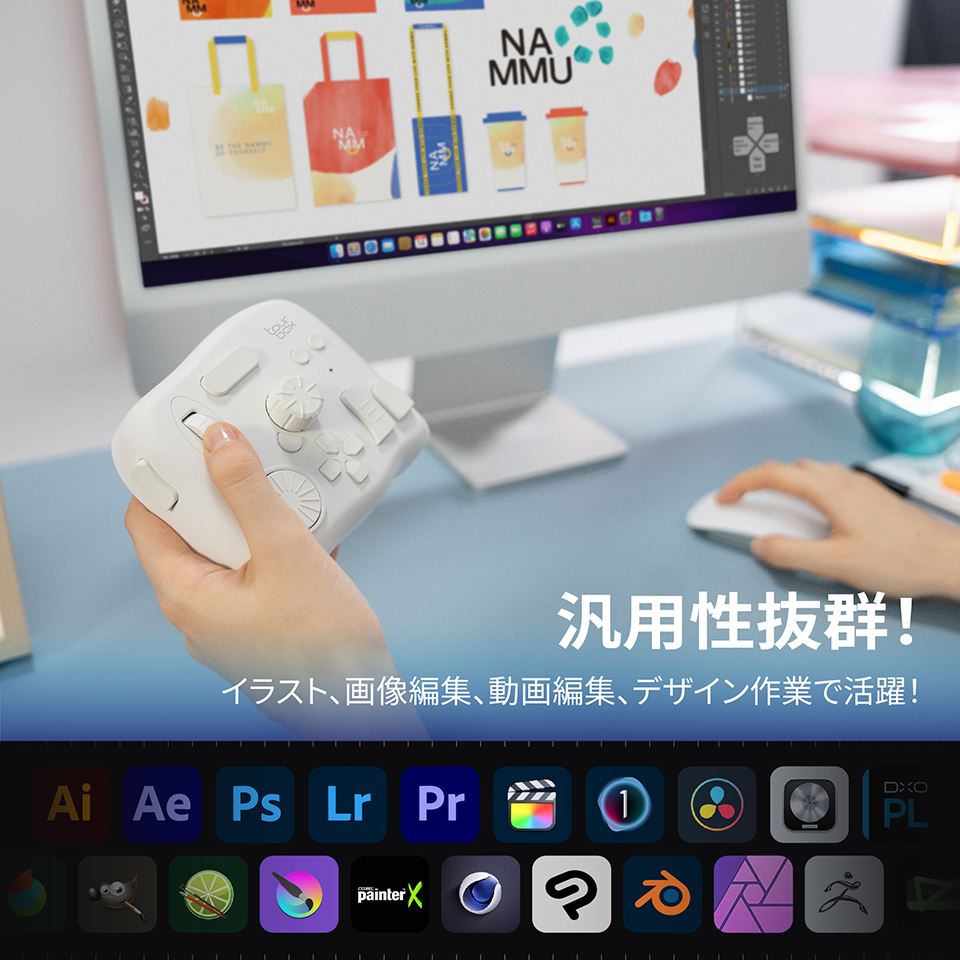
そして左手デバイスTourBoxを使えば、レイヤーのコピーや選択、、レイヤースタイルを開く、パラメータ調整など、Photoshop内の様々な操作を便利に完成できますので、色収差加工をさらに正確かつ手軽に行えます。

ホラーやSF、レトロポップ、スピード感のある演出など、使い方次第で幅広い表現ができるのが色収差加工の魅力。ただし、やりすぎには注意して、「意図あるズレ」を意識すると、より完成度の高い仕上がりになります。


