Photoshopで光の差し込みを表現する方法・自然で違和感のない光を作る
思い通りの幻想的な写真が撮れなかったとしても、Photoshopを使えば窓から差し込む一筋の光や、雲の間から降り注ぐ神秘的な「天使のはしご」も自由自在です。今回は、「光の加工なんて難しそう」と思っている初心者の方でもすぐにできる方法をご紹介します。どこか物足りなかった写真も、雰囲気がガラッと変わるでしょう。
自然に仕上げるための事前準備
加工作業に入る前に、不自然な仕上がりを防ぐための重要なポイントが2つあります。
光源の方向を確認する
写真の中にすでにある「影」の方向に注目してください。もし影が右に伸びているなら、光は左上から差し込むのが自然です。このように、整合性を守ることが、合成感をなくす最大のコツです。
コントラストのある写真を選ぶ
光の筋は、暗い背景があってこそ引き立ちます。画面全体が明るすぎる写真よりも、影や暗い部分がしっかり含まれている写真の方が、光の演出が美しく映えます。
方法1:多角形ツールとぼかし
窓の外から入る光のポイントは、光の方向を決めて範囲を設定し、写真に馴染むようにすることです。ここでは、多角形選択ツールとフィルター(ぼかし)を使って、シンプルに作成していきます。
ステップ1:光が入る範囲を選択する
まず多角形ツールを使って、窓から入る光の範囲を設定します。後ほどぼかしを入れますから、それほど厳密にしなくても大丈夫です。
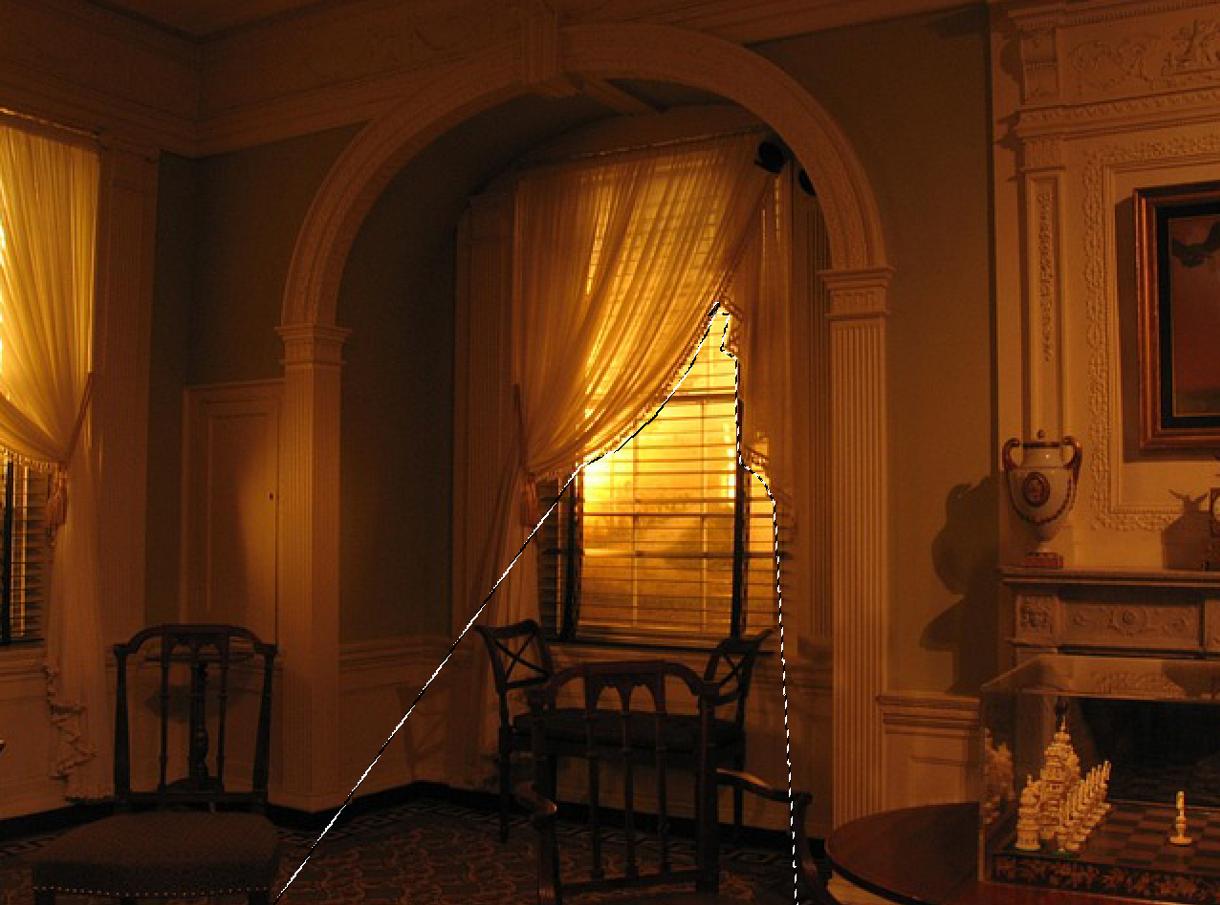
上記のように窓の位置が写っている写真なら、窓から室内に向かって伸びる方向をイメージして、斜め長方形になるような場所を選ぶと自然に見えます。窓そのものが写っていない場合でも、光の方向さえ一貫していればOKです。
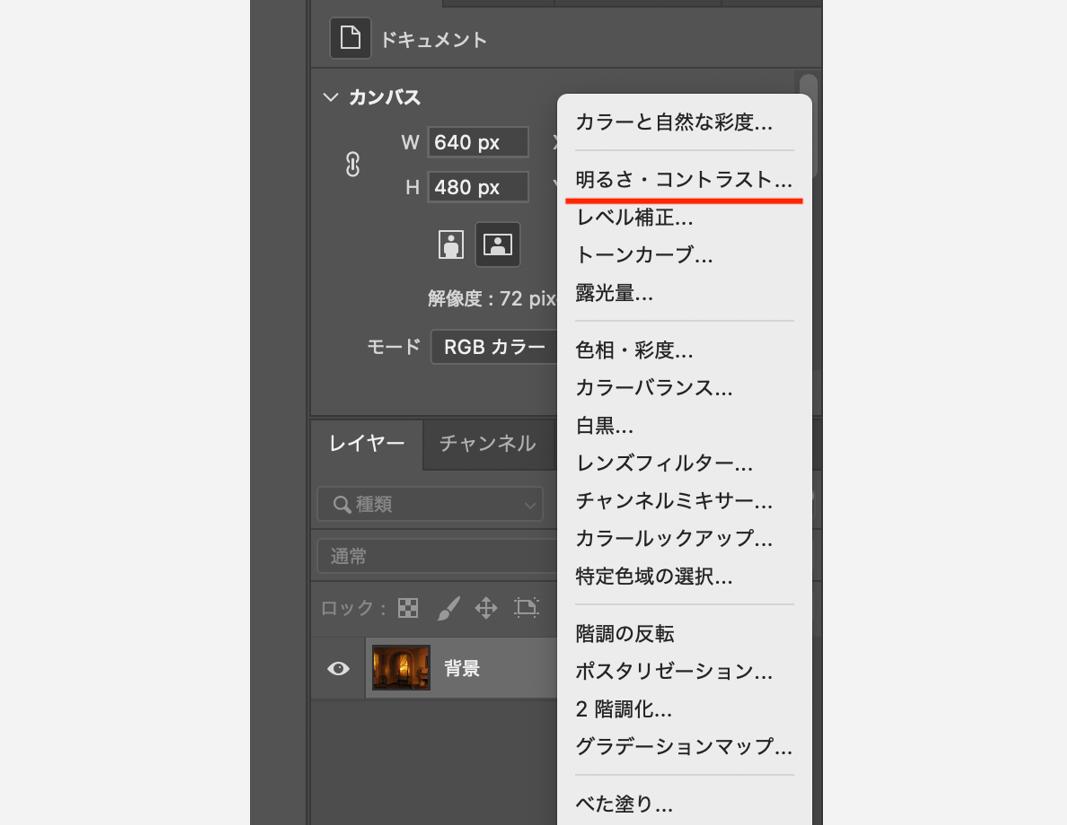
次に、レイヤーパネルから「明るさ・コントラスト」の調整レイヤーを開きます。パネルが表示されたら、画像を見ながら、明るさとコントラストを調整していきます。
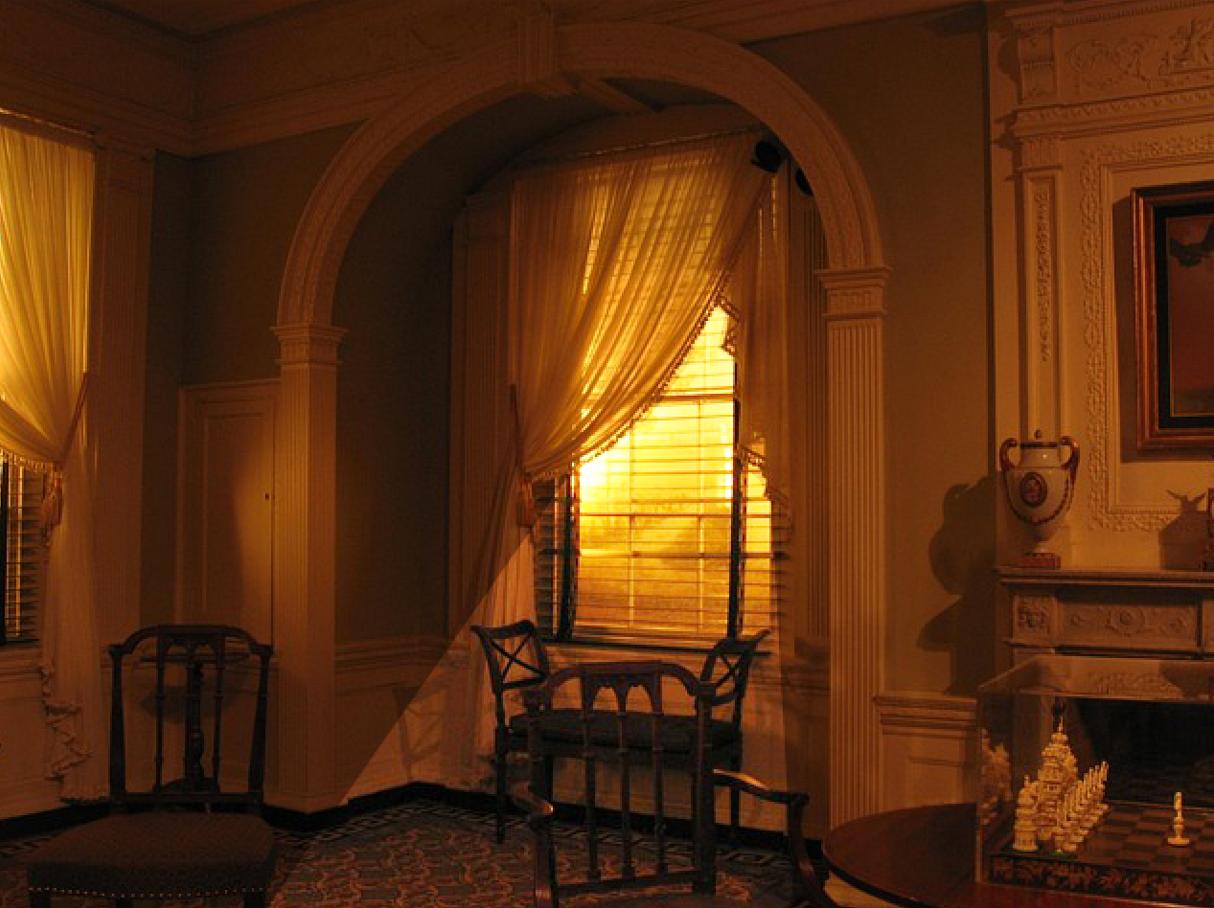
このままですと、光の境界線がくっきりし過ぎていますので、次はマスクを調整します。濃度とぼかしを調整しながら、柔らかい光に仕上げていきます。
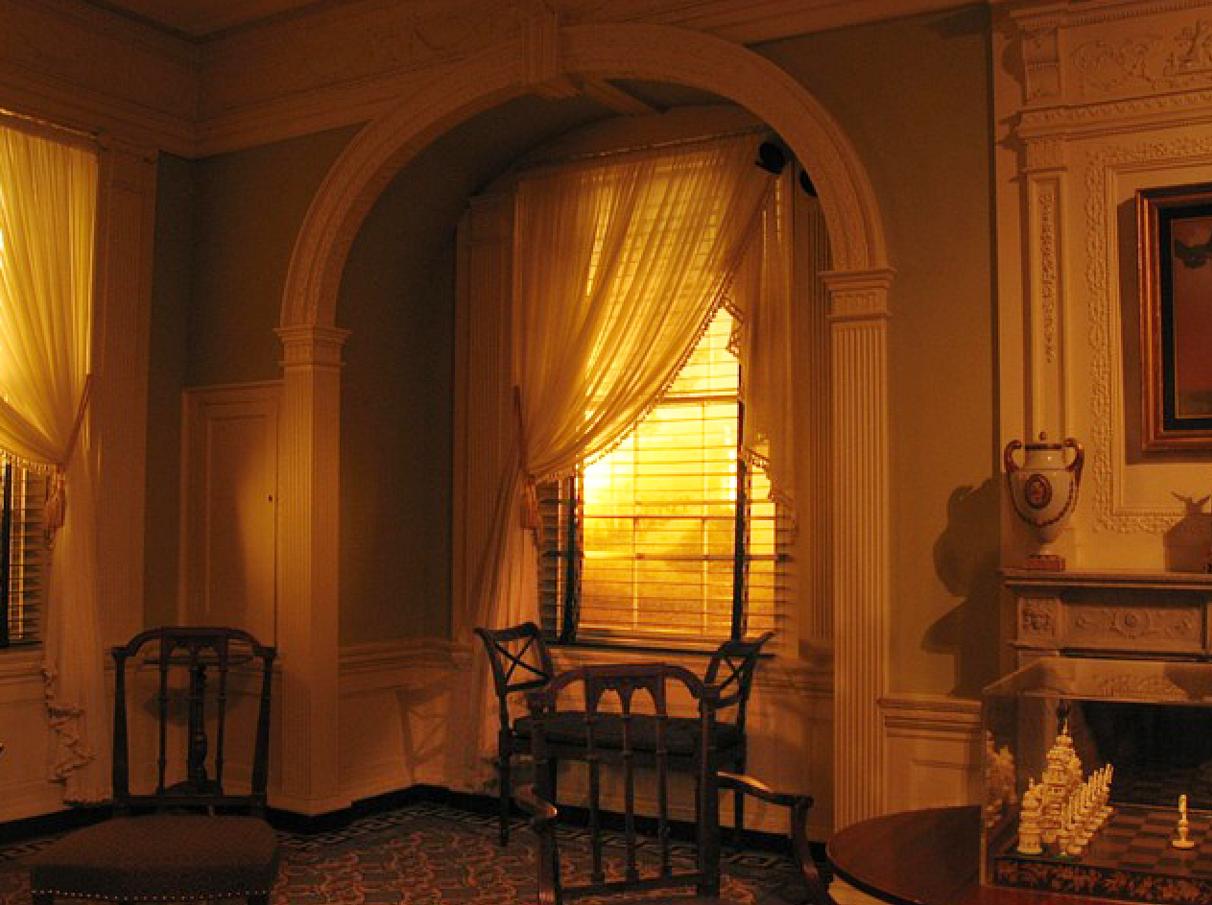
方法2:長方形ツールとぼかし
窓から差し込む光でも、窓自体が写っていない場合の光の入れ方もご紹介します。こちらの画像を使います。まずは壁など光が当たる場所に、窓の形を長方形で描いていきます。
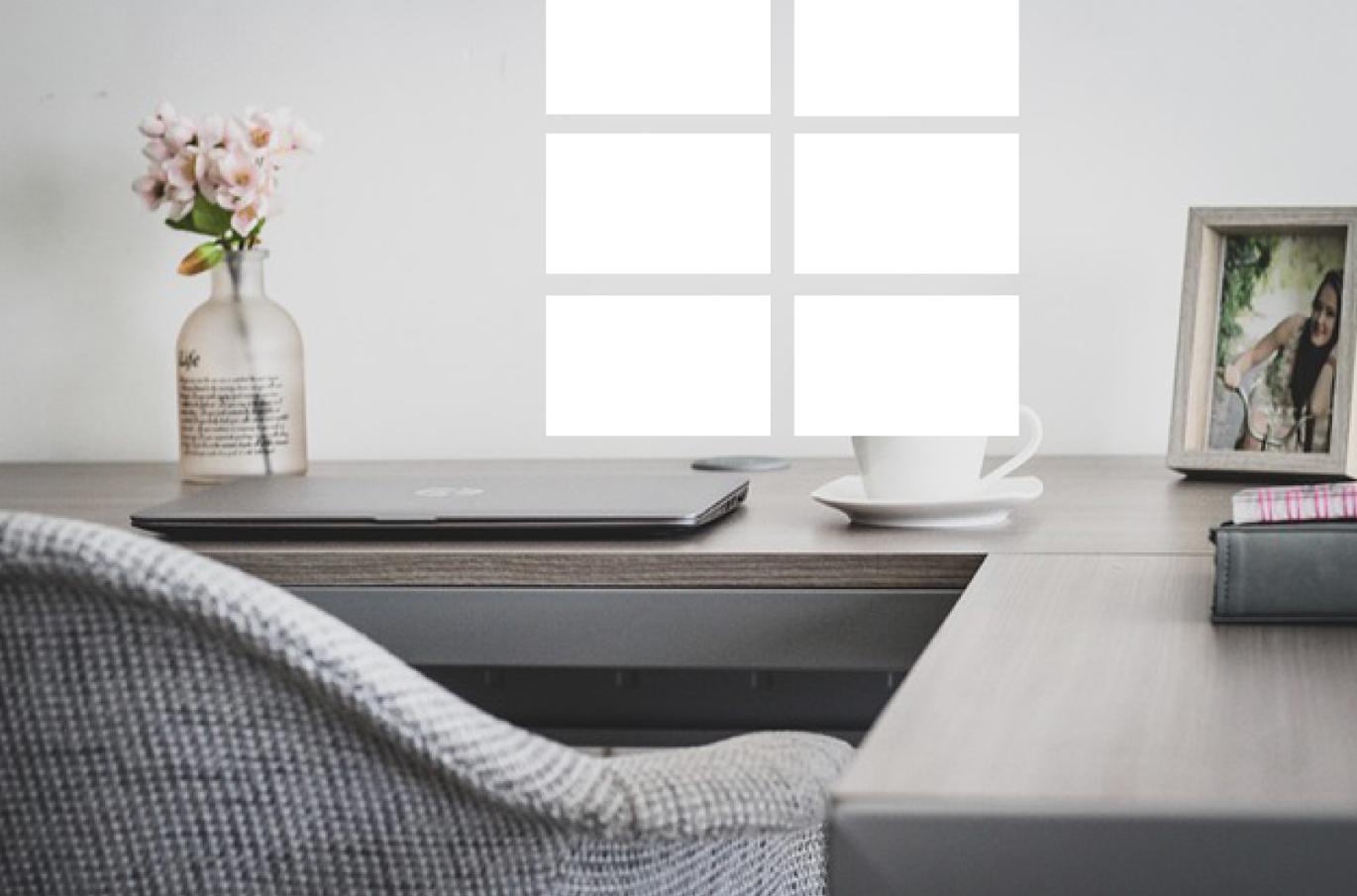
レイヤーパネルで、長方形6個を全部選択し、右クリックして「スマートオブジェクト」に変換します。そしてメニューバーの「編集」→「変形」→「多方面に伸縮」を選択し、好みの形に変形します。
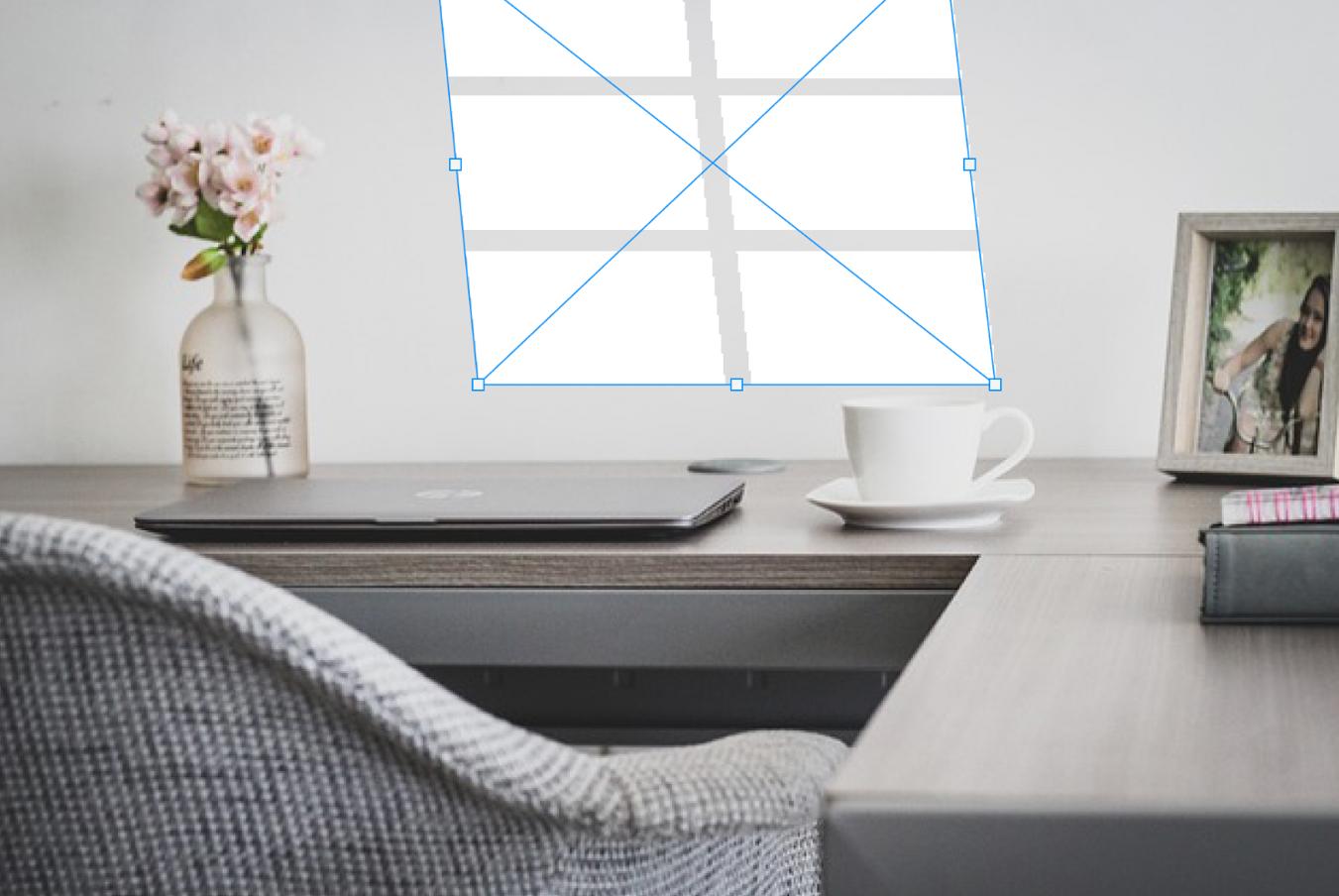
光の位置と角度を決めたら、長方形を選択したまま、「選択範囲」→「選択範囲を読み込む」をクリックします。パネルが出てくるので、そのまま「OK」をクリックしましょう。長方形レイヤーを非表示にし、選択範囲だけが見える状態にします。
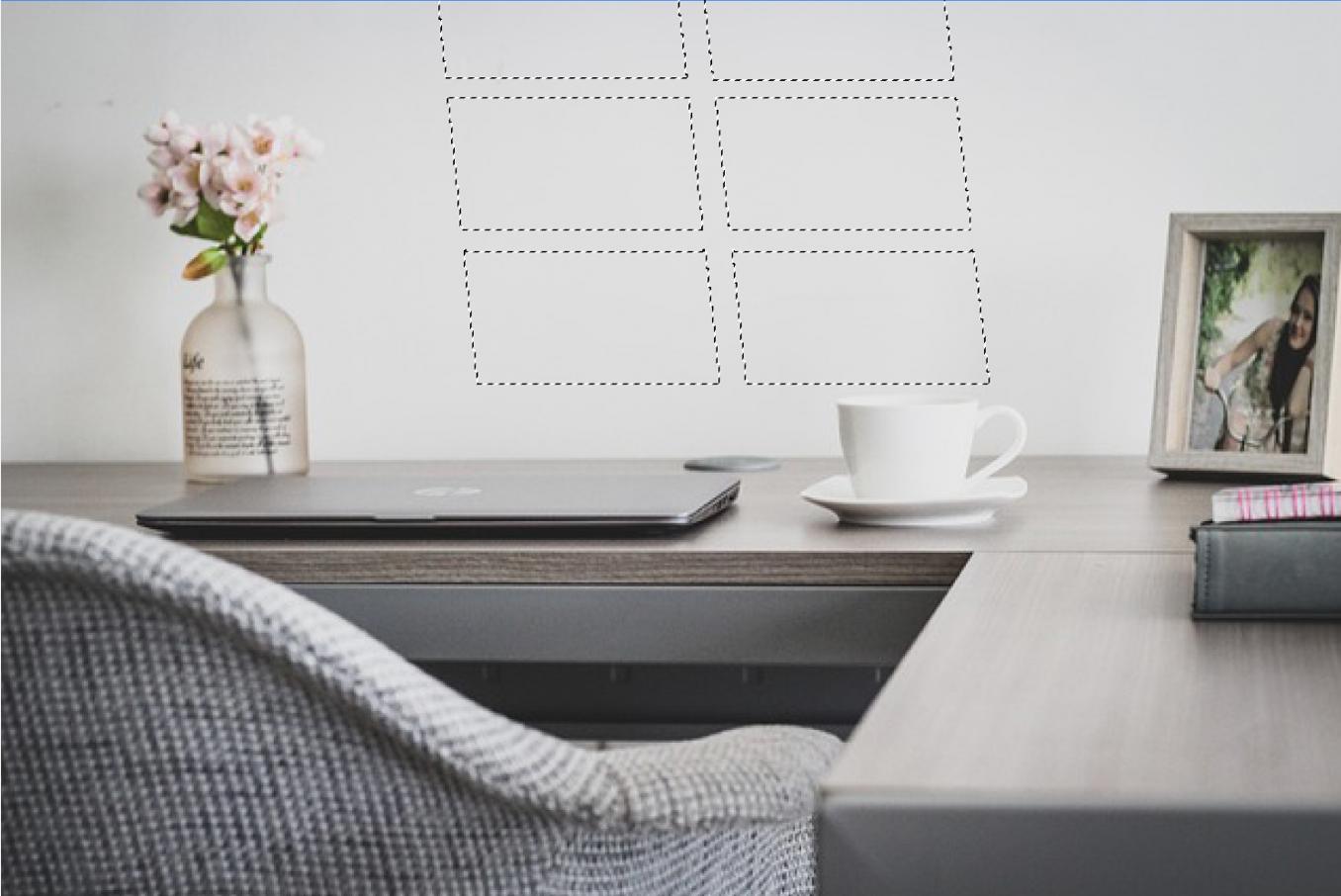
レイヤーパネルの下にある新規作成ボタンから、「レベル補正」を選択します。これで新しい調整レイヤーができました。レベル補正のプロパティで、光の明るさを調整します。下のスライダーを動かしましょう。このように光が入りました。
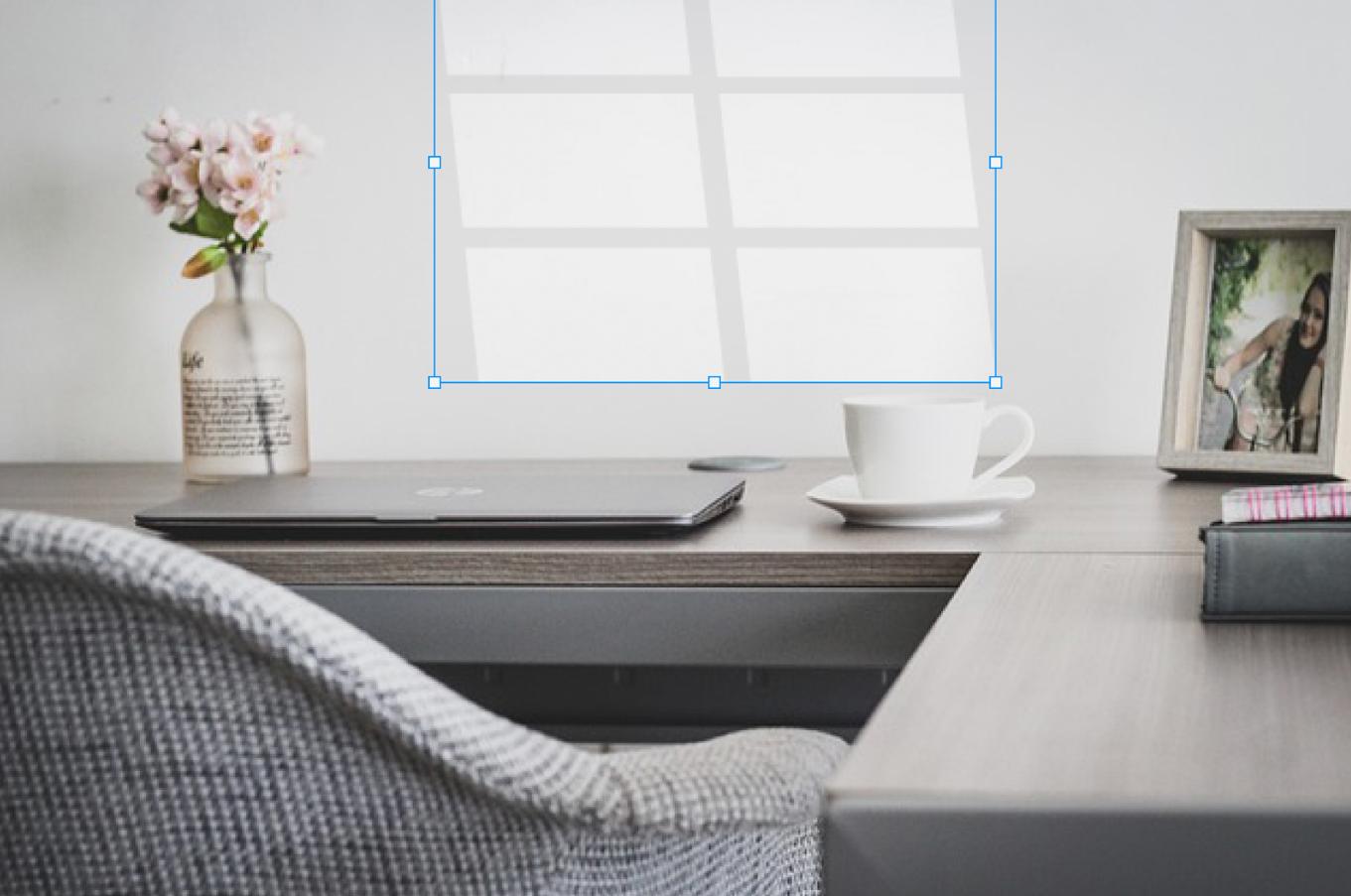
このままですと、光がはっきりし過ぎているので、さっきと同じようにぼかします。レイヤーパネルでマスクの部分を選択すると、マスクのプロパティに切り替わります。ぼかし具合や濃度を調整し、淡い光に仕上げます。
方法2:色域指定とフィルター(ぼかし)
雲の上から差す光は、窓光よりも「広がり」と「放射感」がポイントになります。雲の切れ目から光が降りてくるイメージなので、光の中心を決めて、そこからふわっと伸びる筋を作り、写真の雰囲気に合わせて密度を調整していきます。
手順自体はシンプルですが、強くしすぎると作り物っぽく見えやすいので、途中の不透明度やマスク調整を丁寧に行うのがコツです。まず色域選択などを使用して、画像内の光の部分を選択した状態でレイヤーを複製し、スマートオブジェクトに変換します。
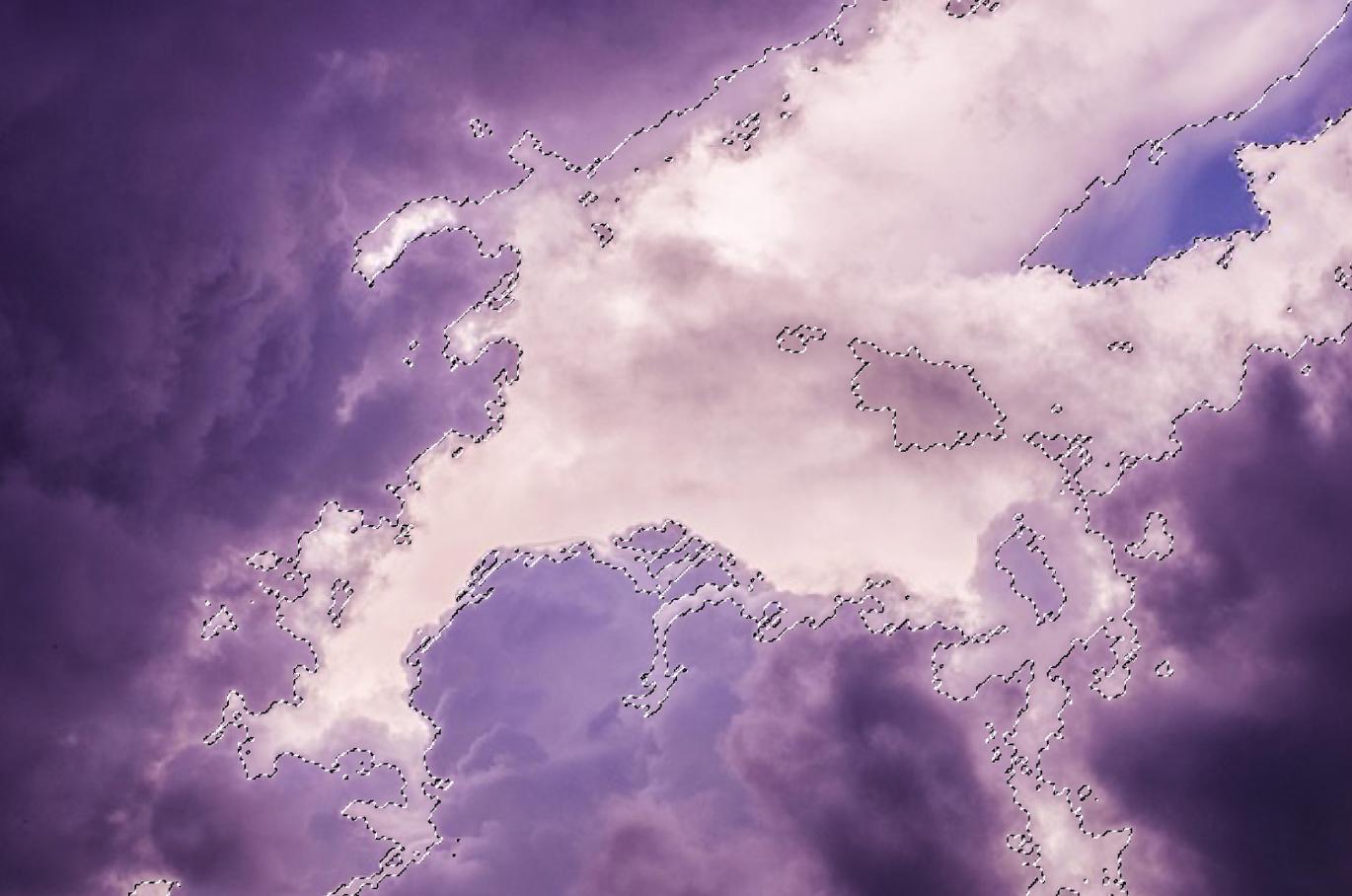
次に、「フィルター」→「ぼかし」→「ぼかし(放射状)」を選択します。すると、かすかに光が差し込みました。
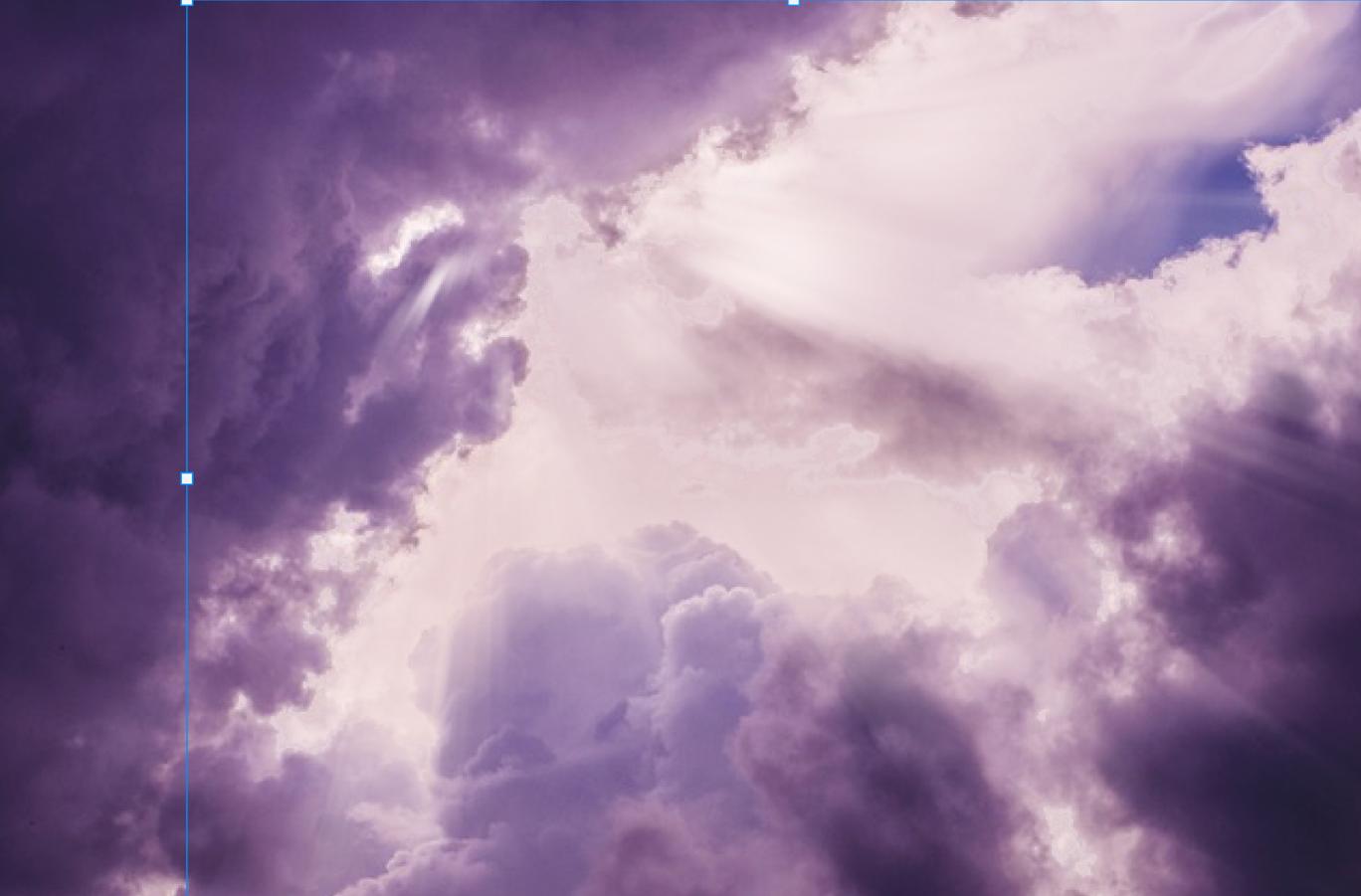
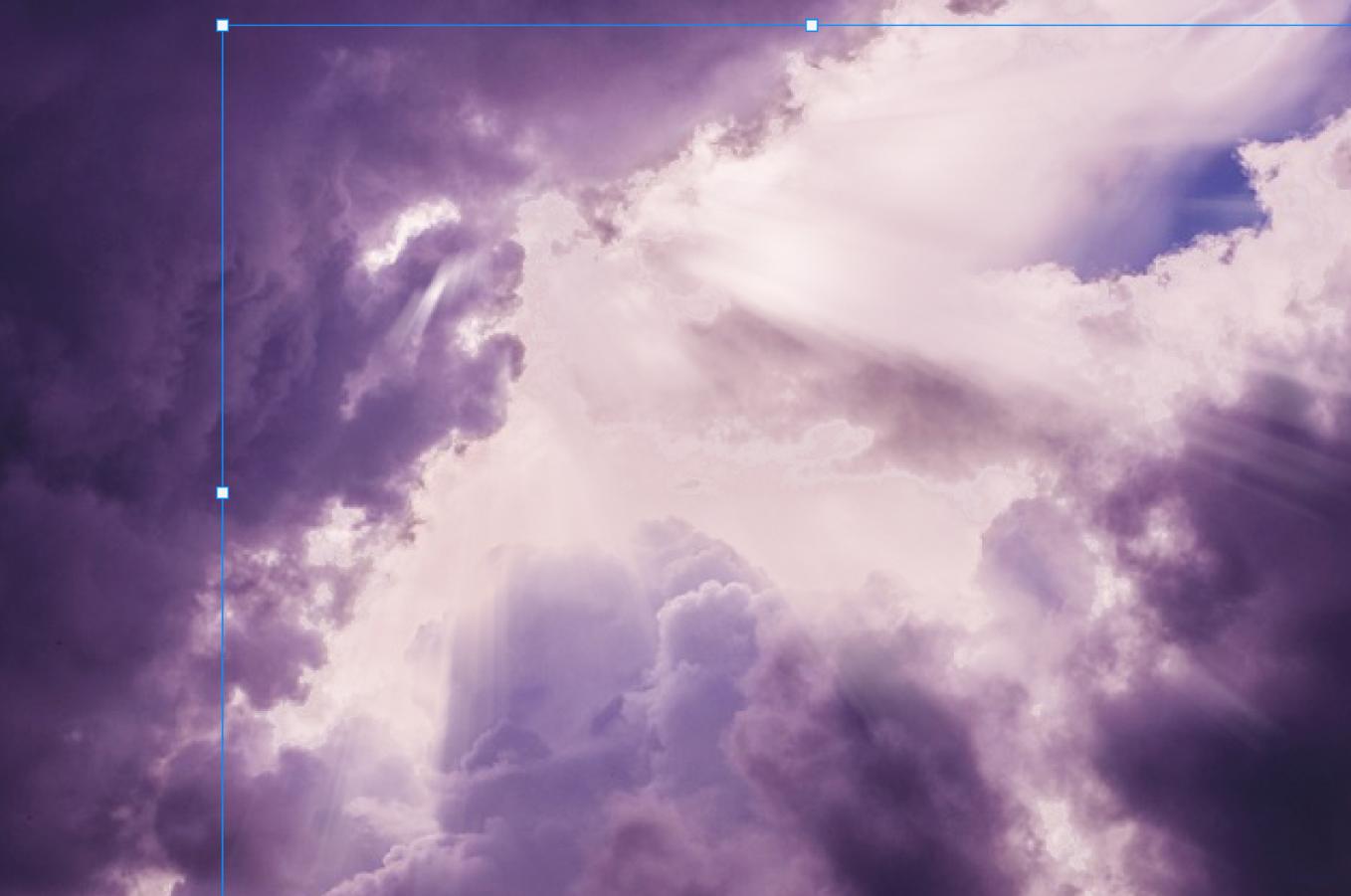
もう少し光を強くしたいなら、「変形」→「自由変形」を選択し、光を伸ばしたい方向へ、ずらします。少し斜め下にずらし、Enterを押すと、光が伸びます。
まとめ
Photoshopで写真に「光の差し込み」を足すと、同じ画像でも雰囲気を大きく変えられます。さまざまな方法の中から、今回は、多角形ツールやぼかしツールを使う方法をご紹介しました。自然な光にするには、ぼかし具合や光の強弱が重要です。光の向きをそろえ、当たる部分ほど明るくなる強弱を作り、マスク・ぼかし・補正で丁寧に整えれば、リアルな自然光表現に近づきます。
そしてこういう数値の調整は左手デバイスTourBoxを使えば、より繊細、直感的に完成できます。TourBoxではノブとダイアルがありますので、回転操作でパラメータ調整や拡大縮小を行えます。そのほかツールの切替や取り消し、やり直しなど様々なPhotoshop操作もTourBoxに割り当てできます。従来のキーマウ操作より快適な創作体験が味わえるTourBoxをぜひ試してみてください。



