Photoshopで画像上の文字を消す簡単な方法
画像の中にある不要な文字を消したいとき、Photoshopの機能を使えば、簡単に消せます。削除ツールや生成塗りつぶしなど、初心者でも簡単にできる方法をご紹介しますので、ぜひ試してみてください。
Photoshopで画像から不要な文字を消す前に確認すること
今やAIの機能で大抵の文字は消せるのですが、若干消しづらいものもあります。
・規則正しい幾何学模様・格子柄の上にある
・文字が画像の大半を占めている
・解像度が低すぎる画像
柄・細かい模様・規則的なパターンは、消した後が不自然になりやすく、また、文字が大きく、背景そのものが隠れてしまっている場合は、周囲の情報を補うことが難しいです。つまり、文字を消した時、その下に何があるかわかる画像かどうかで、判断しましょう。
まずは最短で簡単:削除ツールで文字を消す方法(初心者向け)
ステップ1:削除ツールの場所とオプションを確認する
最短で済ませたいなら、まずは削除ツールを使います。ツールバーから削除ツール(絆創膏にキラキラマーク)を選びます。もし削除ツールが見つからない場合には「スポット修復ブラシツール」を右クリックすれば削除ツールを選べます。
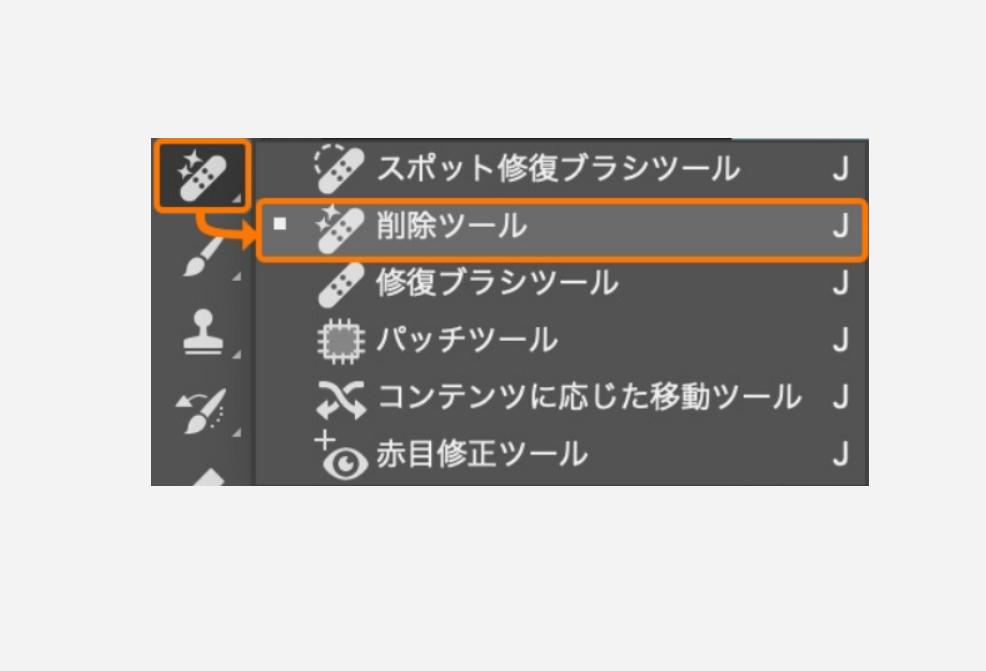
そして画面上部のオプションバーで「全レイヤーを対象」にチェックを入れ、ブラシサイズなどを確認します。大切なのは、消したい文字の太さに対してブラシサイズを合わせることです。広すぎると余計な背景まで巻き込み、狭すぎると何度もなぞることになりムラが出やすくなります。
ステップ2:消したい文字の範囲をなぞる(範囲の取り方がコツ)
こちらの画像を使い、一部の文字を消してみます。削除ツールは、消したい部分をなぞるだけで周囲の背景になじませてくれます。コツは「文字の輪郭ギリギリ」ではなく、少しだけ余白を含めることです。
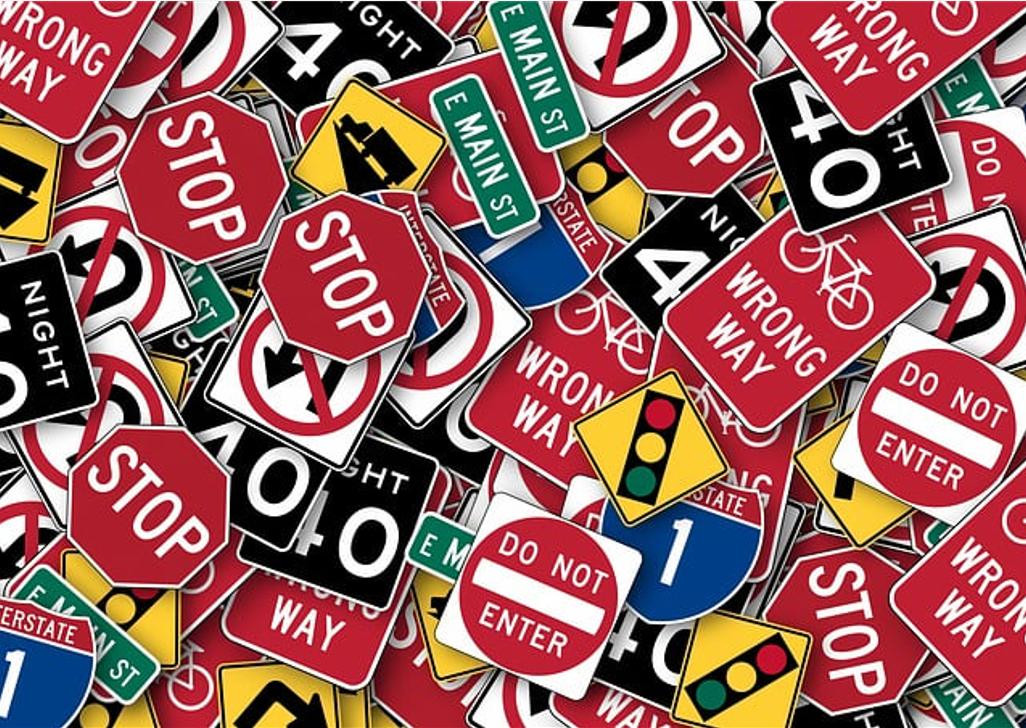
縁取りがある文字や、アンチエイリアスで端がにじんでいる文字は、輪郭だけ残ってしまうと違和感が出ます。逆に、広げすぎると背景の大事な要素まで消してしまうので、最初は少し狭めに、必要に応じて追加でなぞるほうが安定します。このように、文字の一部が消えました。
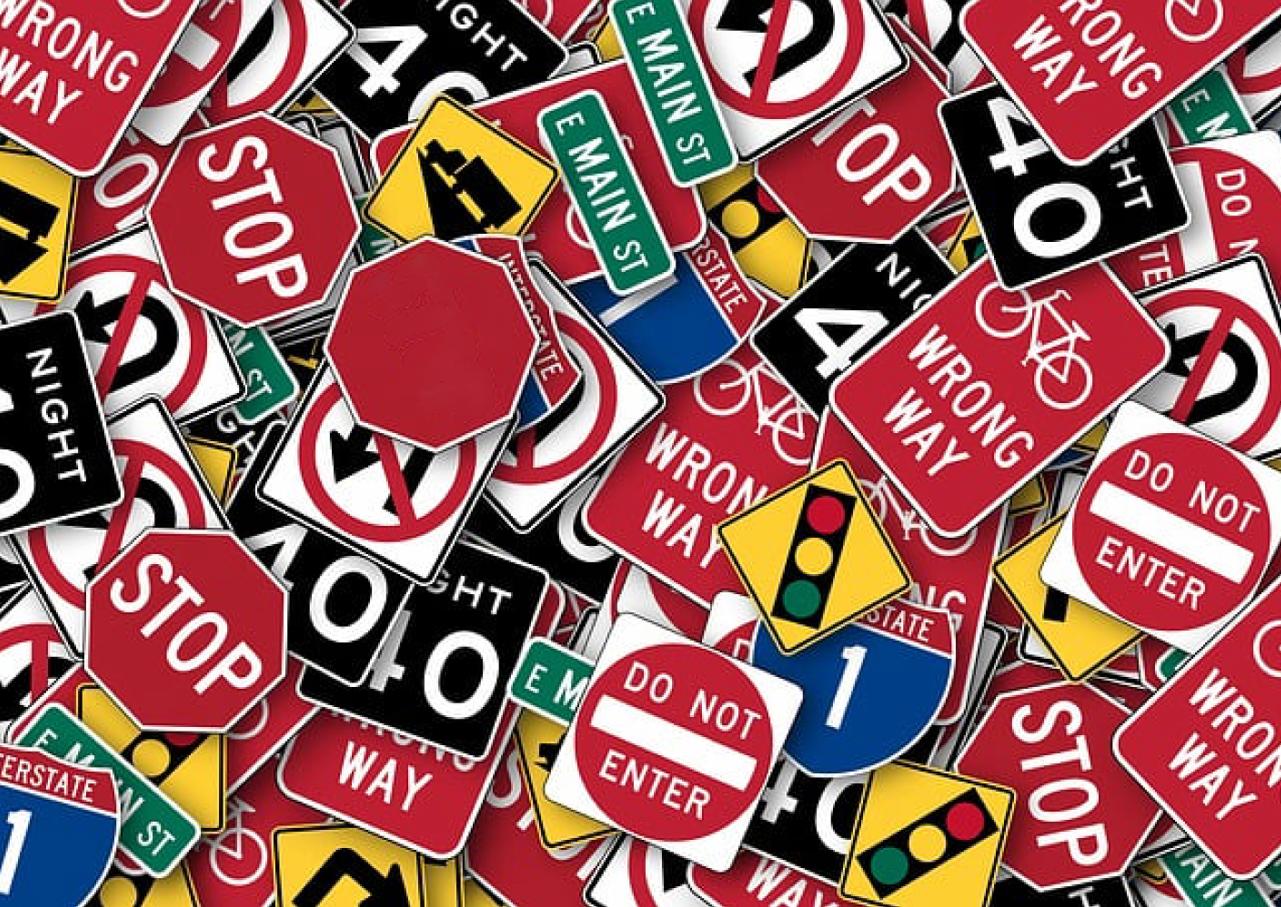
ステップ3:不自然な部分を修正する(やり直し・追加レタッチ)
削除ツールで消えたように見えても、背景の模様が繰り返されていたり、境界が崩れていたりすると「加工した感」が出ます。その場合は、同じ箇所を少し範囲を変えてなぞり直すだけで改善することがあります。
特に直線がある場所(建物の角、地平線、壁の境目など)はズレが目立つので、線が自然につながっているかを拡大して確認しましょう。ここで違和感が残るなら、次のAI生成や修復系ツールに切り替えるのが近道です。
AIで自然に埋める:生成(生成塗りつぶし)で文字を消す方法
ステップ1:選択範囲を作成する(なげなわ等)
次は、生成塗りつぶしを使う方法です。こちらの画像を使って作業してみます。

背景が複雑な場合や、文字が大きい場合は、生成塗りつぶしのほうが自然に仕上がりやすいです。まずは、なげなわツールなどで消したい文字を囲み、選択範囲を作ります。
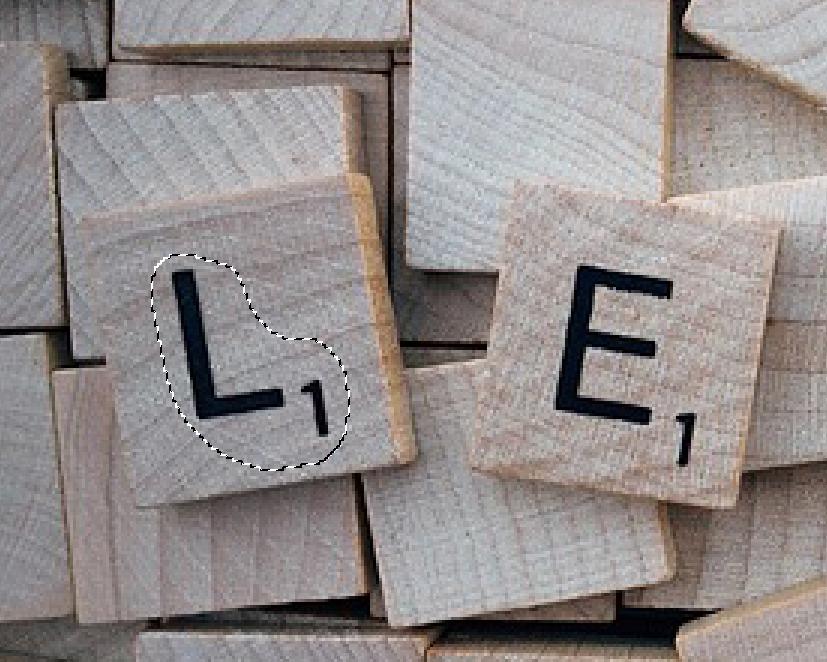
ここでもポイントは、文字の周囲を少しだけ含めることです。文字の縁や影が残りやすい場合は、影ごと囲うイメージで選択範囲を取るときれいになじみます。
ステップ2:生成で消す(基本は入力なしでOK)
選択範囲ができたら、生成塗りつぶしを実行します。メニューバーの編集から「生成塗りつぶし」を選択します。文字を「何かに置き換えたい」わけではなく、背景で自然に埋めたい目的なら、入力欄は空のままで進めるのが基本です。するとこのように文字が消えました。
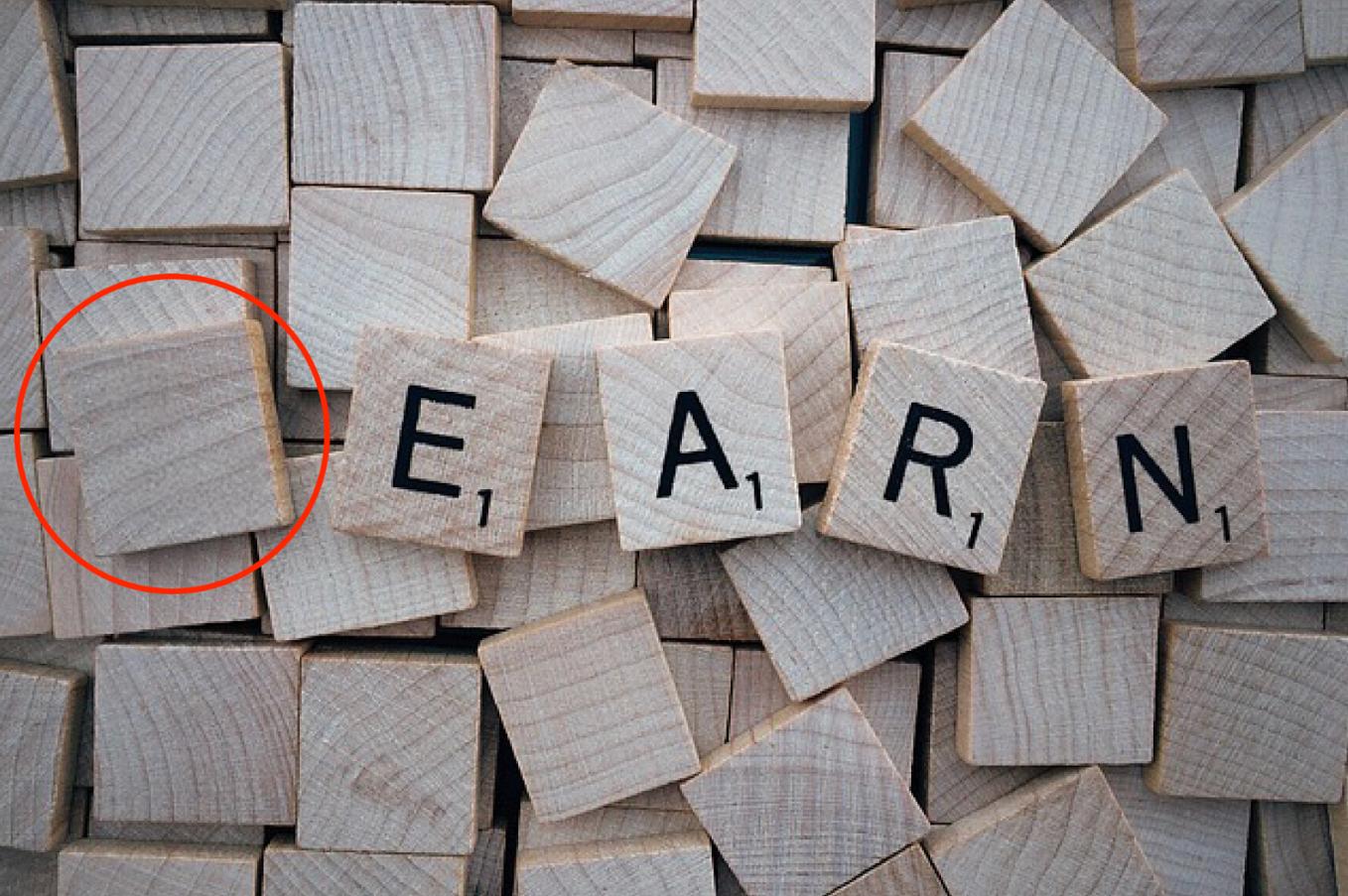
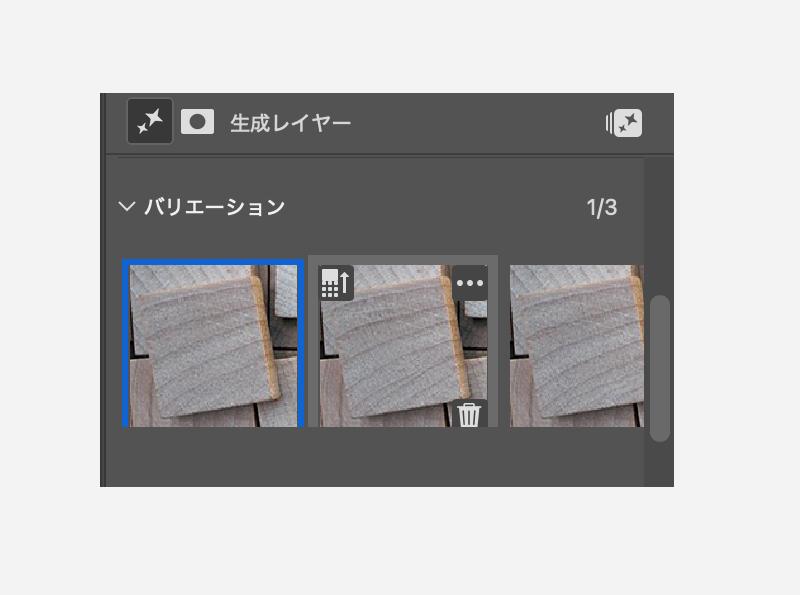
ステップ3:生成結果をレイヤーで比較し、仕上がりを選ぶ
生成結果は候補が複数出ることが多いので、違和感が少ないものを選びます。もし微妙なら、選択範囲を少し広げたり、逆に狭めたりして再生成すると改善することがあります。同じ場所でも「範囲の取り方」で結果が変わるので、ここは惜しまず数回試すのが得策です。
背景が複雑なときの定番:修復系ツールで整える
最後は、スポット修復ブラシツールと、コピースタンプツールを使ってみます。AIでも、直線的な建造物や規則的なパターンの境界線は歪むことがあります。そんな時は自分の手で修正しましょう。
スポット修復ブラシ:小さい文字・細い文字に
小さな文字や、点のような細い要素ならスポット修復ブラシが手早いです。ツールでなぞるだけで、簡単に文字を消せました。
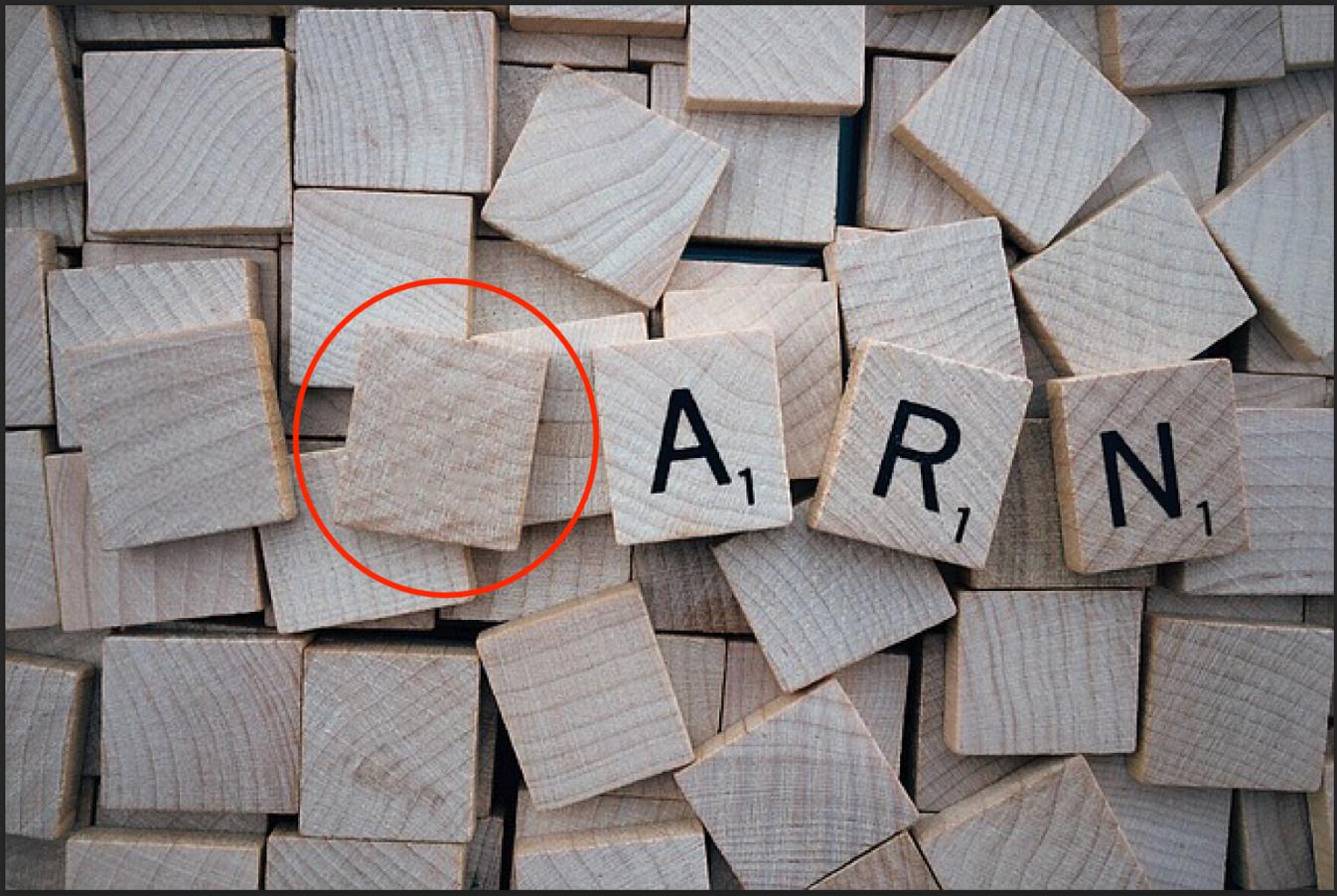
なぞった部分を周囲になじませてくれるので、削除ツールより細かい修正に向いています。ただし、境界線が多い場所では周囲を誤って参照し、不自然になりやすいこともあります。違和感が出たら無理に続けず、修復ブラシに切り替えましょう。
コピースタンプツール
コピースタンプツールは、自動でなじませる機能は弱いぶん、意図した模様や線を正確に復元したいときに役立ちます。たとえば壁の直線、模様の繰り返しを整える場面で効果的です。こちらの文字を消してみます。
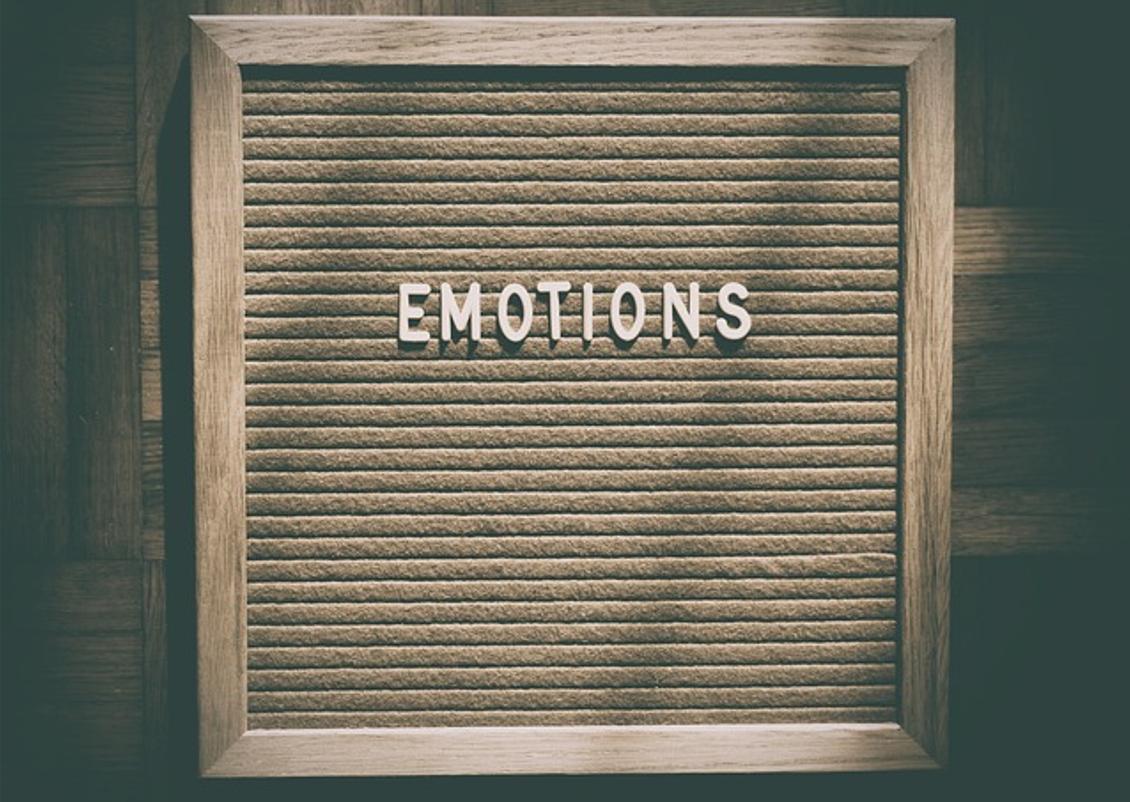
生成塗りつぶしなどを使って文字を消した後、違和感がある部分を微調整します。ツールバーから「コピースタンプツール」を選びます。文字の近くにある「きれいな背景」の上で、Altキー(MacはOption)を押しながらクリックします。これが文字の上をなぞる元になります。
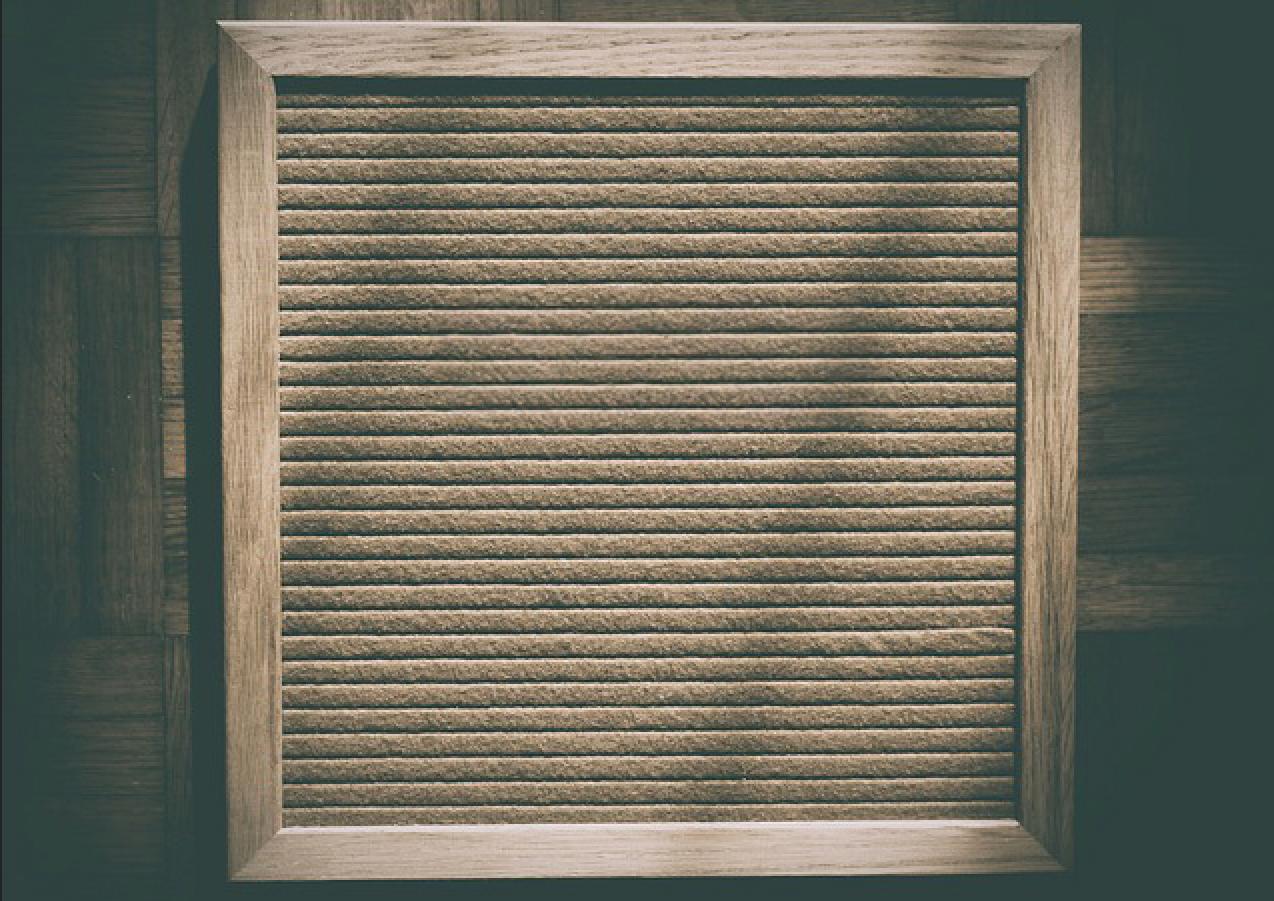
文字の上に少しずつスタンプを押すように塗っていきます。一度に塗ろうとせず、こまめにコピー元(Alt+クリック)を更新するのが、自然に仕上げるコツです。このように違和感なく仕上がりました。
まとめ
画像から不要な文字を消すなら、まずは削除ツールで試すのが最短でしょう。背景が複雑だったり、文字の影や縁取りが強かったりする場合は、生成塗りつぶしで自然に埋める方法が安定します。仕上げで違和感が残るときは、スポット修復ブラシやコピースタンプで境界や模様を整えると完成度が上がります。どの方法でも、最初にレイヤー複製と別名保存をしておけば、安心して作業できます。
そしてPhotoshopでのツール切り替え、レイヤー作成などの操作は左手デバイスTourBoxを使えばより快適に行えます。TourBoxシリーズはクリエイティブ向けの左手デバイスで、Photoshopを含む多くの創作ソフトウェアに対応します。元々マウスとキーボードで行う操作をTourBoxのボタンに設定して、片手で便利に完成できます。作業の効率アップを目指しているでしたら、ぜひTourBoxを使ってみてください。