Photoshop点線の作り方|初心者でも簡単に線を点線にする方法
この記事では、Photoshopで点線を作る基本的な方法を、ステップごとにわかりやすく解説します。破線との違いや調整のコツ、実践的な活用例もあわせてお伝えします。初心者の方でも簡単に作れますので、ぜひ参考にしてください。
Photoshopの点線とは?
点線は、線を等間隔の丸い点で表現したスタイルです。破線(短い線が並ぶ)とよく混同されますが、点線は「点が並ぶ」のが特徴です。主な用途は、WEBデザインの飾り枠、区切り線、地図の道筋、イラストのアウトラインなどです。デザインにリズムやアクセントを加えたいときに便利な機能です。
Photoshopで点線を作る主なツールはラインツールとペンツールになります。用途に合わせて使い分けると、作業効率が上がります。ここからはこの二つのツールで点線を引く方法を紹介します。
ラインツールで点線を作る
初心者の方にまずおすすめしたいのが、Photoshopのラインツールを使った方法です。操作がシンプルで、すぐに綺麗な点線が作れます。
まずPhotoshopで点線を描きたいファイルを開き、もしくは新規作成します。そして画面左側にあるツールバーからラインツールを選択します。もしくはキーボードショートカット「U」でもラインツールを呼び出せます。
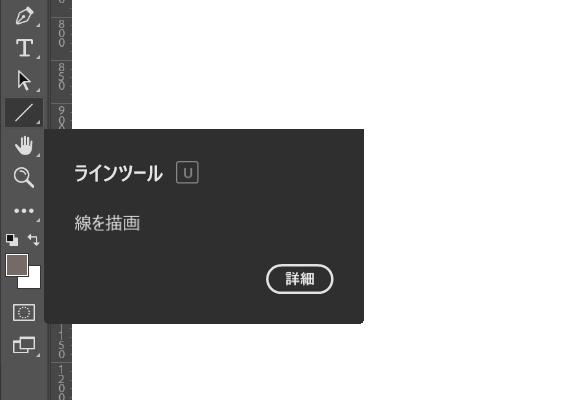
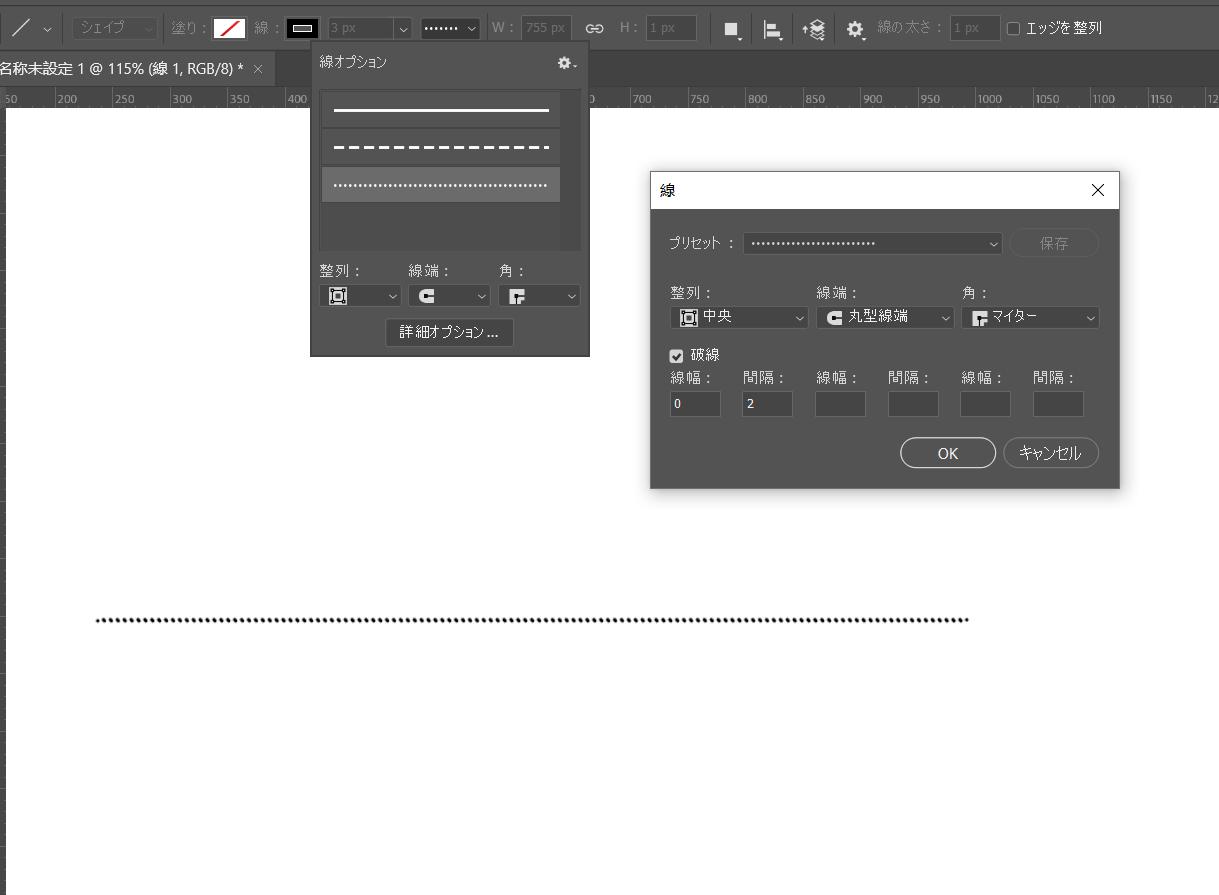
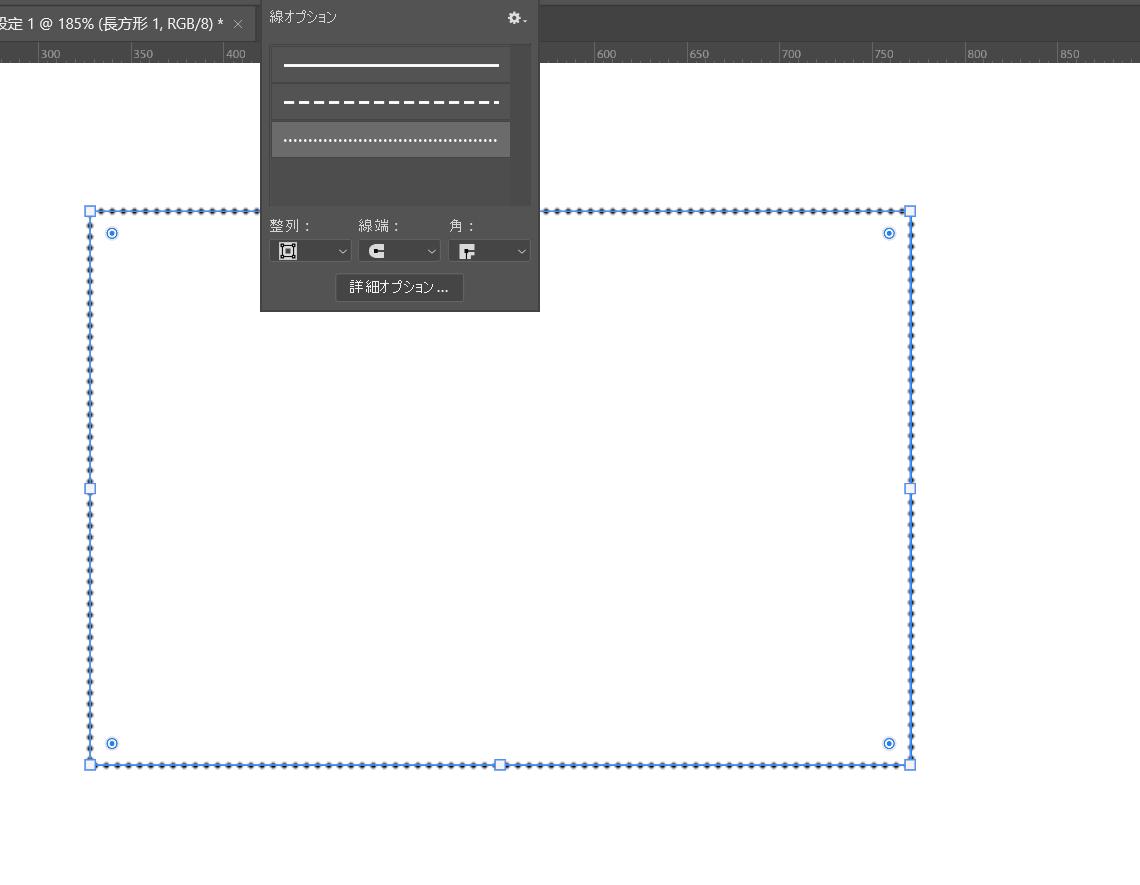
上部のオプションバーでツールモードを「シェイプ」に設定し、塗りを「なし」にします。そして線の色と太さを選び、「線の種類」のアイコンをクリックして「点線」を選択します。この状態でカンバス上でドラッグすると、点線が引けます。
点の間隔をなど細かく調整したいときは、「詳細オプション」をクリックして線幅と間隔の数値を変更してください。Shiftキーを押しながらドラッグすると、水平・垂直もしくは45度斜め方向にまっすぐな点線が簡単に作れます。
ペンツールで点線を作る
曲線や複雑な形状に点線を付けたい場合は、ペンツールが便利です。ツールパネルからペンツールを選択した後、同じくオプションバーでモードを「シェイプ」に設定します。そして塗りを「なし」にし、線の色と太さを決めて、「線の種類」から「点線」を選びます。
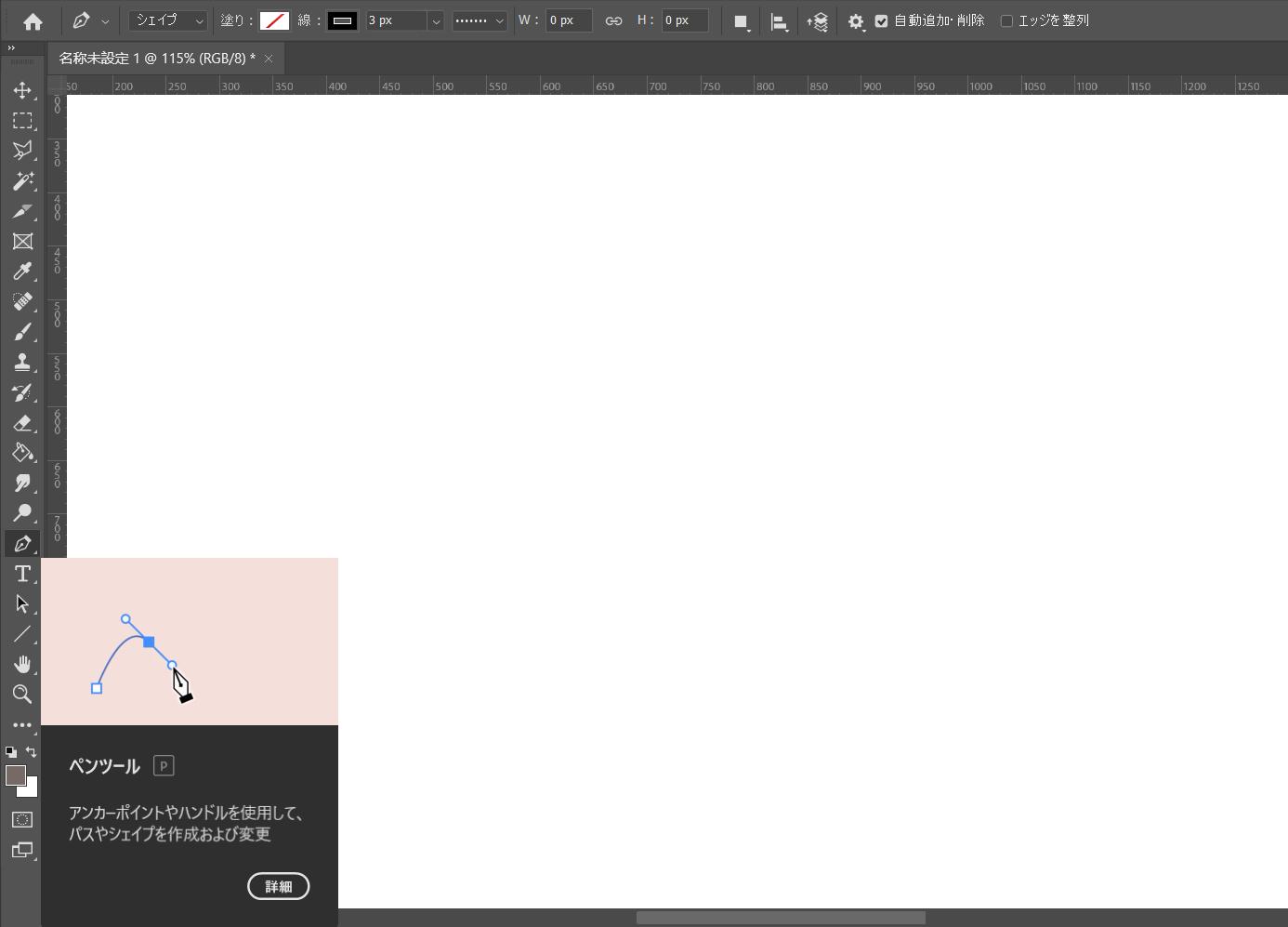
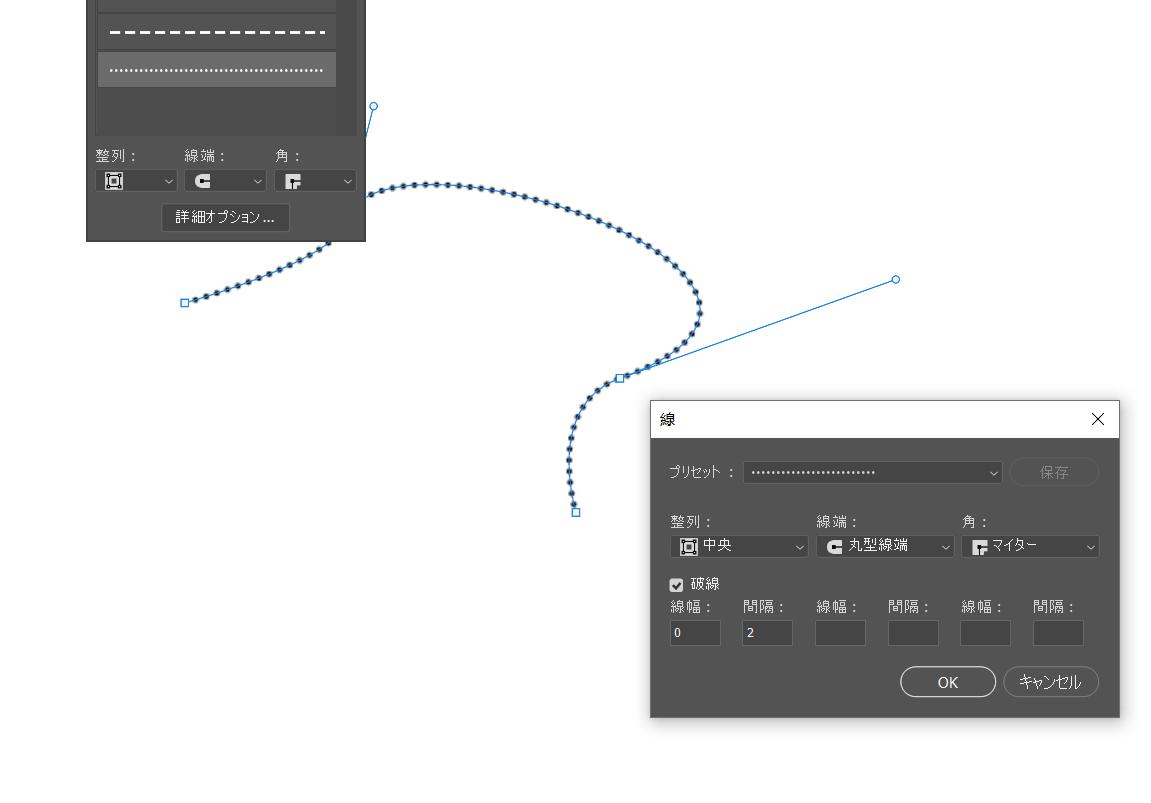
ペンツールでカンバス上でクリックして点を描くと、それらの点を繋ぐ線を引けます。曲線を作りたいときは、クリックしながらドラッグしてハンドルを調整してください。線の太さや間隔は作成後でも詳細オプションから変更できます。
円形や長方形に点線を適用する
円や四角などのシェイプに点線にすることも可能です。楕円形ツールや長方形ツールでシェイプを作成したあと、線の種類を「点線」に変更するだけです。点のズレが気になる場合は、詳細オプションで線幅と間隔の数値を近づけると綺麗に揃います。
まとめ
今回はPhotoshopで点線を作る方法について紹介しました。ラインツールやペンツールで簡単に点線を引くことができます。そのほか、長方形や楕円形などのシェイプツールで作成した形も、線のタイプを変更すれば点線にすることができます。線のタイプは後から変更することもできますので、まず普通の線を引いて、形を決めた後に点線に変えることが可能です。
点線を上手に活用すれば、デザインにリズムやアクセントを加えられます。初心者の方でも少しずつ慣れていけば、作品のクオリティがぐっと上がります。点線を引く時、ツールの切り替え、画面の拡大縮小などは左手デバイスTourBoxを使えばより快適に作業を進めることができます。そして点線を引く以外、Photoshop内のあらゆる機能やツールもTourBoxに設定して、感覚的に操作することが可能です。



