Photoshopのスポイトツールとは?使い方・設定方法をわかりやすく解説
Photoshopで作業していると、「この色、どこかで使いたい」「あの背景と同じ色に合わせたい」という場面が必ずといっていいほど出てきます。そんなときに活躍するのが、スポイトツールです。
画像の上でクリックするだけで、ピンポイントの色を拾ってくれるスポイトツール。シンプルな操作に見えて、実は設定次第で仕上がりが大きく変わります。今回は、スポイトツールの基本的な使い方から設定方法、活用のポイントまで、初心者でもわかりやすくご紹介します。
スポイトツールとは?何ができるの?
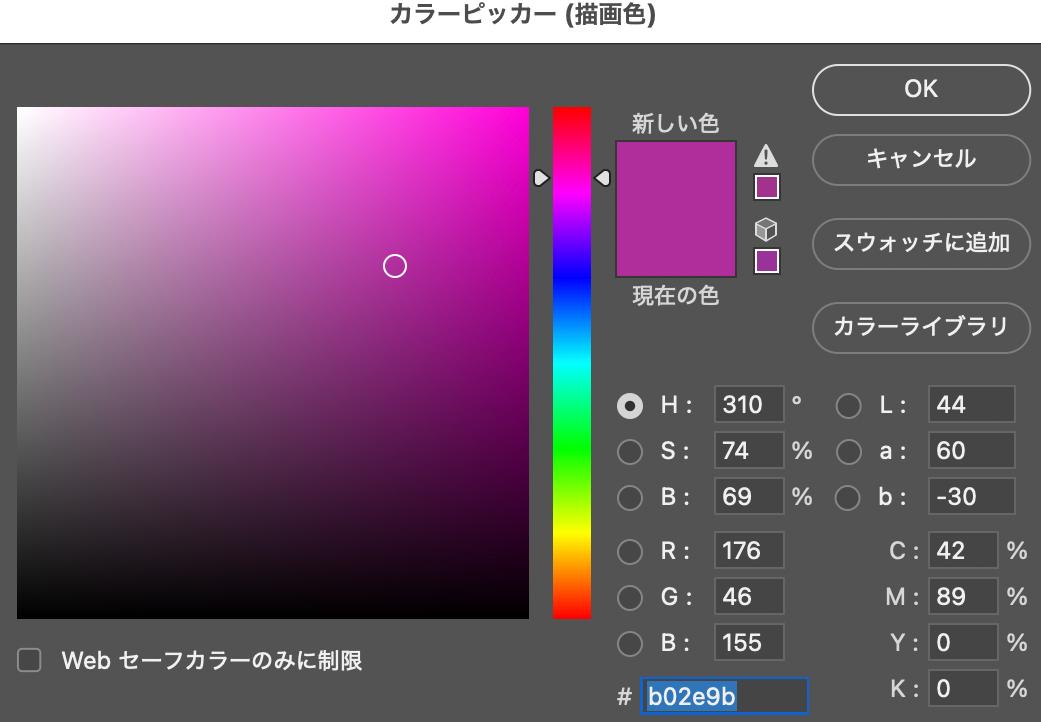
スポイトツールは、画像上の任意の場所をクリックすることで、その位置の色を「前景色」または「背景色」として取得できるツールです。たとえば、写真の空の色を塗りつぶしに使いたい、別のレイヤーに描いたパーツと色を揃えたい、といった場面で使います。目で見て「この色」と思った色を、正確な数値で再現できるのが最大の強みです。
カラーピッカーで手動で色を探すよりも、直感的かつ正確に色を指定できるため、作業のスピードアップにも繋がります。初心者から上級者まで、幅広く使われる基本ツールのひとつです。
スポイトツールの場所・ショートカット
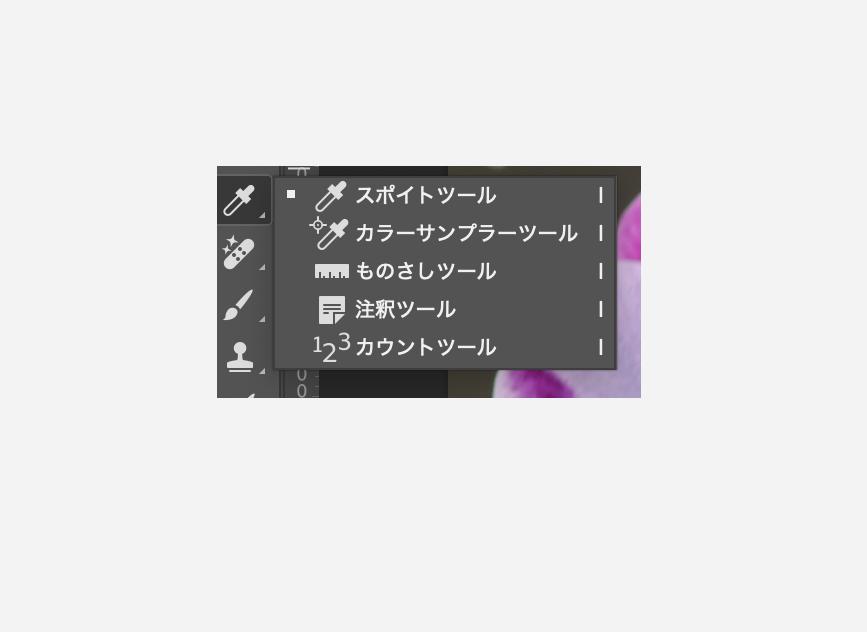
スポイトツールは、左側のツールパネルに配置されています。スポイト(点滴器)のアイコンが目印です。ショートカットキーは「I」です。
作業中に素早く切り替えたいときは、キーボードの「I」を押すだけで起動できます。ブラシツールなど別のツールを使っている最中でも、キーボードで瞬時に切り替えられるので、覚えておくと便利です。
スポイトツールの基本的な使い方
まずは、基本的な操作から見ていきましょう。
ステップ1:スポイトツールで色を吸い取る
ツールパネルからスポイトツールを選択するか、ショートカットキー「I」を押して起動します。画像上の、色を拾いたい場所をクリックします。クリックした瞬間に、ツールパネル下部の「前景色」がその色に切り替わります。取得した色は、そのままブラシや塗りつぶし、テキストカラーなどに反映されます。
ステップ2:取得した色を確認する
カラーパネルや情報パネルを開いておくと、取得した色のRGB値・HEX値をリアルタイムで確認できます。特定の色コードを確認したいときに役立ちます。
知っておきたい、スポイトツールの設定項目
スポイトツールを選択すると、画面上部にオプションバーが表示されます。ここでの設定が、色の取得精度に大きく影響します。
サンプル範囲:1点・3×3・5×5など
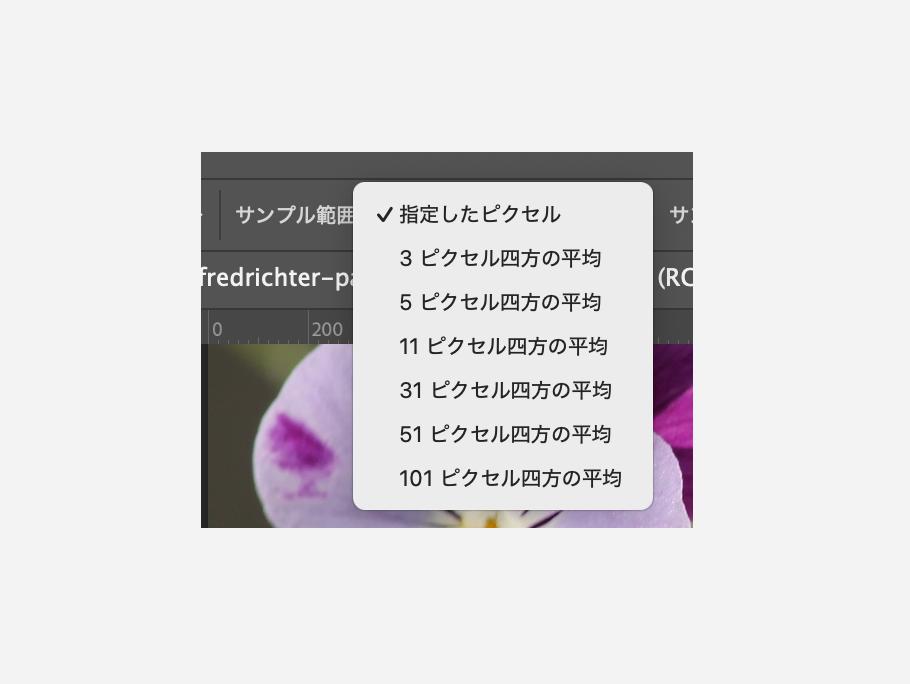
「サンプル範囲」は、どの広さで色を取得するかを決める設定です。「3ピクセル四方の平均」や「5ピクセル四方の平均」を選ぶと、クリックした点を中心とした複数ピクセルの平均色を取得します。
写真のような、隣り合うピクセルが微妙に色が違う画像では、こちらの方が「見た目に近い色」を取得しやすくなります。迷ったときは「3×3平均」がバランスよく使いやすいです。
サンプル:現在のレイヤー・すべてのレイヤー
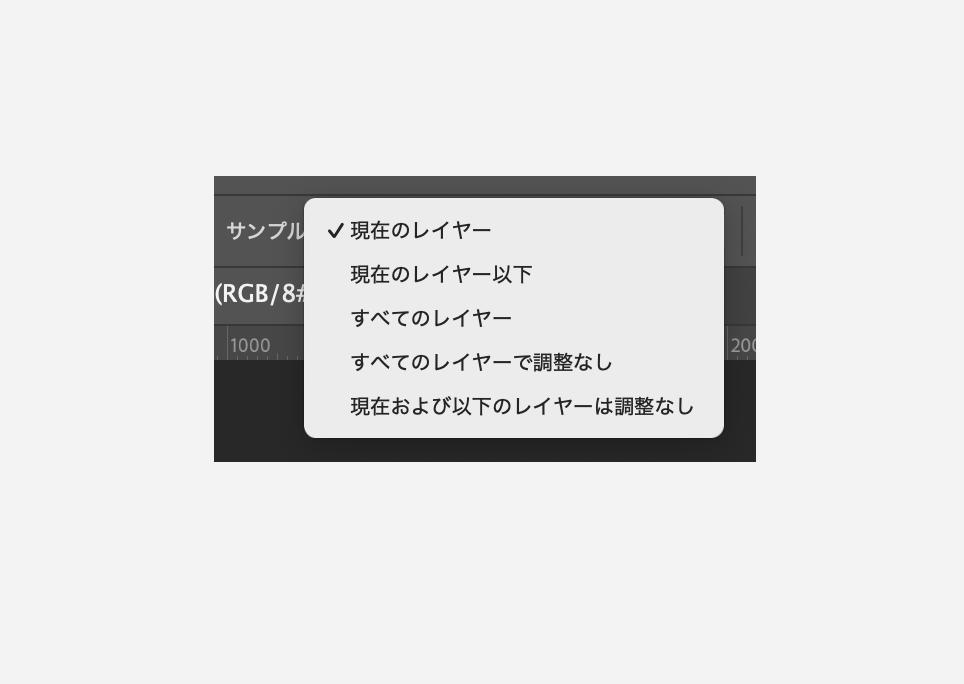
「現在のレイヤー」を選ぶと、現在選択中のレイヤーだけから色を取得します。「すべてのレイヤー」を選ぶと、重なっているレイヤー全体を合成した状態で色を取得します。
複数のレイヤーが重なっている場合、見た目の色と取得できる色がずれることがあります。仕上がりの色を確認したいときは「すべてのレイヤー」、特定のレイヤーの色だけを拾いたいときは「現在のレイヤー」と使い分けましょう。
背景色として取得する方法
通常のクリックでは「前景色」として色が取得されます。「背景色」として取得したい場合は、Altキー(MacはOptionキー)を押しながらクリックします。前景色と背景色の両方を意識しながら作業するシーンは意外と多いので、この操作も合わせて覚えておくと便利です。
開いている画像以外からも色を取得できる
スポイトツールは、Photoshopで開いている画像のキャンバス外からも色を取得できます。スポイトツールを選択した状態で、まずキャンバス内の任意の場所をクリックします。円形のプレビューが表示されたら、そのままクリックを離さずにPhotoshopの画面外(デスクトップやブラウザなど)までドラッグすると、そのエリアの色を取得できます。「あのサイトで使われている色を参考にしたい」「デスクトップの壁紙の色に合わせたい」といったときに使える裏ワザです。
※ただし、macOS Catalina以降では、Photoshopに「画面収録」の許可を与えていないとキャンバス外の色が取得できないことがあります。うまくいかない場合は、「システム設定」→「プライバシーとセキュリティ」→「画面収録」でPhotoshopにチェックが入っているか確認してみてください。
【応用】カラーサンプラーツールで複数の色を記録する
スポイトツールと同じアイコングループの中に、「カラーサンプラーツール」があります。スポイトツールのアイコンを長押しすると選択できます。カラーサンプラーツールを使うと、画像上に最大10箇所のサンプルポイントを設置できます。
設置したポイントの色情報(RGB・HEX値など)が、情報パネルに常時表示されるため、複数箇所の色を同時に把握しながら作業できます。
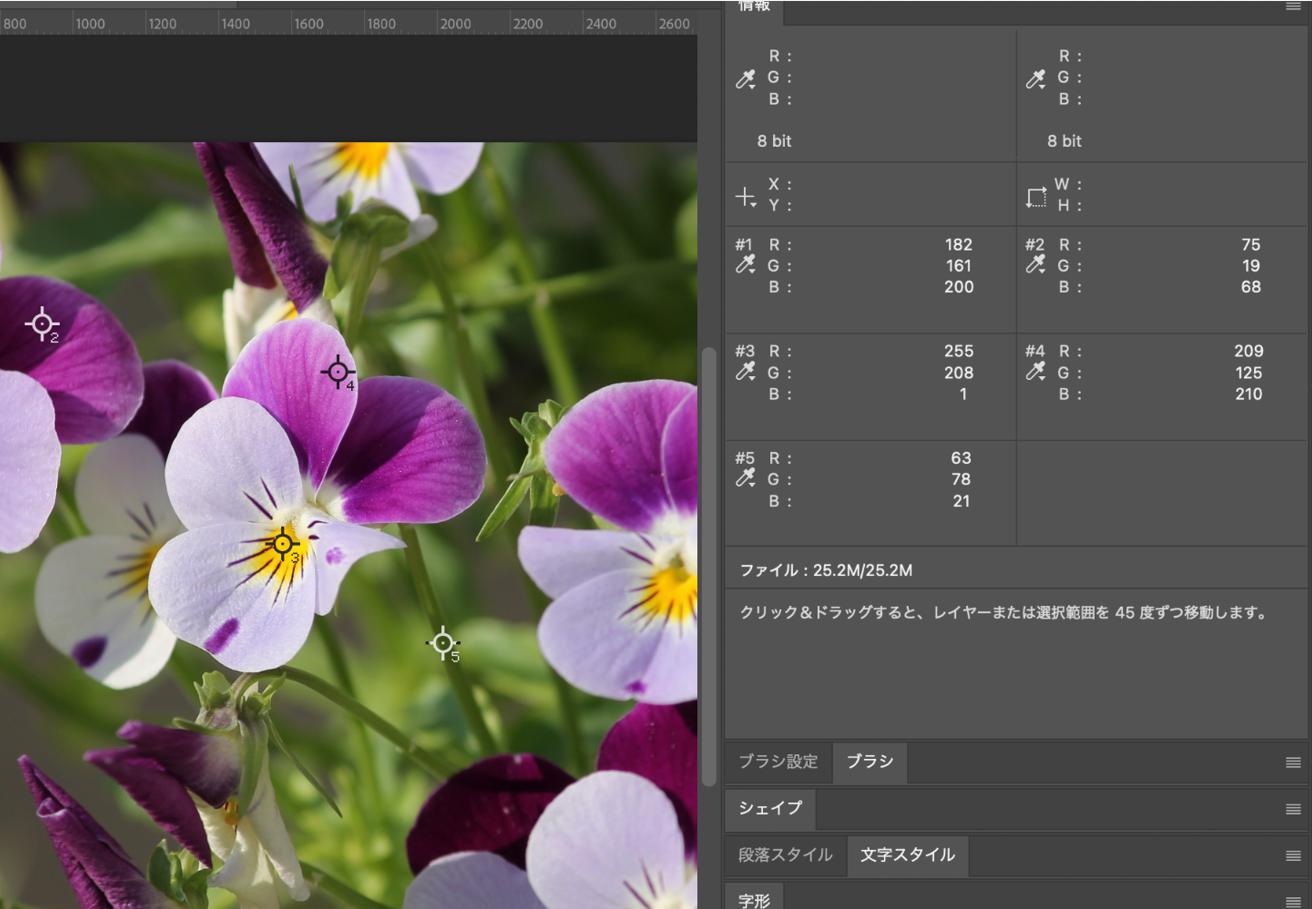
たとえば、肌の色・影の色・ハイライトの色を同時にモニタリングしながら補正作業をするときに便利です。削除したい場合は、Altキー(macはoptionキー)でクリックすると消せます。
【応用】ブラシツール中にスポイトを一時的に使う
ブラシツールで作業している最中に、画像から色を拾い直したい場面があります。そのたびにツールを切り替えるのは手間ですが、実はワンアクションで解決できます。ブラシツールを使用中に、Altキー(MacはOptionキー)を押し続けるだけで、一時的にスポイトツールに切り替わります。クリックして色を取得したら、Altキーを離せばブラシに戻ります。この操作を覚えると、ペイント作業のテンポが格段に上がります。
まとめ
スポイトツールは、Photoshopの中でも特にシンプルで使いやすいツールのひとつです。ただ「クリックして色を拾う」だけでなく、サンプル範囲の設定やレイヤーの選択によって、取得できる色の精度が変わります。また、カラーサンプラーツールを組み合わせることで、複数箇所の色情報を同時に把握しながら作業できます。ブラシツール中のショートカット(Alt)も覚えれば、作業効率が大きく上がるでしょう。
効率をさらに上げたい場合には左手デバイスTourBoxもおすすめです。今回の記事で紹介したスポイトツールを呼び出す、サンプルポイント追加、一時的切り替えなどの操作は全てTourBoxに割り当てることができます。もちろんスポイトツールの関連操作だけでなく、Photoshop内のあらゆるツールや機能も対応です。

元々はキーボードとマウスが必要な操作TourBoxによって、すべて片手で完成することが可能になり、Photoshopの各種機能をより素早く、より正確に使用することができます。


