Photoshopがフリーズ!考えられる原因と解決策
作業中、Photoshopがフリーズして困った経験はありませんか?フリーズは「動作が重い」のような予兆が見られる場合もありますが、何の前触れもなく発生するケースも珍しくありません。本記事ではPhotoshopがフリーズする原因や解決策を解説します。
Photoshopがフリーズしたとき、最初にやること
現状、Photoshopがフリーズしているなら、とにかくまずは動かない状態から抜け出さなくてはいけません。Photoshopがフリーズしたときの基本的な対処法は「Photoshopを終了させて再起動」もしくは「パソコンの再起動」です。
もしもフリーズによってPhotoshopを普段通りに終了させられない場合は、「Ctrl+Shift+Esc」キーを同時に押し、タスクマネージャーからアプリを終了させます。なお、Macの場合は「option+command+esc」キーです。その後、Photoshopを再起動して通常通り動くか、自動バックアップによってデータが残っていないかなどを確認しましょう。
Photoshopがフリーズした!原因別の解決策
Photoshopがフリーズする原因は多岐に渡ります。ここからは、Photoshopがフリーズする主な原因と解決策を解説しましょう。
PCのスペック不足
使用しているパソコンのスペックが不足していると、Photoshopがフリーズする原因になります。特に「CPU」「RAM」「GPU」が要件を満たしていないとフリーズが起きやすいので、一度パソコンのスペックを確認し、必要に応じてアップグレードさせましょう。Photoshopのシステム要件は、Adobe公式サイトから確認可能です。
メモリ不足
パソコンをアップグレードさせる以外にも、メモリ不足によるフリーズならメモリをクリアすることで解決できるケースがあります。ただし、メモリをクリアすれば対象のデータや履歴は当然消去されるので、行うタイミングには要注意です。Photoshopのメモリクリアはツールバーの「編集」→「メモリをクリア」から実行できます。その後の選択肢では、まず「ヒストリー」や「クリップボード」のみクリアすると良いでしょう。
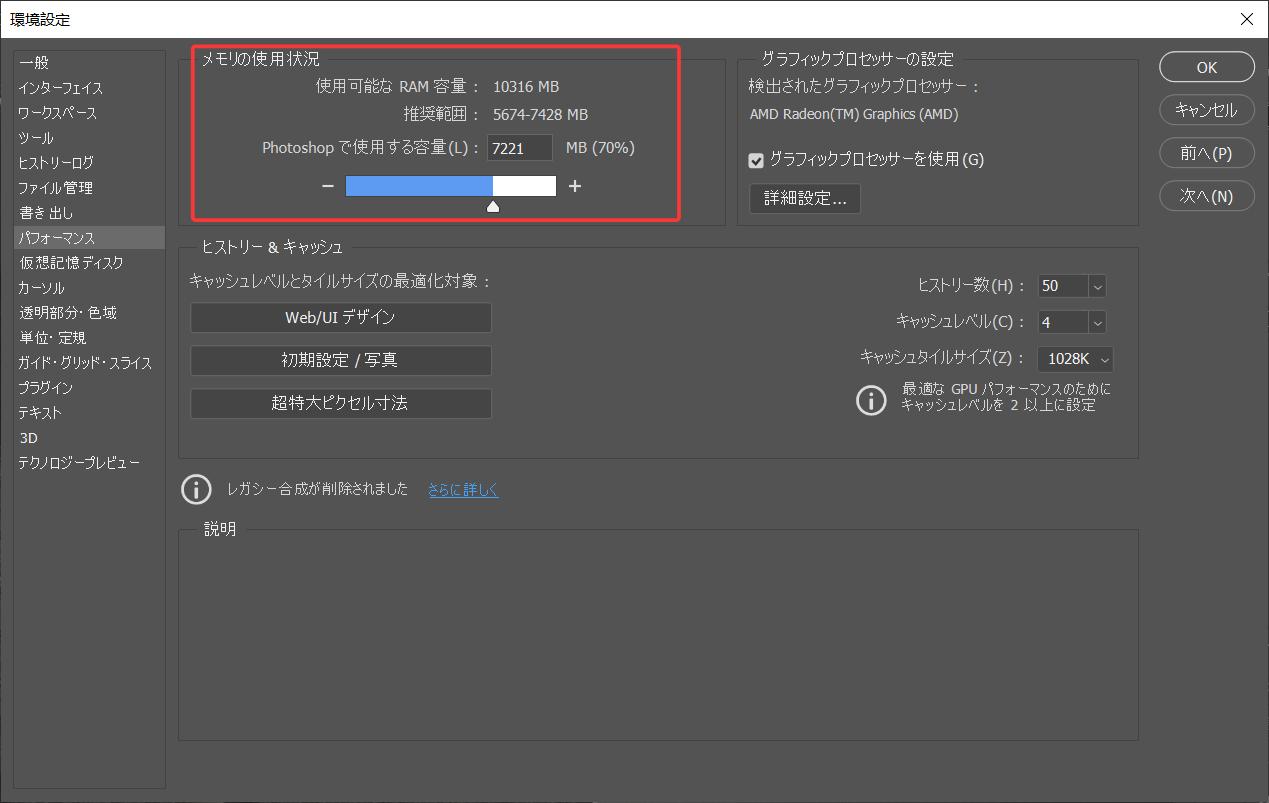
また、「編集」→「環境設定」→「パフォーマンス」へと進み「Photoshopで使用する容量」でPhotoshopに割り当てるメモリを増やすと、フリーズが改善する場合もあります。メモリの数値を85%以上にすると他のアプリが利用できなくなる可能性があるので、最大でも70~80%にするのがおすすめです。
履歴・データの蓄積
作業履歴やキャッシュデータが蓄積すると、どんどんメモリが圧迫されてPhotoshopがフリーズしやすくなります。作業のストレスにならない範囲で、ヒストリーとキャッシュレベルの数を減らしましょう。
先ほどと同様に「編集」→「環境設定」→「パフォーマンス」を開いたら、「ヒストリー数」と「キャッシュレベル」に注目します。最適な数値は人によって異なりますが、あまり作業履歴を遡らないのであればヒストリー数を「10~30」に、画像の使用数が多いのであればキャッシュレベルを「2」程度に設定するのがおすすめです。
レイヤー
レイヤー数が多すぎるのも、パソコンに余計な負荷をかけ、Photoshopがフリーズする可能性を高めてしまいます。不要なレイヤーを削除する、重いレイヤーを統合するなどして、レイヤーの数を減らすのもフリーズの解決策の一つです。
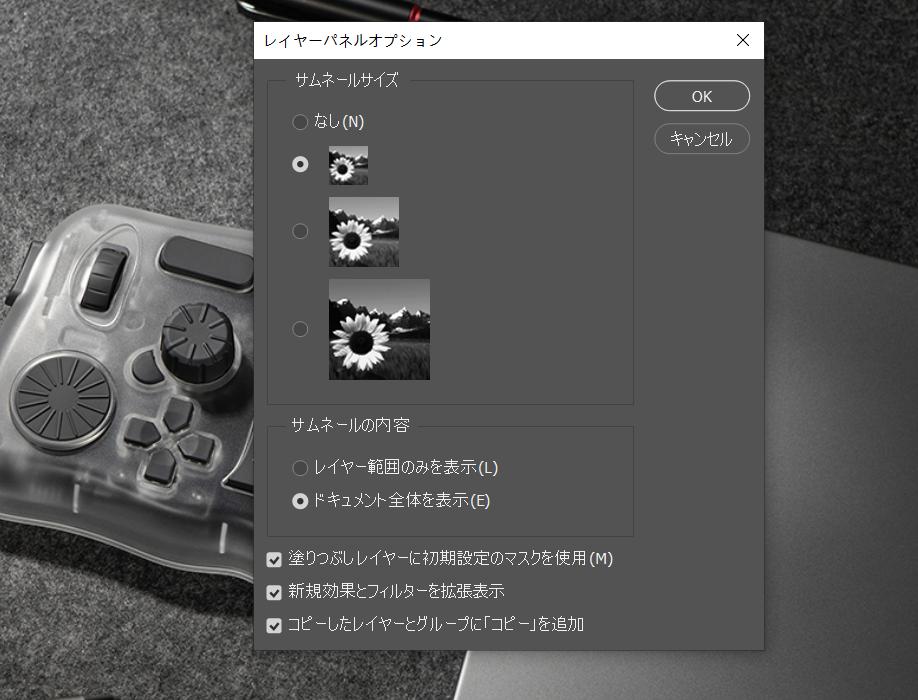
この他、レイヤーパネル内で大きくサムネイル表示させるとメモリ消費量が増すため、レイヤーのサムネイルサイズを変えるという対処法もあります。レイヤーパネル内の「三本線アイコン」から「パネルオプション」を選択し、サムネイルサイズを今より小さめ、もしくはなしにしてみてください。
環境設定ファイルの破損
Photoshopの環境設定ファイルが破損したのが、フリーズの原因である可能性も考えられます。フリーズ後、再起動してもPhotoshopの挙動が安定しない場合は環境設定に問題があるかもしれないので、必要に応じてバックアップを取り設定の初期化を行いましょう。
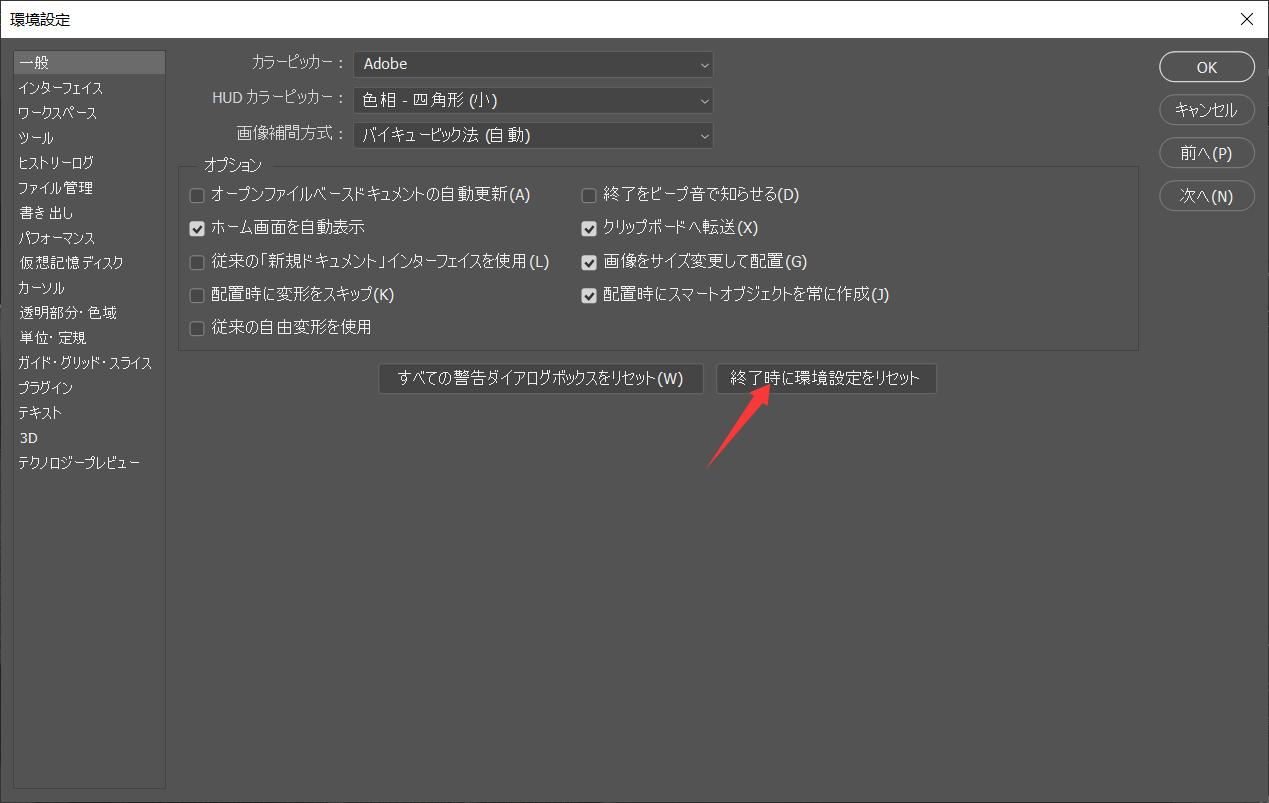
初期化方法は環境設定を開き、「終了時に環境設定をリセット」をクリックします。確認ダイアログで「OK」を選択した後、Photoshopを再起動してください。
まとめ
Photoshopがフリーズしたときの解決策について解説しました。突然トラブルに見舞われても冷静に対処できるよう、フリーズが起きる原因や対処法を把握しておきましょう。
また、安定した動作環境で今よりスムーズに作業がしたいなら、左手デバイスTourBoxシリーズを使用するのがおすすめです。TourBoxを用いれば、あらゆる操作の手間を削減して作業時間を大幅に短縮できます。Photoshopのレイヤー管理やブラシサイズ調整、色調補正などもしやすくなるので、快適環境を整えるのにも役立つはずです。



