Photoshopで手ぶれ写真を簡単に補正する方法
撮影した写真が手ぶれしていて、せっかくの1枚が台なし。そんな経験はありませんか?Photoshopには以前、「ぶれの軽減」という便利な補正機能が搭載されていましたが、現在のバージョンでは非対応となり、メニューからも消えてしまいました。
それでも、画像の輪郭やシャープさを取り戻す方法はあります。そこで今回は、代替策として使える「スマートシャープ」や「ハイパスフィルター」を使った、手ぶれ写真の補正方法をわかりやすく解説します。
方法1:スマートシャープで手ぶれを軽減する
「スマートシャープ」は、ぼやけた写真の輪郭を強調し、明瞭さを引き出す機能です。手ぶれによる軽度のぼやけであれば、この機能で十分補正が可能です。
ステップ1:画像をスマートオブジェクトに変換
まずは、手ぶれ補正をかけたい画像をPhotoshopで開きます。今回は、こちらの画像を使ってみます。
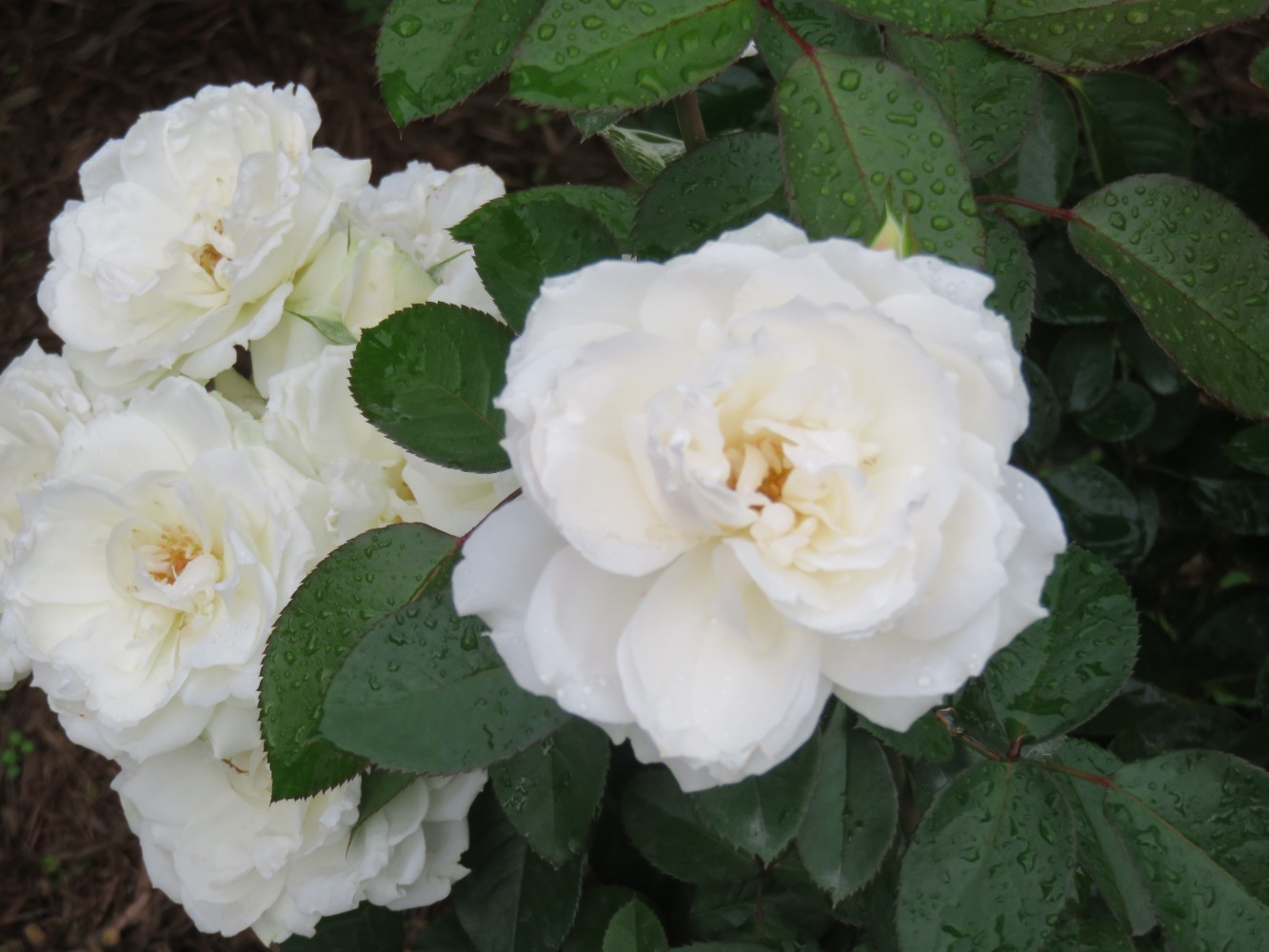
ファイル形式はJPEG、PNG、RAWなどさまざまですが、高解像度の画像の方が補正効果がわかりやすく、きれいに仕上がりやすい傾向があります。画像を開いたら、レイヤーを右クリックして、スマートオブジェクトに変換します。スマートオブジェクトに変換しておけば、あとから設定を編集し直せます。
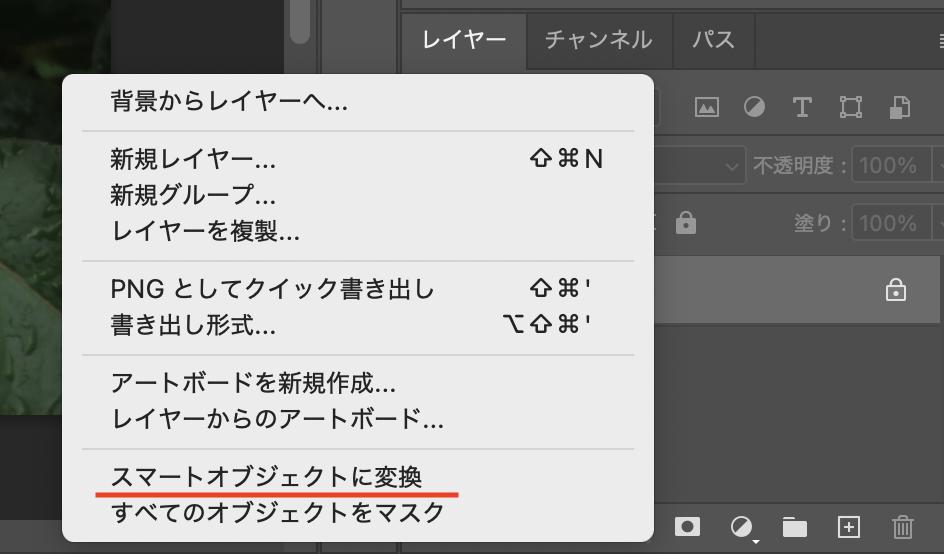
ステップ2:フィルター > シャープ > スマートシャープ
次に、上部メニューの「フィルター」→「シャープ」→「スマートシャープ」を選択します。するとダイアログが表示されるので、ぼかしの種類やシャープの強さを調整していきましょう。
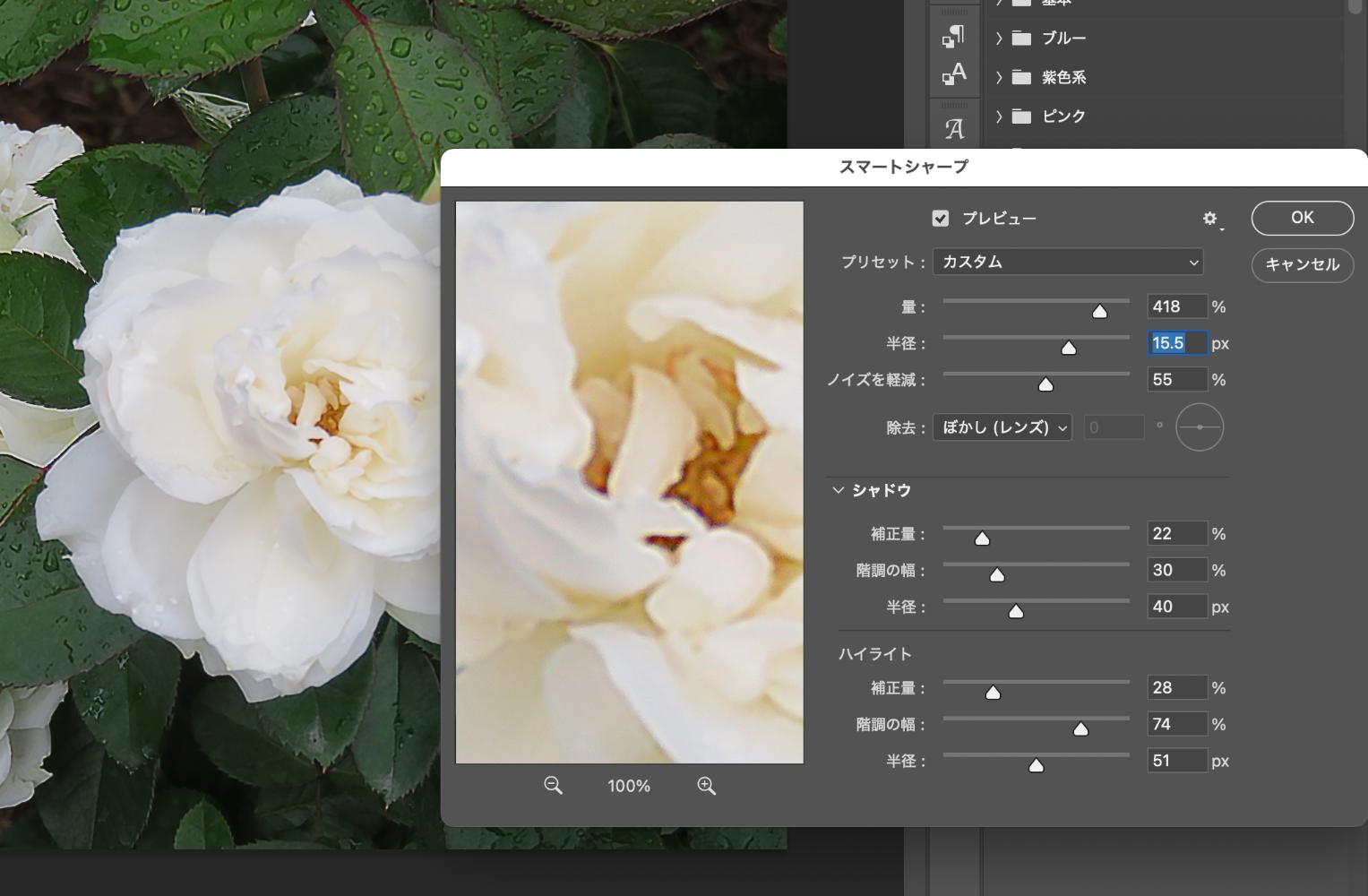
量:シャープの強さ。数値が大きいほど効果が強い
半径:シャープを適用する範囲。数値が大きいほどシャープになる
ノイズを軽減:ざらつき防止
「除去」のところでは、ぼかしの種類を設定します。
ぼかし(ガウス):通常のぼかし機能
ぼかし(レンズ):ガウスよりもさらに細かい補正
ぼかし(移動):被写体が移動しているときのブレ補正
写真によっては数値の最適値が異なるため、プレビューを見ながら微調整するのがコツです。
ステップ3:結果を確認し、やりすぎないように仕上げる
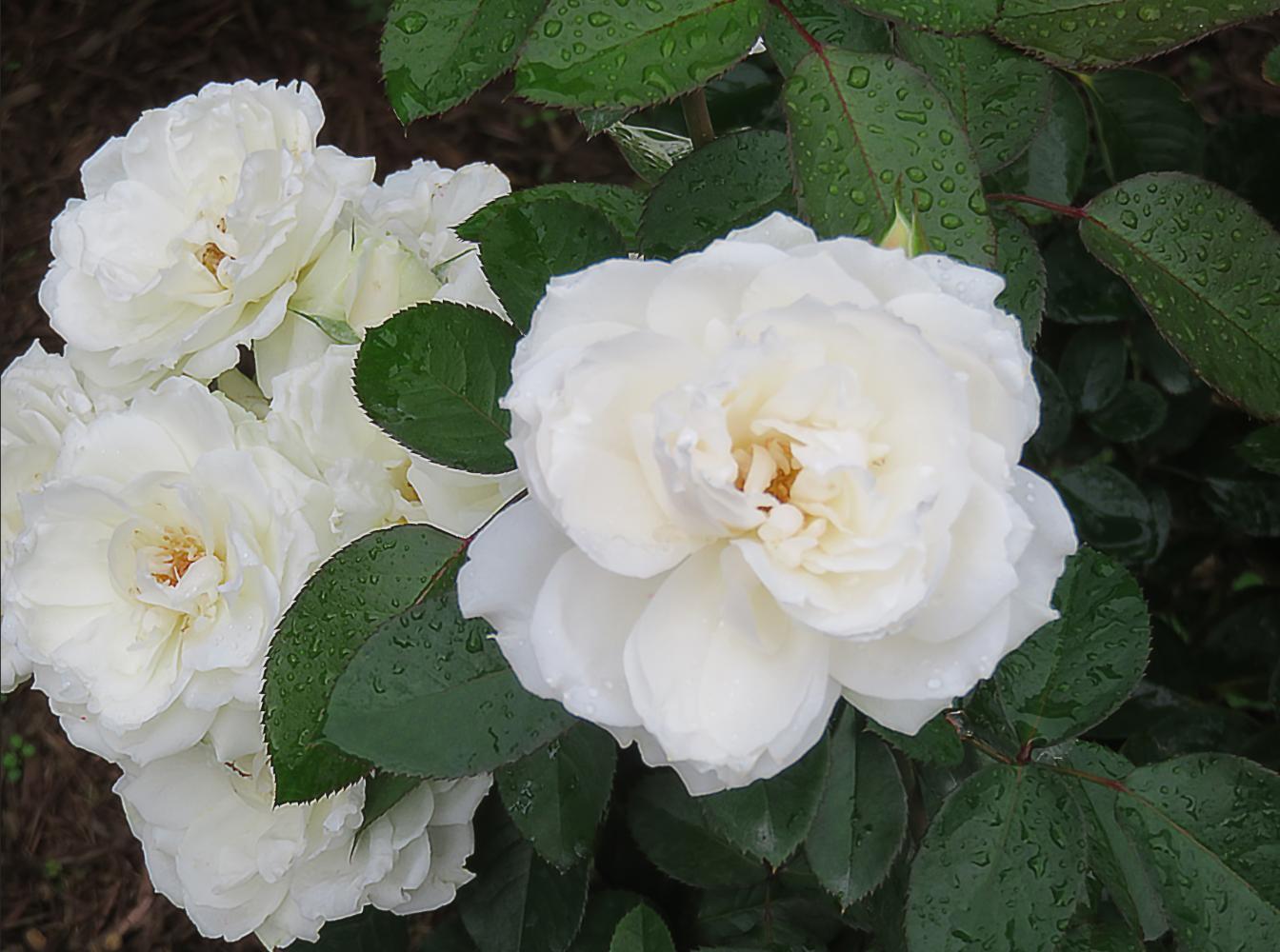
補正をかけたら、画像をズームイン・ズームアウトして、全体の仕上がりを確認します。輪郭が強調されすぎて、硬い印象になっていないか、ノイズが増えすぎていないかをチェックしましょう。不自然に感じた場合は、スマートフィルター上の「スマートシャープ」をダブルクリックして数値を微調整すればOKです。
方法2:ハイパスフィルターで輪郭を強調する
「ハイパスフィルター」は、画像の輪郭部分だけを抽出し、シャープさをプラスするための加工方法です。特に、スマートシャープだけでは物足りない場合や、よりピンポイントで輪郭を引き立てたいときに有効です。
ステップ1:画像レイヤーを複製
まず、補正したい画像を開いて、レイヤーを複製します。複製したレイヤーは「ハイパス用」として名前を付けておくとわかりやすいです。このハイパス処理は、元画像に影響を与えずに効果を追加できるのが大きなメリットです。
ステップ2:ハイパスフィルターで補正する
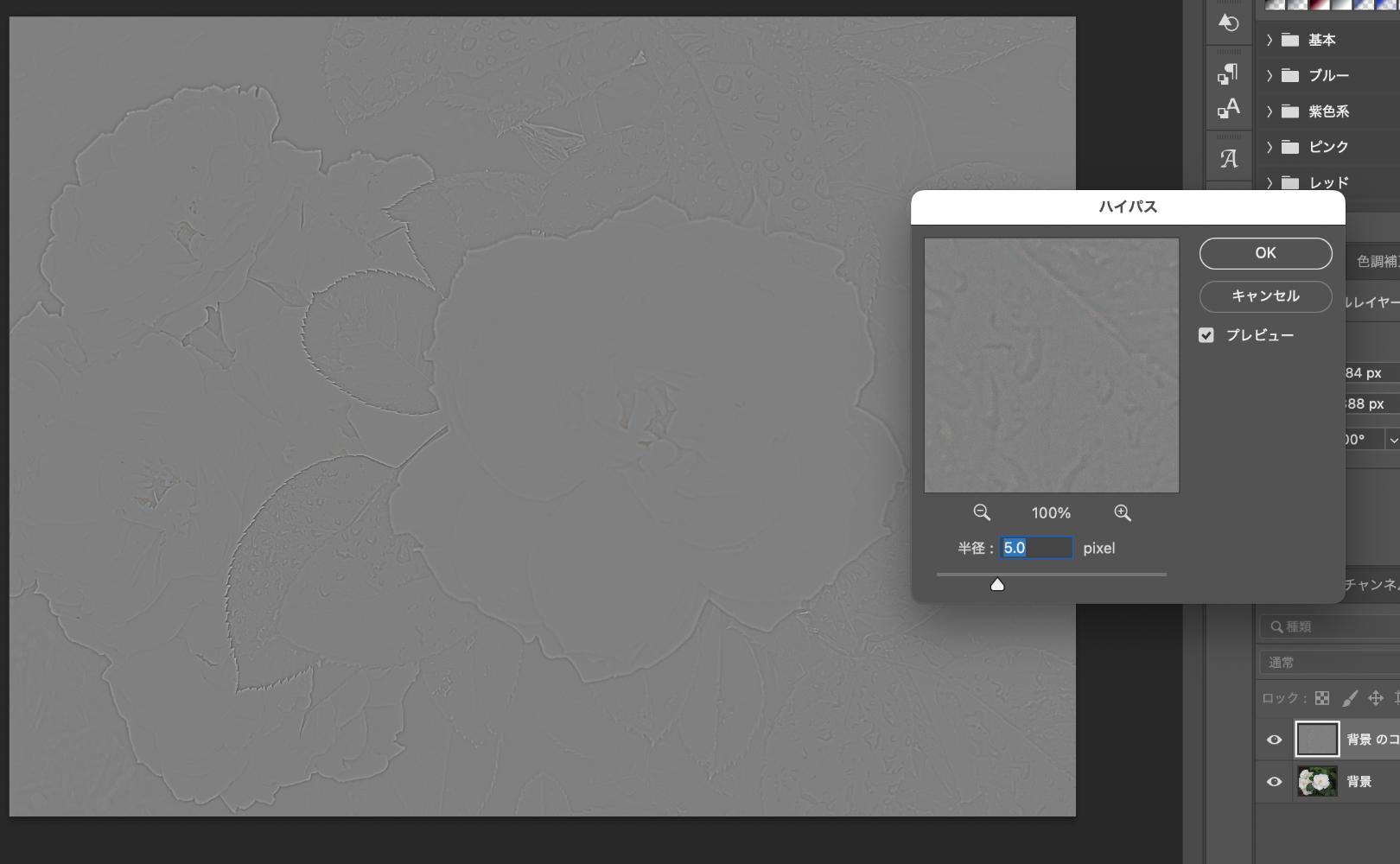
上部メニューの「フィルター」→「その他」→「ハイパス」を選択します。

すると画像がグレーに変わり、輪郭部分だけがうっすらと浮かび上がる状態になります。このときの半径設定は、数値を上げると効果が強くなりますが、やりすぎると不自然になるため、拡大プレビューを確認しながら調整しましょう。
ステップ3:描画モードを変更する
ハイパスを適用したレイヤーの描画モードを、「オーバーレイ」または「ソフトライト」に変更します。すると、グレー部分が透明になり、輪郭だけが強調されるシャープな仕上がりになります。
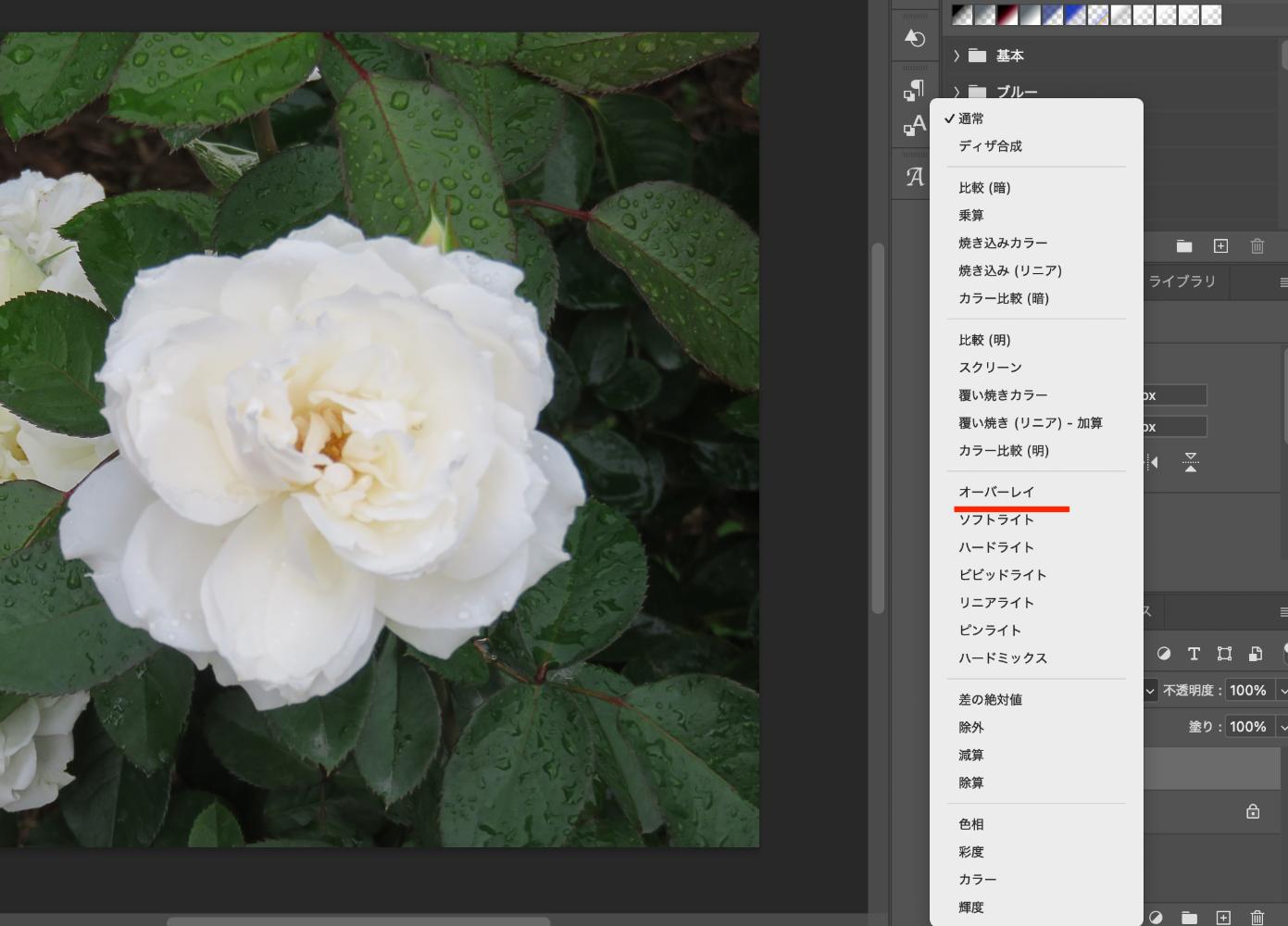
よりクッキリさせたい場合は「オーバーレイ」、やや控えめにしたい場合は「ソフトライト」がおすすめです。必要に応じてレイヤーの不透明度を50〜80%程度に調整すれば、自然な仕上がりに整います。
まとめ
以前はPhotoshopの「ぶれの軽減」機能で手ぶれ写真を補正できましたが、現在のバージョンでは非対応となっています。しかし、スマートシャープやハイパスフィルターを活用すれば、ブレてしまった写真を「見られるレベル」にまで引き上げることは十分可能です。
こういうパラメーターは繊細な調整が必要ですが、TourBoxを使うと、数値を感覚的かつ正確に調整することが可能です。PhotoshopのパラメーターをTourBoxのノブに設定すれば、回転操作で数値を変更可能です。画面上の画像に観察しながら、指先で最適な数値を調整してみよう。ブレた写真を完璧に修復することが難しくても、大切な1枚や投稿用の画像をあきらめる前に、まずはこれらの方法を試してみてください。



