Photoshopの遠近法ワープで歪みを補正する簡単な方法
画像の中の建物や看板の角度が歪んでいるせいで、違和感を覚えたことはありませんか?Photoshopには、画像の中の建物やアイテムの角度の歪みを修正できる機能があります。それはこういう画像のバランスを整えるための便利なツール「遠近法ワープ」です。
遠近法ワープを使えば、複雑なパースの調整も直感的に行え、モックアップや建築写真の加工などにも活用できます。今回は、遠近法ワープの基本的な使い方から、活用シーン、注意点までを初心者の方にもわかりやすく解説します。
遠近法ワープとはゆがみを簡単に補正できるツール
Photoshopの「遠近法ワープ」は、画像に写った建物や物体のパースを自然に補正できる機能です。特に建築物や看板、道路標識など、垂直・水平のラインが強調される被写体は、撮影時の角度やレンズの歪みによって不自然な見え方になることがあります。
このような歪みは、従来であれば「自由変形」や「ワープ」機能を使って修正していましたが、遠近法ワープなら、より簡単に、そして正確に補正できます。合成や加工にも非常に便利なツールです。また、遠近感の異なる画像同士を組み合わせたいときにも、遠近法ワープを使うことで視点を揃え、違和感のない仕上がりになります。
遠近法ワープの基本的な使い方
では、遠近法ワープを使った、歪みの補正方法について解説します。
ステップ1:補正する画像のレイヤーを複製する
まずは、遠近法ワープをかけたい画像を開きましょう。今回はこの画像を使います。高層ビルや建築物を斜めから撮影した写真では、実際には垂直な壁面が「ハ」の字型や「逆ハ」の字型に歪んで写ることがあります。これは遠近感(パース)が強く出てしまうことによるものです。
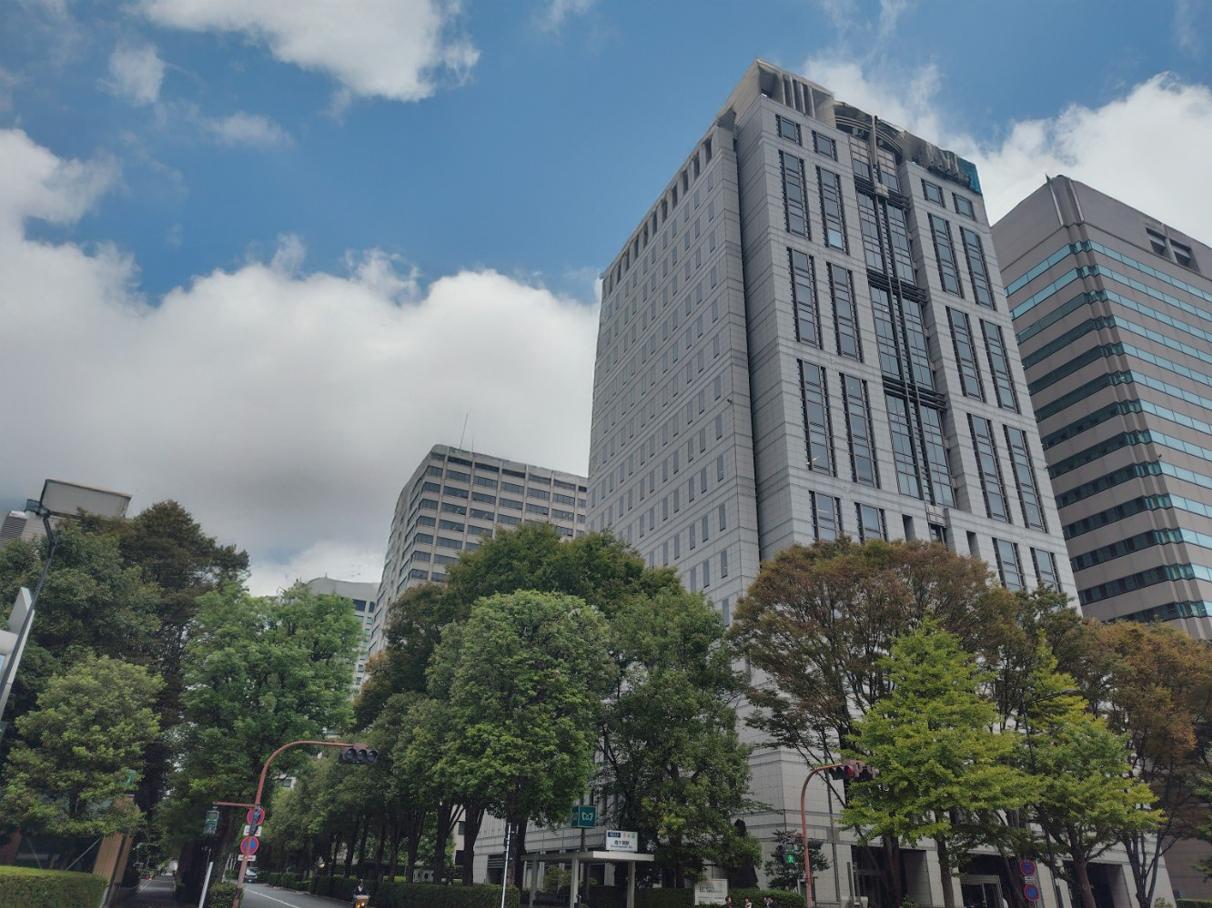
遠近法ワープを使えば、こうしたゆがみを手軽に補正し、建物のラインを垂直・水平に整えることが可能です。このとき、画像が「背景レイヤー」になっている場合は、右クリックして「レイヤーを複製」しておき、複製したレイヤーを作業で使うことがおすすめです。
ステップ2:編集メニューから「遠近法ワープ」を選択
メニューバーの「編集」→「遠近法ワープ」をクリックします。すると、画面がグリッドの描画可能な「レイアウトモード」に切り替わります。画面の適当な場所をクリックすると、青い線のグリッドが出てきます。これが、平面を定義するための面です。
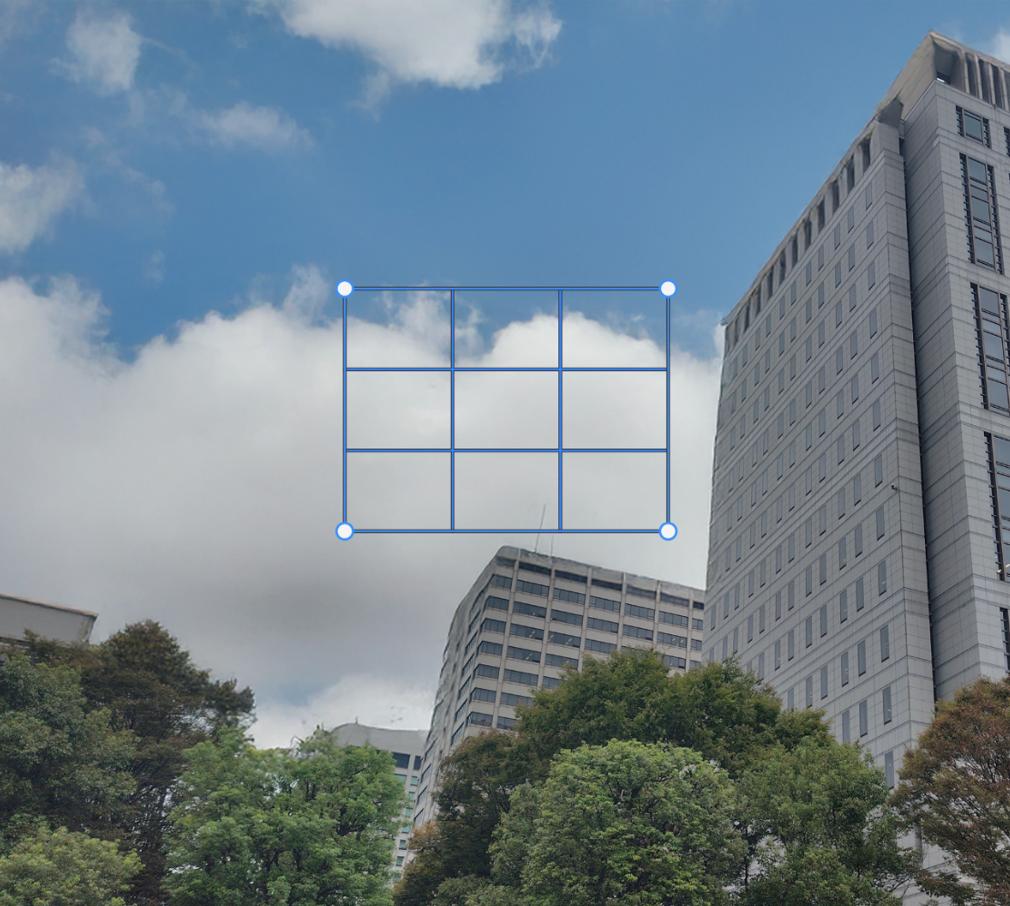
ステップ3:レイアウトモードで平面(クアッド)を定義
上のオプションバーで、「レイアウト」になっていることを確認してください。そして四角いグリッドの平面(=クアッド)を建物の形に沿うように整えます。ビルのもう一方の面も直したいので、クアッドをもう一つ作ります。任意の場所をクリックすると出てきますので、同様に形を整えます。クアッドの角をドラッグして、対象物にぴったりフィットさせるのがポイントです。
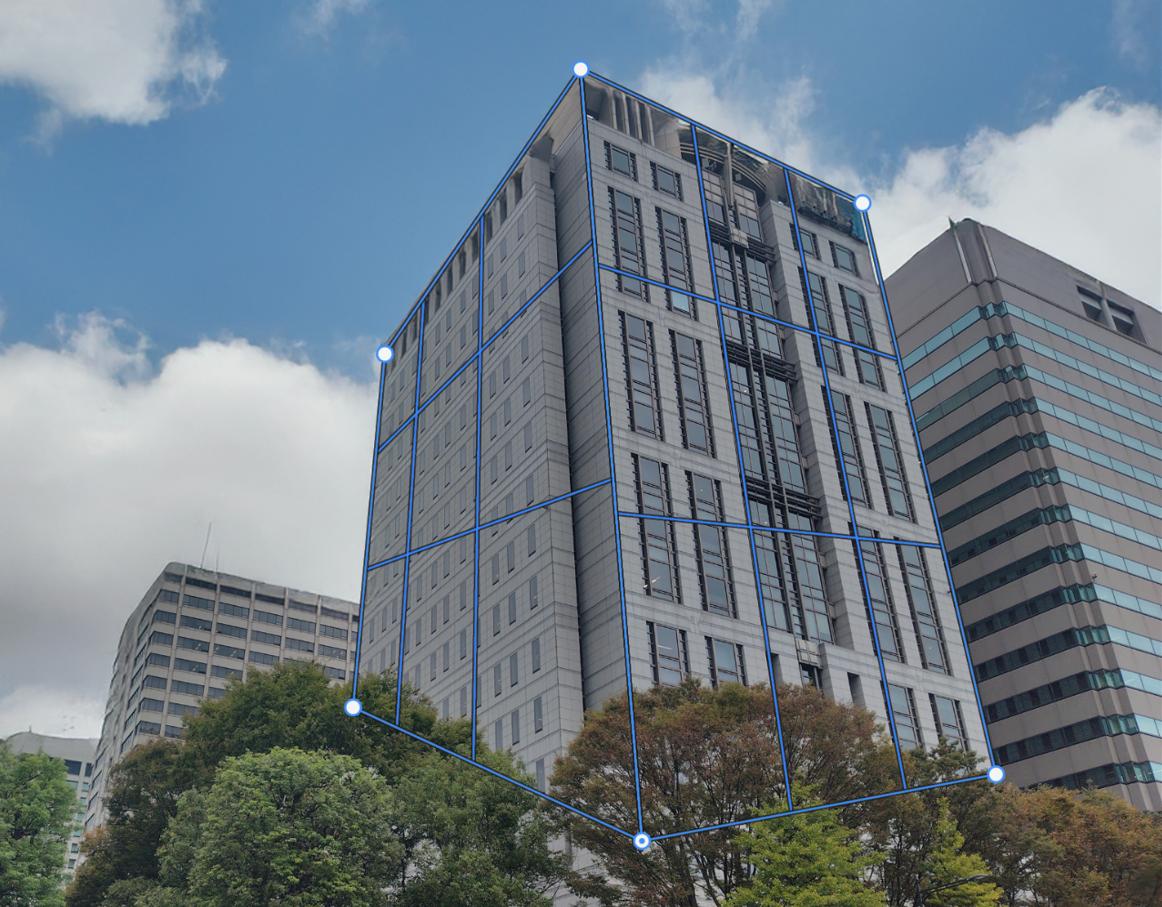
ステップ4:ワープモードに切り替えて歪みを調整する
上部のバーにある「ワープ」ボタンをクリックすると、操作モードが「ワープモード」に切り替わります。先ほど作成したクアッドの角や辺をドラッグして、形を変えられます。たとえば、傾いた建物をまっすぐに補正したり、左右のパースを整えたりできます。
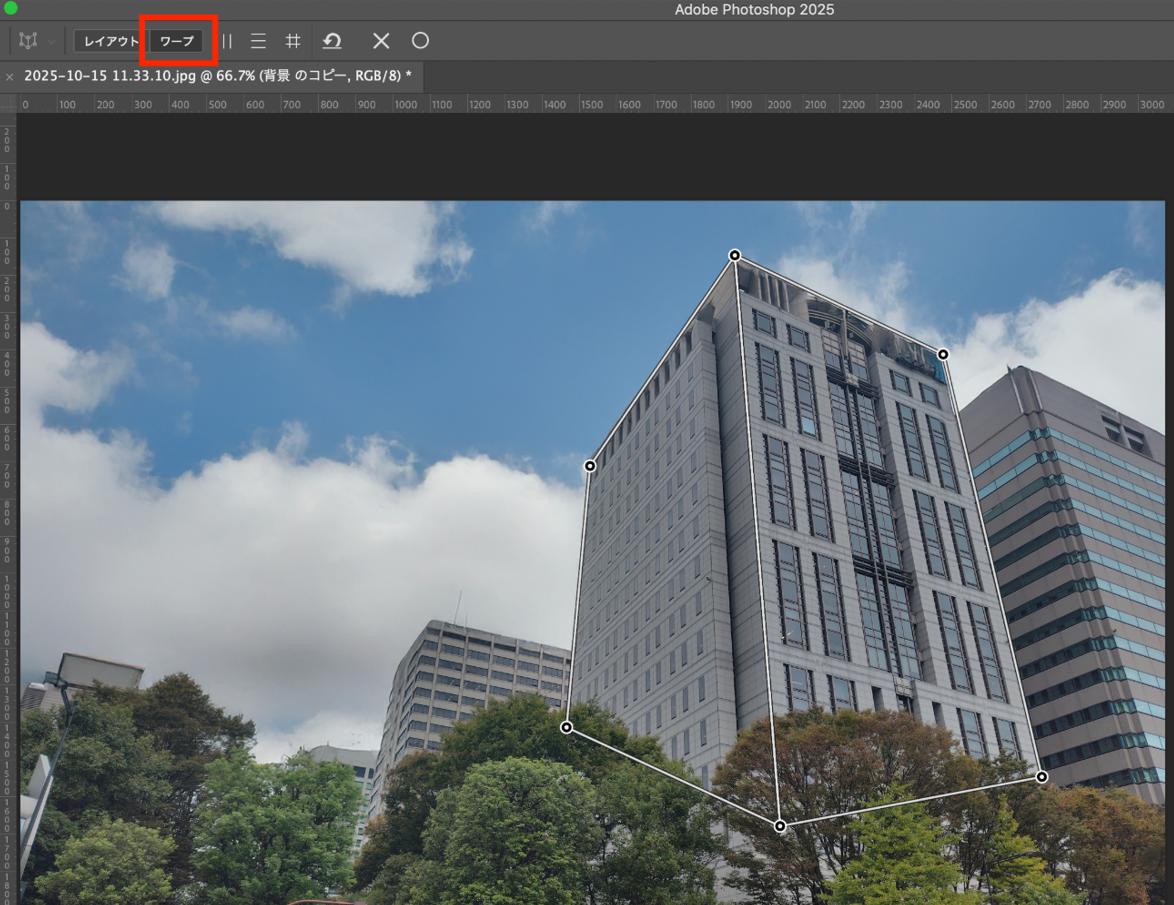
グリッド線の色が変わることで、補正の方向やバランスも視覚的にわかりやすくなっています。歪みが気になる部分を直しましょう。思うように修正できたら、メニューバー右にある「○」をクリックします。これで完成です。
ステップ5:変形によって欠けた部分を修正する</h3>
補正後、画像の端に透明なスペース(欠けた部分)ができることがあります。必要に応じて「切り抜きツール」でトリミング、もしくは「コピースタンプツール」や「コンテンツに応じた塗りつぶし」などで背景を補うことで、自然な仕上がりに整えましょう。ツールの切り替えなどは左手デバイスTourBoxを使えばより便利に操作できます。
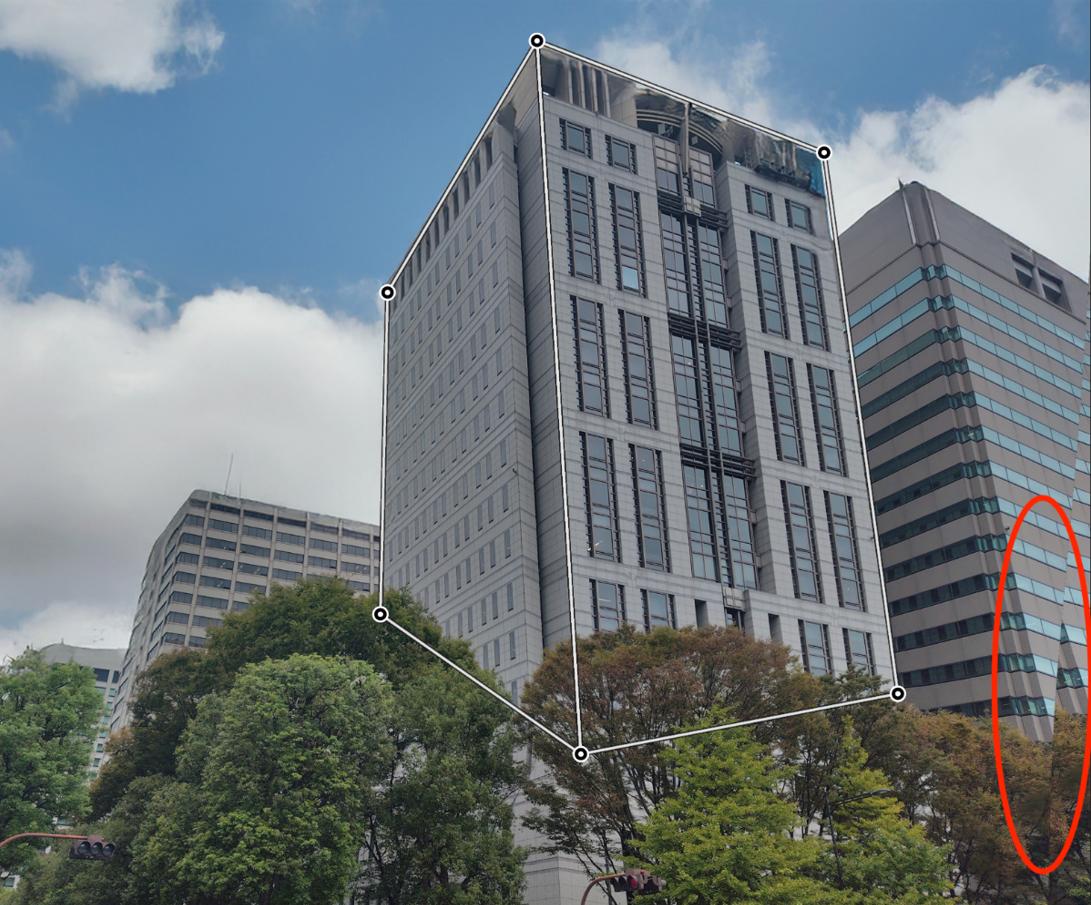

また、より柔軟に編集したい場合は、変形前にレイヤーをスマートオブジェクトに変換しておくのもおすすめです。画質の劣化を防ぎつつ、後から編集のやり直しも可能になります。
遠近法ワープを使うときの注意点
まず、画像を大きく変形することで、画質が低下したり、画像の一部が透明になって欠けてしまうことがあります。特に画像の端を大きく引っ張るような変形をすると、ピクセルが粗くなったり、不自然な見え方になったりするため注意が必要です。その対策として、編集前にレイヤーをスマートオブジェクトに変換しておくと安心です。スマートオブジェクトにすることで、元画像の情報を保持したまま変形でき、あとから修正もしやすくなります。
また、変形後にできた透明なスペースには@コンテンツに応じた塗りつぶし」や「コピースタンプツール」を使って、違和感のないように背景を補うと、より自然な仕上がりになります。さらに、自然な遠近感を演出するには、「消失点(vanishing point)」の概念を理解しておくとよいでしょう。たとえば、建物の左右の壁が一点に向かって収束していくように、遠近には基本的なパターンがあります。意識して操作することで、視覚的な説得力がグッと増します。
まとめ
Photoshopの「遠近法ワープ」は、初心者でも画像のゆがみや遠近感を直感的に補正できる、非常に便利な機能です。建築写真の歪み補正や、看板・壁面への自然な画像貼り込み、異なる視点の素材同士の合成など、幅広いシーンで活躍します。事前にレイヤーをスマートオブジェクトに変換しておけば、変形による画質の劣化も防げて安心です。「なんとなく違和感があるけれど、どこを直せばいいかわからない」そんなときこそ、遠近法ワープを試してみてください。視点のズレを調整するだけで、画像の完成度は見違えるほどアップします。


