【Photoshop】画像に枠線をつけたい!縁取りする方法
Photoshopでバナーなどを作成中「何だかデザインが寂しい」「配置した画像をもっと目立たせたい」と感じた経験はありませんか?「縁取り」はそんな場面で使えるテクニックの一つです。画像を縁取りすることで、デザイン性や見やすさを高める効果が期待できます。本記事では、Photoshopで画像を縁取りする方法を詳しく解説していくので、ぜひ最後までご覧ください。
Photoshopで画像を縁取る方法1:境界線を描く
Photoshopで画像を縁取る方法は簡単です。「境界線を描く」機能を使用すれば、レイヤーないの画像に枠線をつけられます。手軽な方法なので、基本として覚えておきましょう。
画像を開く
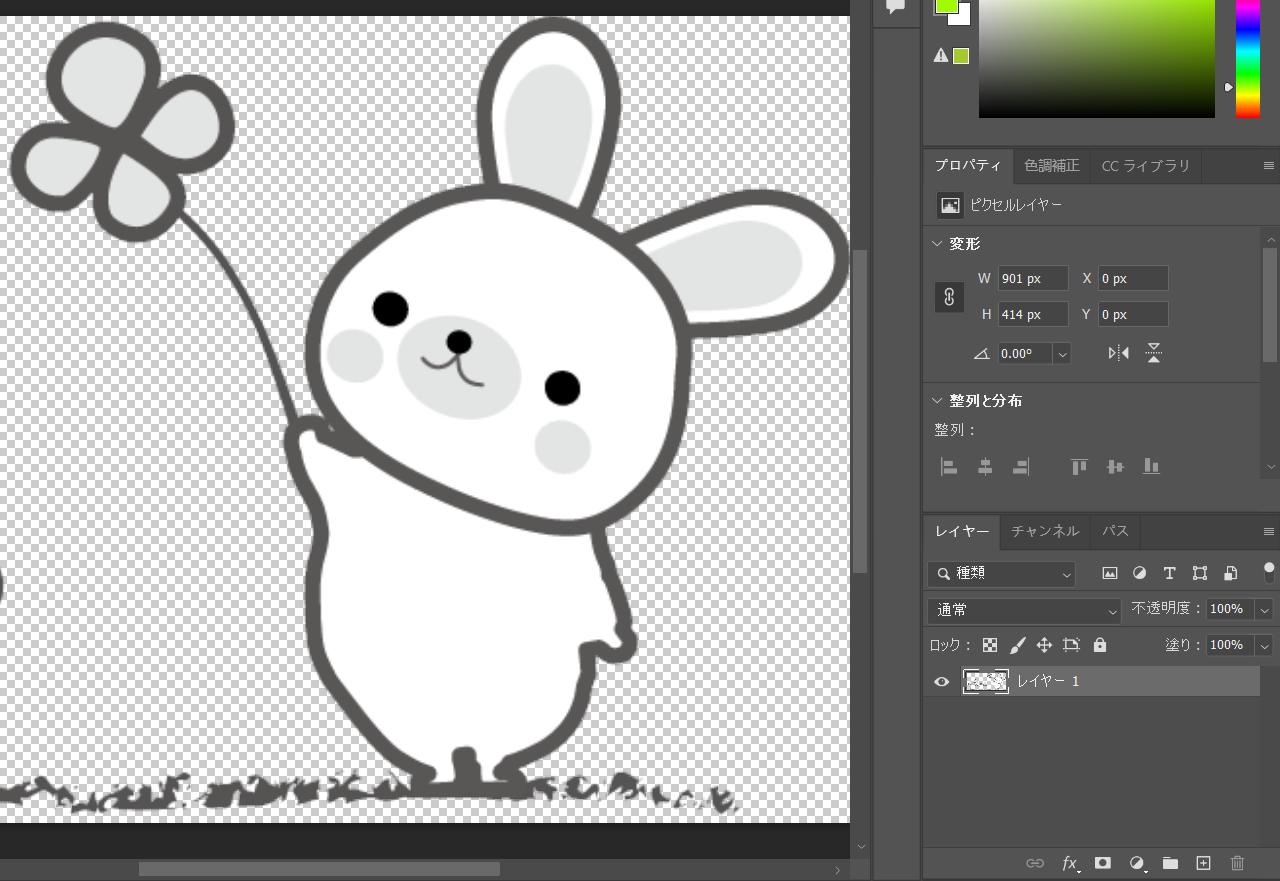
まず対象の画像をPhotoshopで開きます。もし開いた画像は背景レイヤーになった場合、直接枠線をつけられないので、レイヤーパネル上でダブルクリックして通常レイヤーに変換してください。そして必要があれば画像から背景など不要な部分を消して、縁取りたい部分だけ残します。
「境界線を描く」で縁取りする
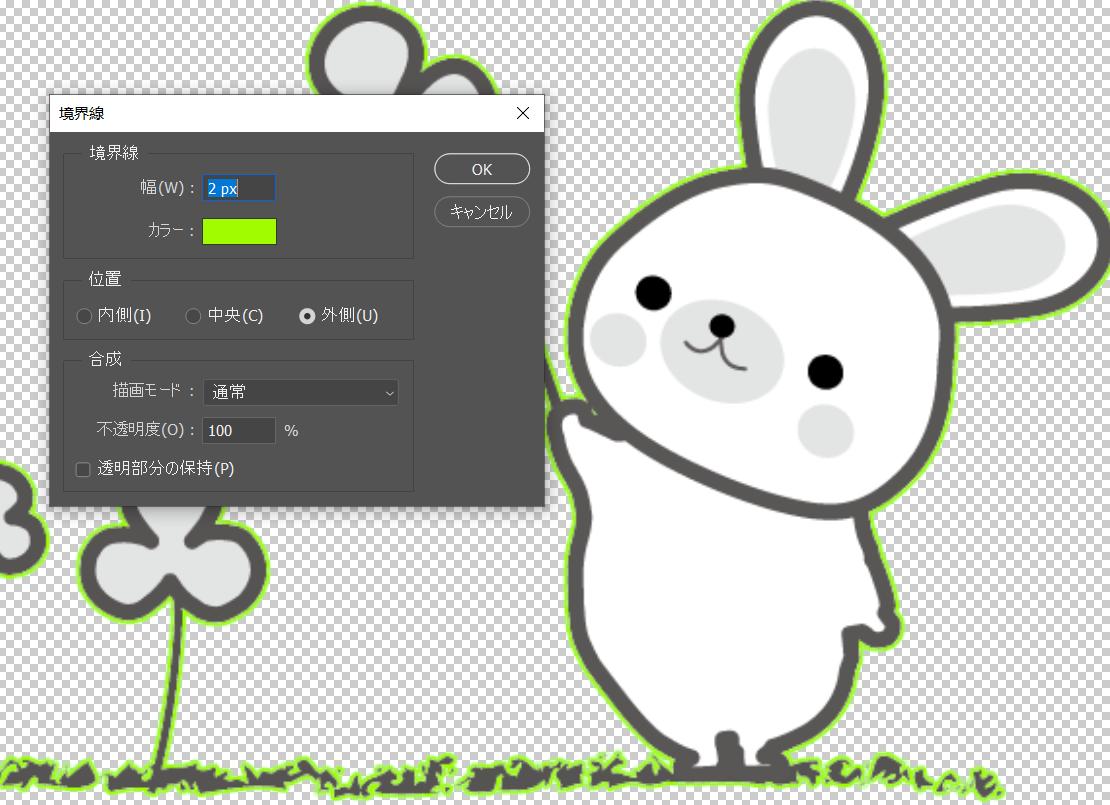
縁取りしたいレイヤーを選択した状態で、「編集」→「境界線を描く」をクリックします。開いた境界線ダイアログでは境界線の「幅」「カラー」「位置」などを設定できます。設定が完成したら後「OK」をクリックすれば、画像の縁取りができます。
Photoshopで画像を縁取る方法2:レイヤースタイル
上記の方法以外、Photoshopではもう一つ画像を縁取する常用の方法があります。それは「レイヤースタイル」を用いる方法です。レイヤースタイルを使えば、後から枠線の変更や削除も簡単に行えます。
画像を取り込み、レイヤースタイルを開く
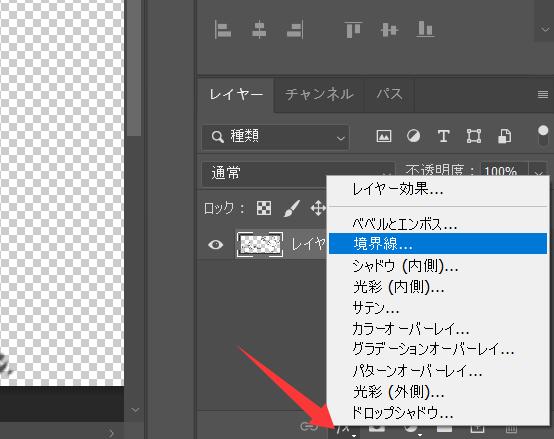
「境界線を描く」のときと同様に、Photoshopで縁取りしたい画像を開き、ダブルクリックで背景レイヤーから通常レイヤーに変換して、不要な部分を消します。縁取りしたいレイヤーを選択した状態で、レイヤーパネル下部にある「fx」アイコンをクリックして、「境界線」を選択すれば、レイヤースタイルダイアログの境界線画面が表示されます。
*レイヤーをダブルクリックしてレイヤースタイルダイアログを開いた後に「境界線」を選択することも可能です。
レイヤースタイルの「境界線」を設定する
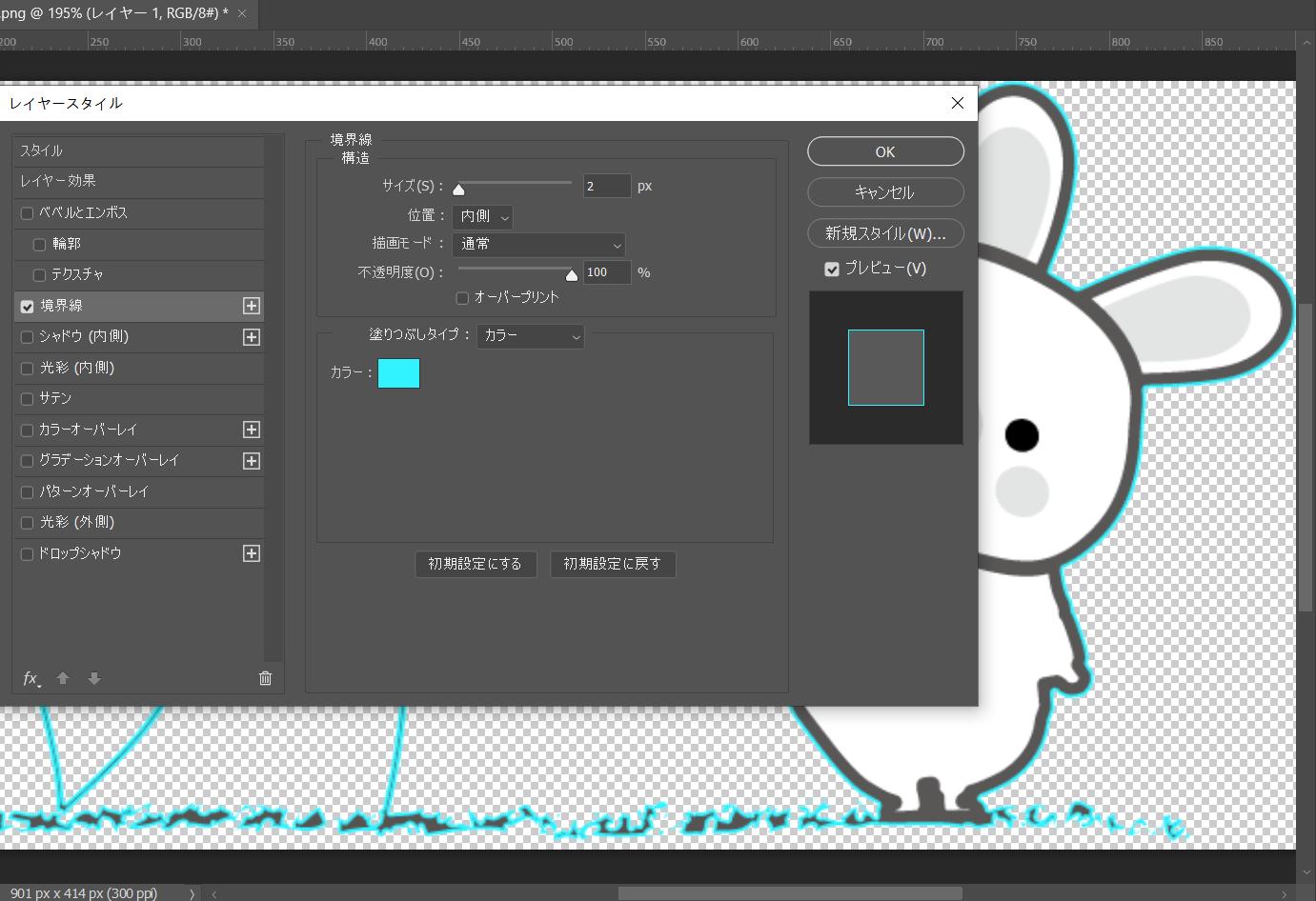
レイヤースタイルダイアログの左メニューにある「境界線」にチェックを入れ、そして境界線の「幅」「カラー」「位置」を設定します。設定完成後「OK」をクリックすると、画像が縁取られているはずです。
レイヤースタイルなら縁取りのデザインを変えられる
Photoshopのレイヤースタイルを用いると、デザイン性の高いワンランク上の枠線もつけられます。ここからは応用として、3つの方法を解説しましょう。
縁取りに縁取りを重ねる
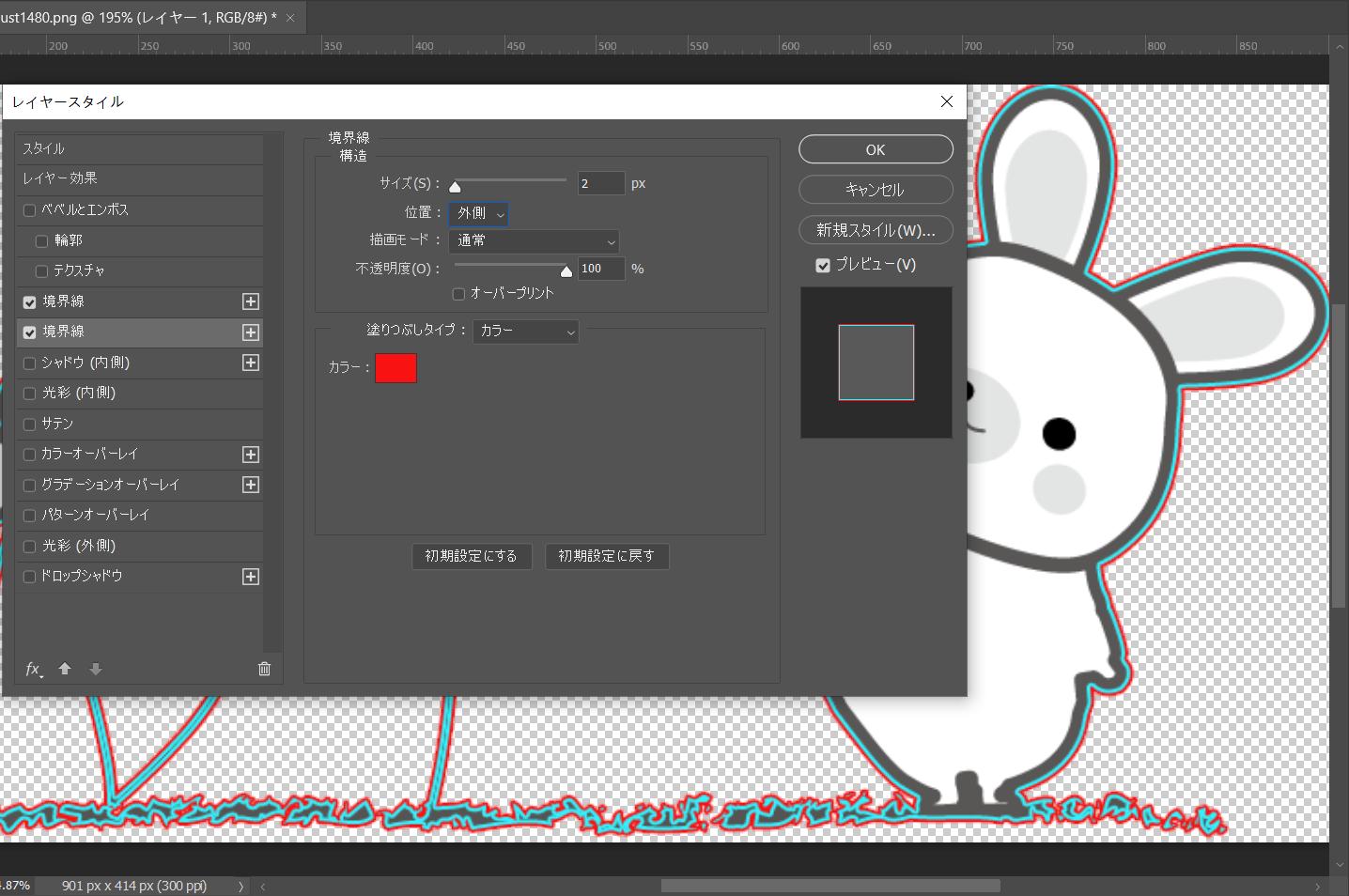
レイヤースタイルの境界線は、1つのレイヤーに対して複数設定できます。複数の縁取りを設定したい場合は、1つ目の境界線を先につけた上で、レイヤースタイルダイアログの左メニュー「境界線」の横にある「+」アイコンをクリックしてください。「幅」「カラー」「位置」を任意で設定し「OK」をクリックすれば、縁取りに縁取りを重ねるデザインが作れます。また、その後レイヤーパネル上に表示される「境界線」というレイヤー効果の順序を変えると、表示される縁取りの順序を変更可能です。
パターン
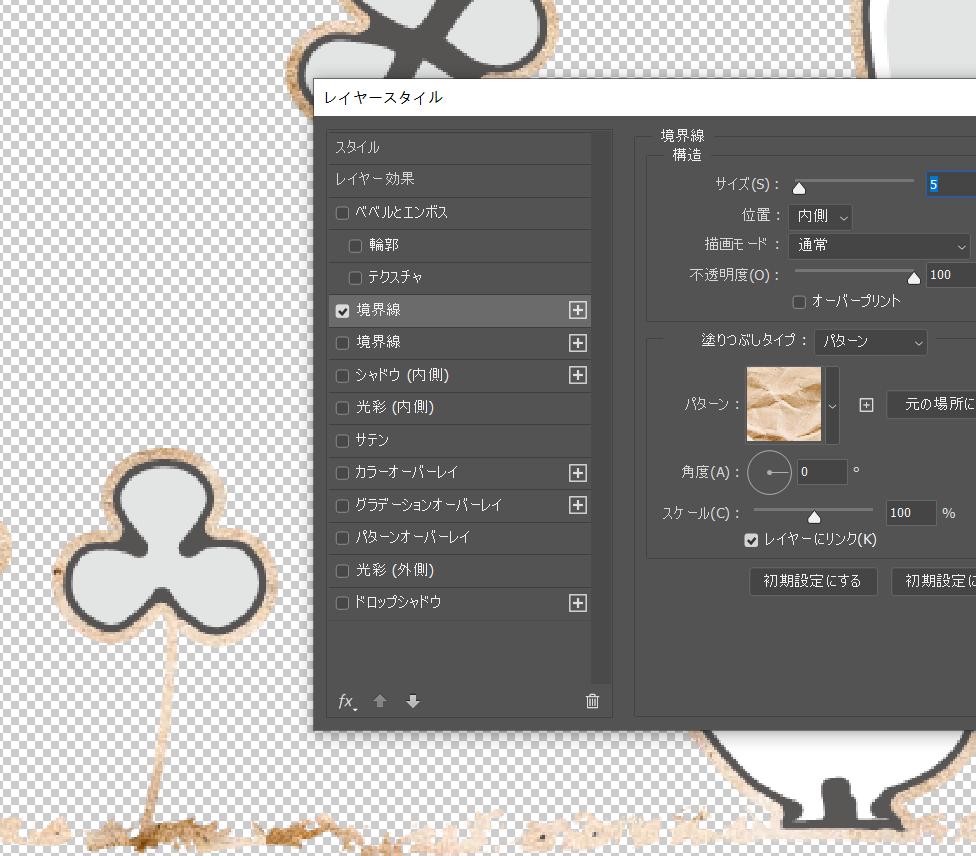
マンネリ化しやすい縁取りデザインも、パターンを用いるとちょっとした変化を加えられるでしょう。パターンで縁取りする方法は、レイヤースタイルダイアログ「境界線」内で「塗りつぶしタイプ:パターン」を選択します。プルダウンで好みのパターンを選び、「角度」や「スケール」を変更して調整後、「OK」をクリックしてください。
グラデーション
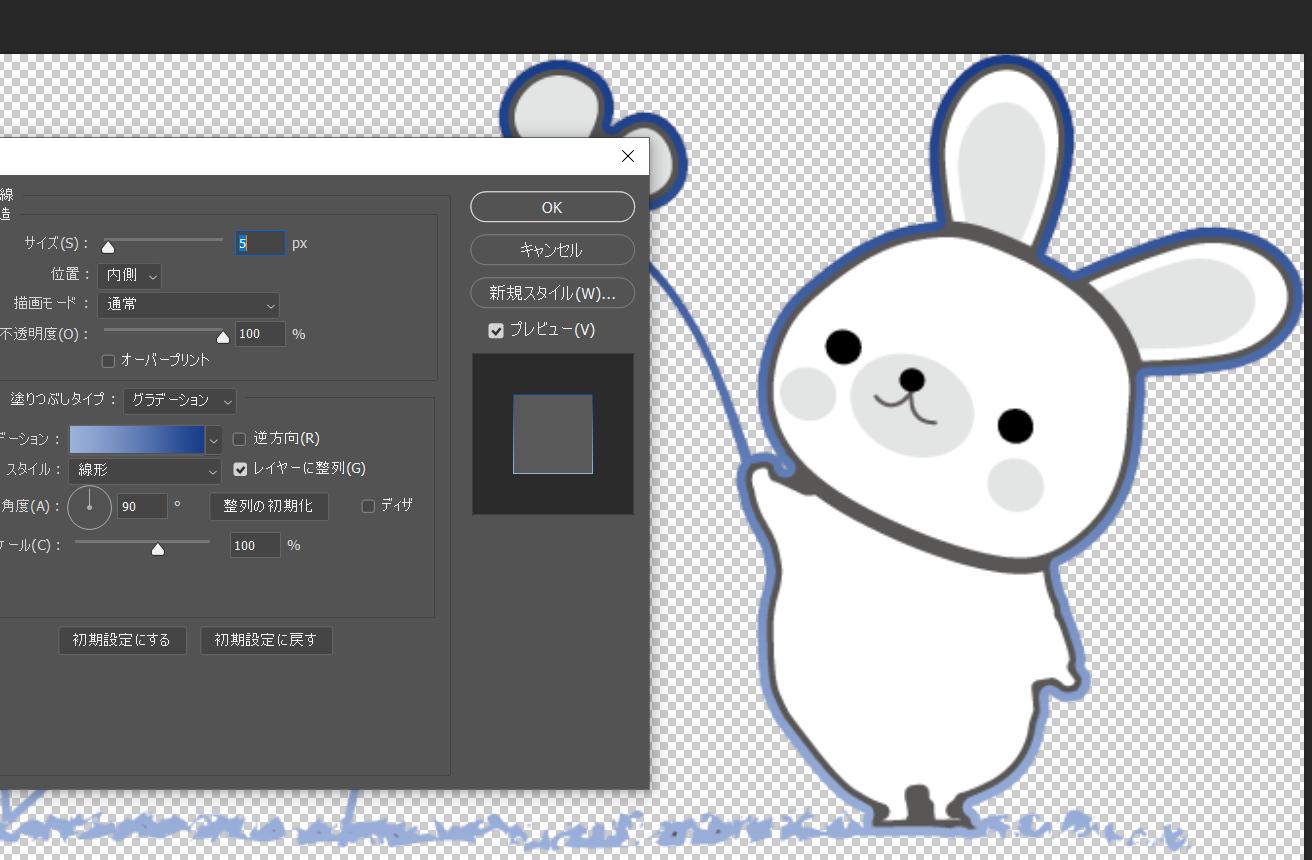
単色塗りつぶしやパターンだけでなく、色彩豊かなグラデーションで縁取りすることも可能です。グラデーションで縁取りする方法は、レイヤースタイルダイアログ「境界線」内で「塗りつぶしタイプ:グラデーション」を選択します。グラデーションのカラーはもちろん、「スタイル」や「角度」「スケール」などを変えても雰囲気の異なる枠線がつけられるので、好みや画像に合わせて調整しましょう。
まとめ
今回はPhotoshopで画像を縁取りする方法について解説しました。画像を縁取りすることで、デザインを強調して視認性を高める効果が狙えます。やり方も簡単ですので、ぜひ実際に試してみてください。
また、縁取りをはじめとするPhotoshopの操作をもっと効率的に行いたいなら、左手デバイスTourBoxシリーズを使うという手もあります。TourBoxではPhotoshopのあらゆる機能やツールを直感的操作でき、色調補正やパラメータ調整も回転操作でより正確にかんせいできます。

Photoshopだけでなく、他のソフトの操作性もTourBoxによって格段に向上し、今まで味わったことがないほど快適な環境での作業を実現可能です。「作業の正確さと効率を上げたい」と考える方は、ぜひTourBoxをお試しください。


