Photoshopで白抜きする方法|商品画像・文字をきれいに仕上げるコツ
ネットショップやバナー制作で、「背景を白にした商品画像を作りたい」「白い背景に白抜き文字を入れたい」と思ったことはありませんか?白抜き加工はシンプルに見えて、やり方を知らないと意外と手間取る作業です。今回は、Photoshopを使った白抜きの方法を、商品画像と文字のそれぞれについて、初心者でもわかりやすく解説します。
白抜きとは?
「白抜き」には、大きく2つの意味があります。ひとつは、商品画像の背景を白にする加工です。ECサイトやカタログなどで、商品だけをきれいに見せたいときに使います。背景が白一色になることで、商品そのものが際立ち、すっきりとした印象になります。
もうひとつは、白い背景の上に白い文字を置く「白抜き文字」です。白背景に白文字では見えないため、文字の周囲に色をつけたり、背景に色をのせたりすることで視認性を出す表現のことを指します。バナーやポスターなどでよく使われます。今回は、この2種類の白抜きをそれぞれご紹介します。
【商品画像の白抜き】背景を白にする方法
商品画像の背景を白く仕上げる方法はいくつかありますが、ここでは初心者でも扱いやすい2つの方法をご紹介します。
方法1:被写体を選択して背景を削除する
Photoshopには「被写体を選択」という機能があり、AIが自動で商品(被写体)を認識して選択範囲を作ってくれます。背景がある程度シンプルな商品写真であれば、これだけでほぼ完成します。まず、加工したい商品画像を開きます。
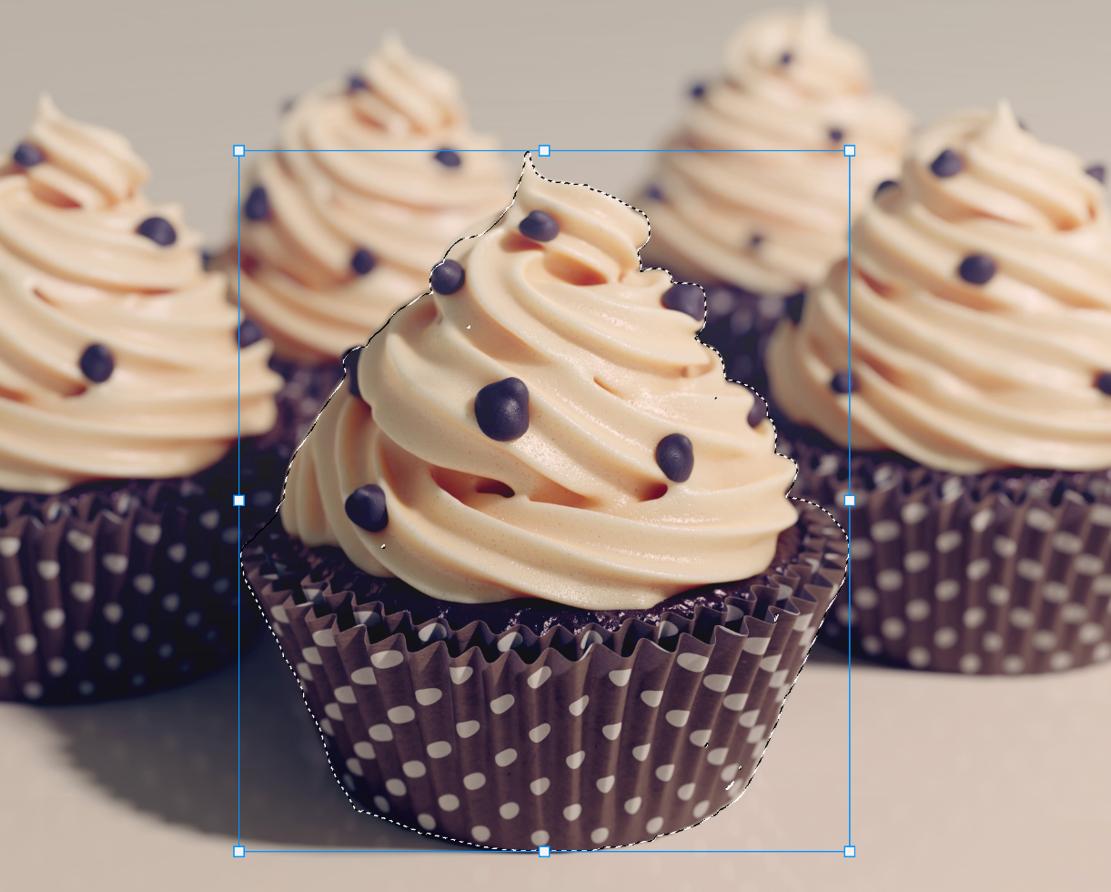
今回はこちらの画像を使います。メニューバーの「選択範囲」→「被写体を選択」をクリックします。しばらくするとAIが被写体を自動認識し、選択範囲(点線の枠)が表示されます。
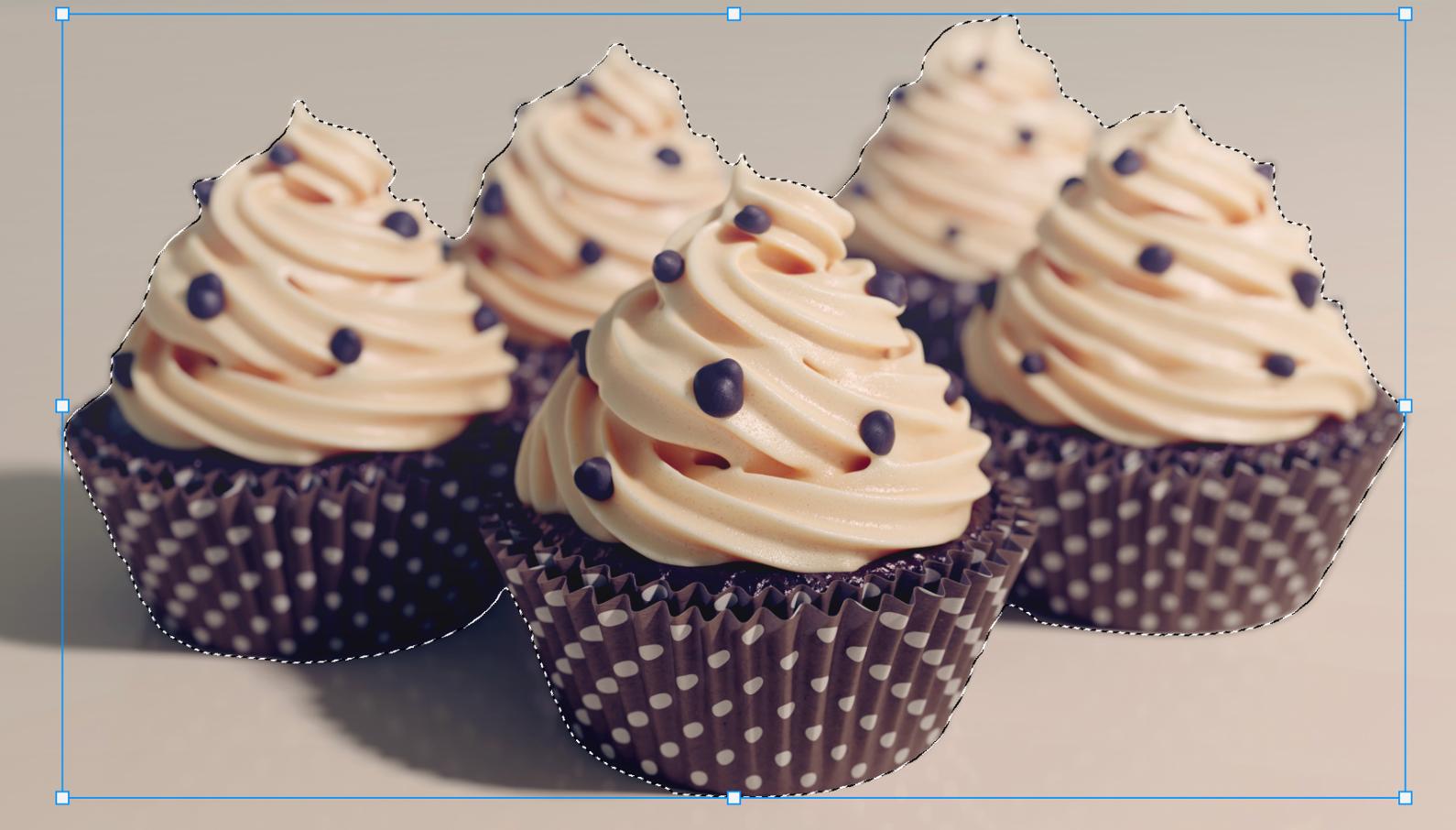
選択範囲が作成できたら、レイヤーパネルの下にある「レイヤーマスクを追加」ボタンをクリックします。これで背景が削除され、商品だけが残ります。
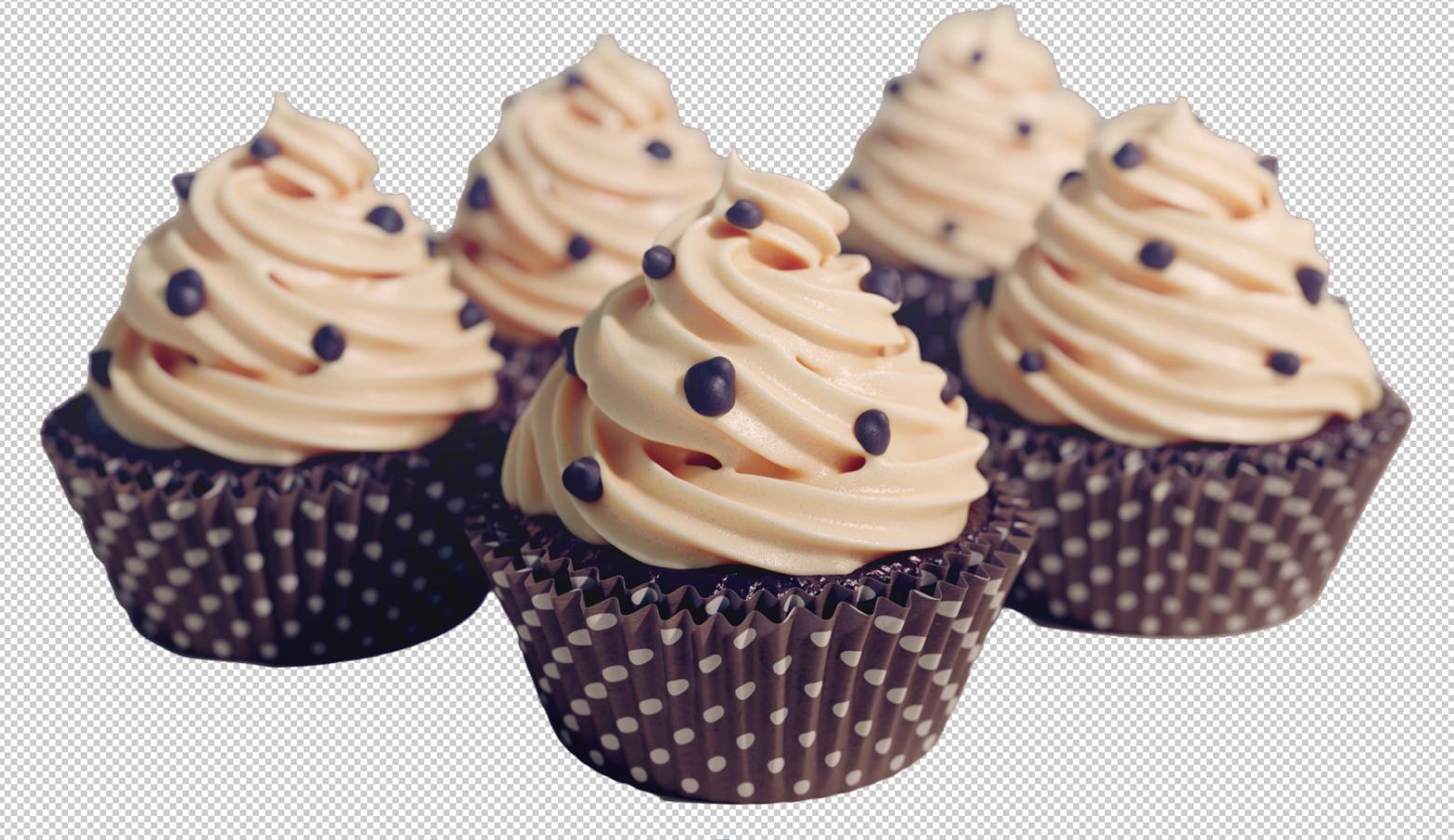
新規レイヤーを背景として追加して白(#ffffff)で塗りつぶすか、新規塗りつぶしレイヤーを追加すれば完成です。
選択範囲を細かく調整したいときは
自動選択がうまくいかない場合や、境界線をもっと丁寧に仕上げたい場合は、「選択範囲を選択してマスク」機能を使います。メニューバーの「選択範囲」→「選択範囲とマスク」から開けます。
「エッジを調整」や「スマート半径」を使うと、髪の毛や細かい輪郭も自然に仕上げられます。境界線がはっきりしている商品写真では、ほとんどの場合、自動選択だけで十分きれいに仕上がります。
方法2:背景消しゴムツールで背景を直接削除する
背景と商品の色の差がはっきりしている場合は、背景消しゴムツールを使う方法もあります。ツールパネルから「背景消しゴムツール」を選択します(消しゴムツールを長押しすると出てきます)。オプションバーで、ブラシの直径や許容値などを設定し、消したい背景の上をなぞります。
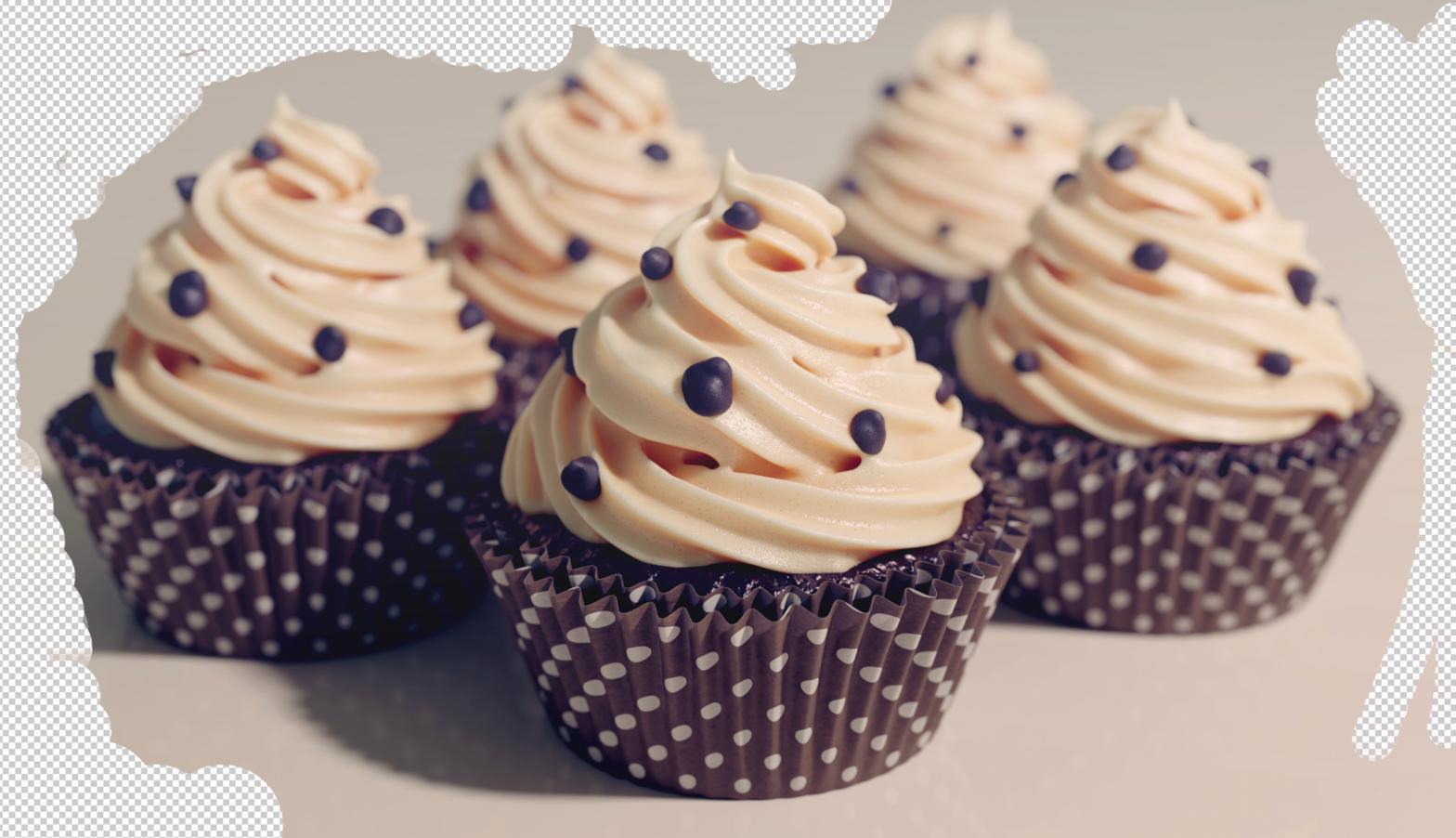
ただし、商品と背景の色が近い場合は、商品の端まで削除されてしまうことがあります。その場合は方法1の「被写体を選択」を使うほうが安全です。
【白抜き文字】白背景に白い文字を見せる方法
次に、バナーやデザイン制作でよく使われる「白抜き文字」の作り方です。簡単な方法を2つご紹介します。
方法1:文字にドロップシャドウや境界線をつける
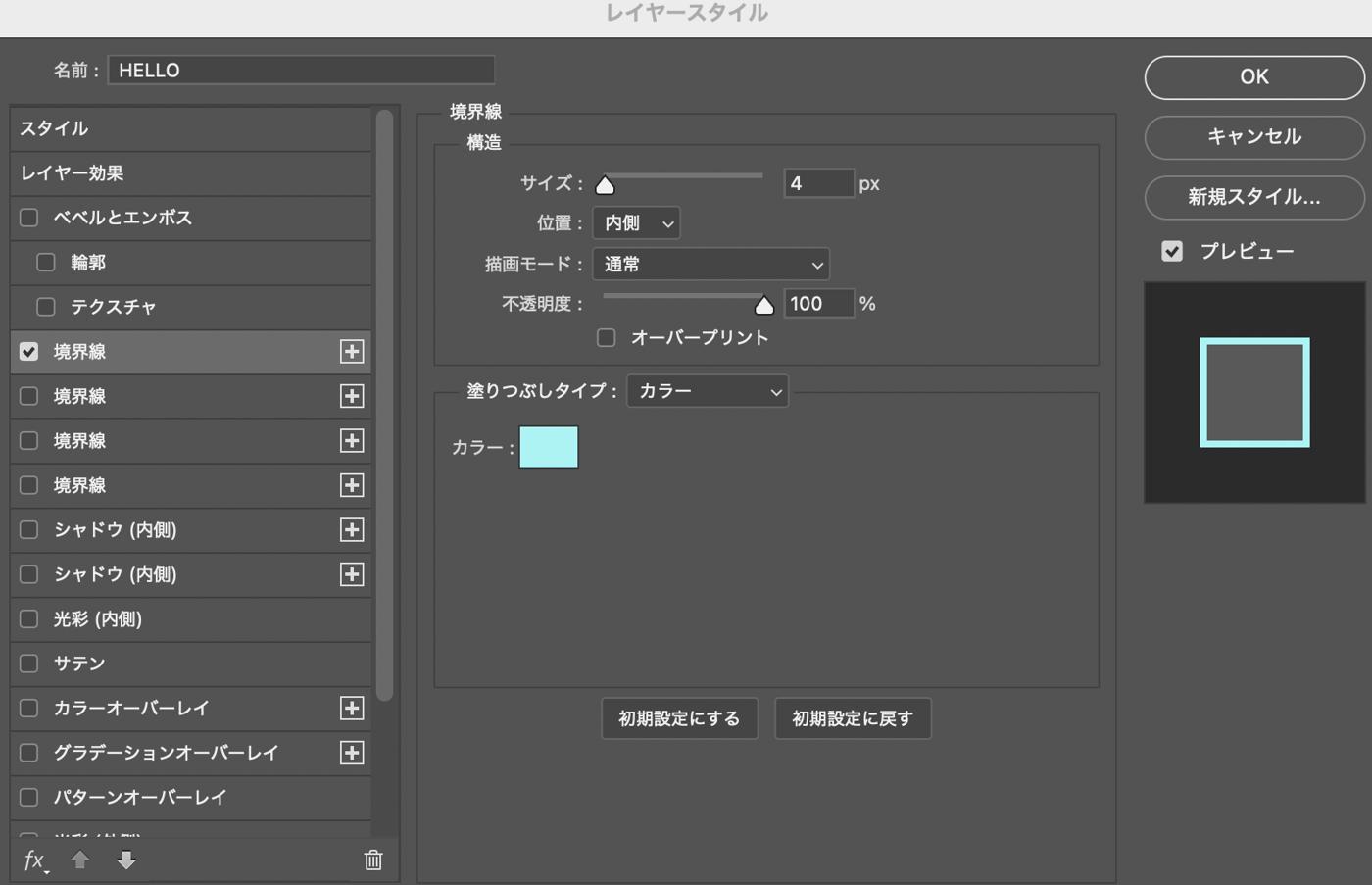
テキストレイヤーをダブルクリックして「レイヤースタイル」を開きます。「境界線」を選択し、色を指定します。サイズを2〜4px程度に設定すると、白い文字の周囲に細い縁取りが加わり、白背景でもくっきり読めるようになります。
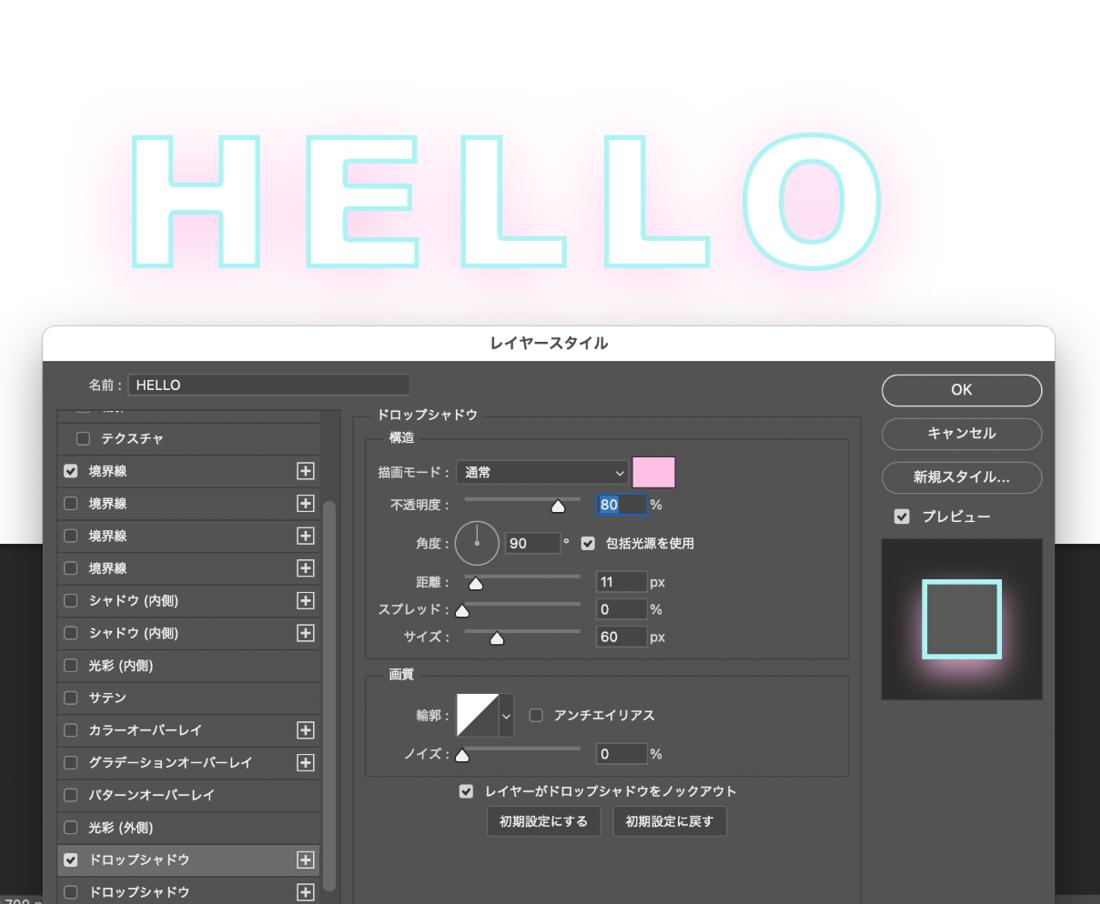
「ドロップシャドウ」を加えると、文字に影がついて立体感が出ます。境界線との組み合わせで、さらに視認性が上がります。色や角度などを変えてデザインしてみてください。
方法2:文字をアウトラインだけにする(塗りなし)
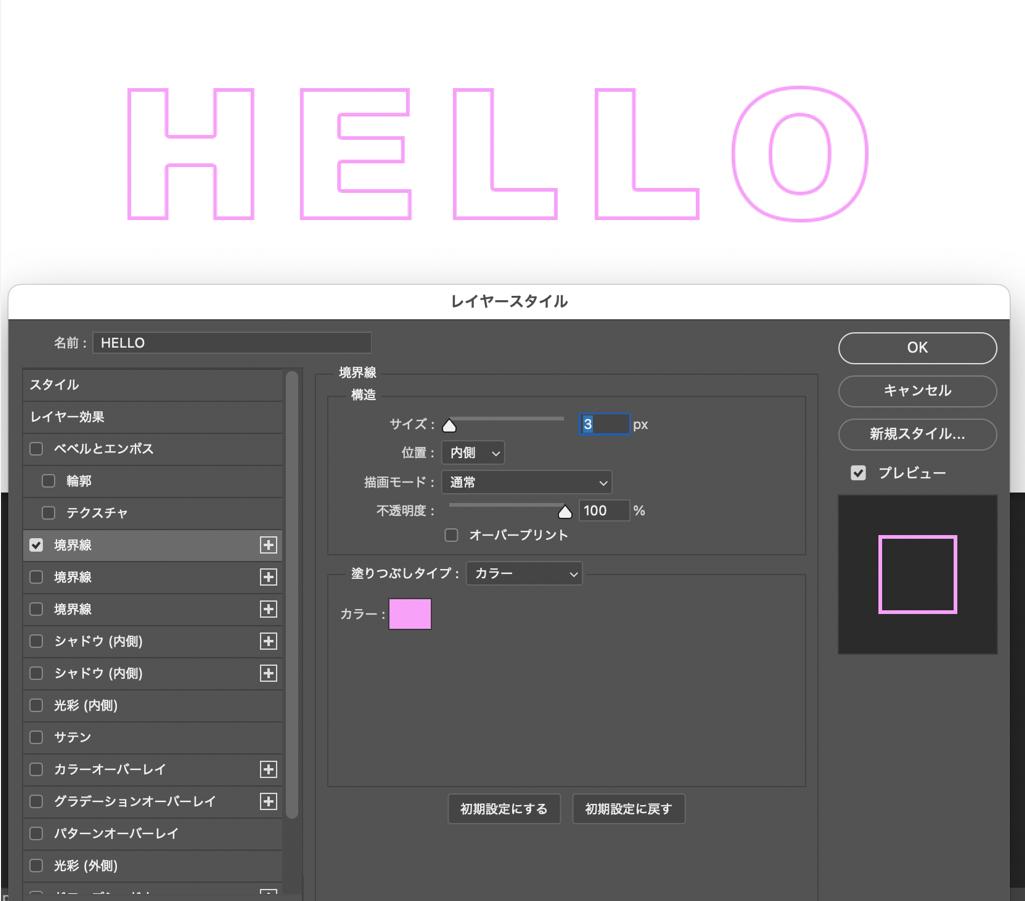
文字の塗りをなくし、アウトライン(線)だけを残すデザインも「白抜き文字」の表現のひとつです。シンプルでスタイリッシュな印象になります。テキストレイヤーを選択した状態で、レイヤーパネルの「塗り」を0%にします。次に「レイヤースタイル」→「境界線」を開き、文字の輪郭に色をつけます。塗りがない状態で境界線だけが残るため、アウトライン文字の完成です。
白抜き画像を保存するときの注意点
商品画像の背景を透明にした状態で保存したい場合は、PNG形式で書き出します。JPEGは透明度を保持できないため、背景が白で塗りつぶされてしまいます。「ファイル」→「書き出し」→「書き出し形式」を選択し、形式を「PNG」にして書き出しましょう。ECサイトや素材として使い回したい場合は、PSDファイルも別途保存しておくと、あとから修正がしやすくなります。
まとめ
Photoshopの白抜き加工には、商品画像の背景を白にする方法と、白抜き文字を作る方法の2種類があります。商品画像の白抜きは、「被写体を選択」機能を使えばAIが自動で処理してくれるため、初心者でも短時間できれいに仕上げられます。白抜き文字は、色帯・境界線・塗りなしアウトラインなど、デザインの目的に合わせて使い分けると表現の幅が広がります。どちらの方法も、まずはレイヤーを複製してから作業を始めるのが基本です。元データを残しておけば、やり直しも安心です。
おまけ:Photoshopと相性抜群の左手デバイスTourBox
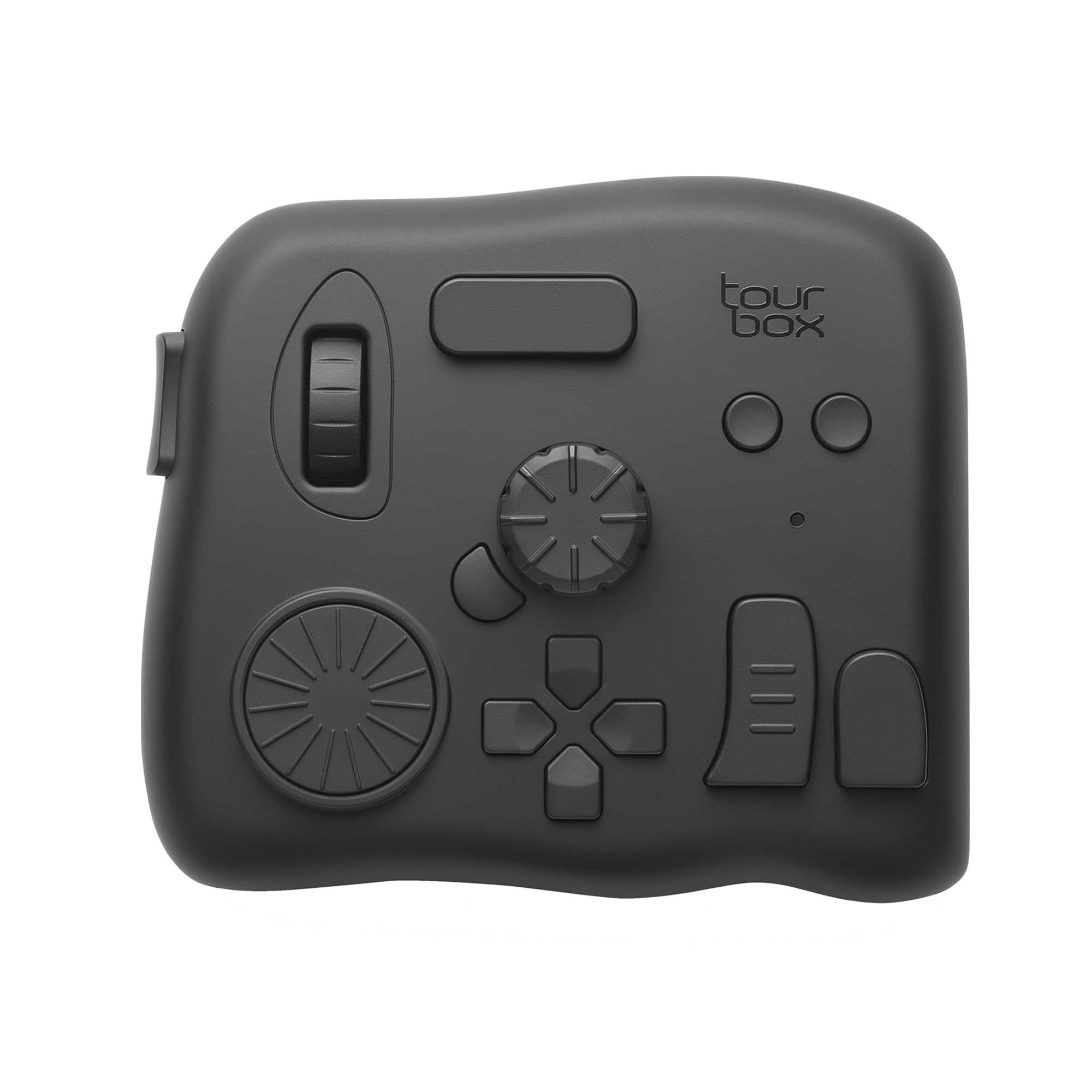
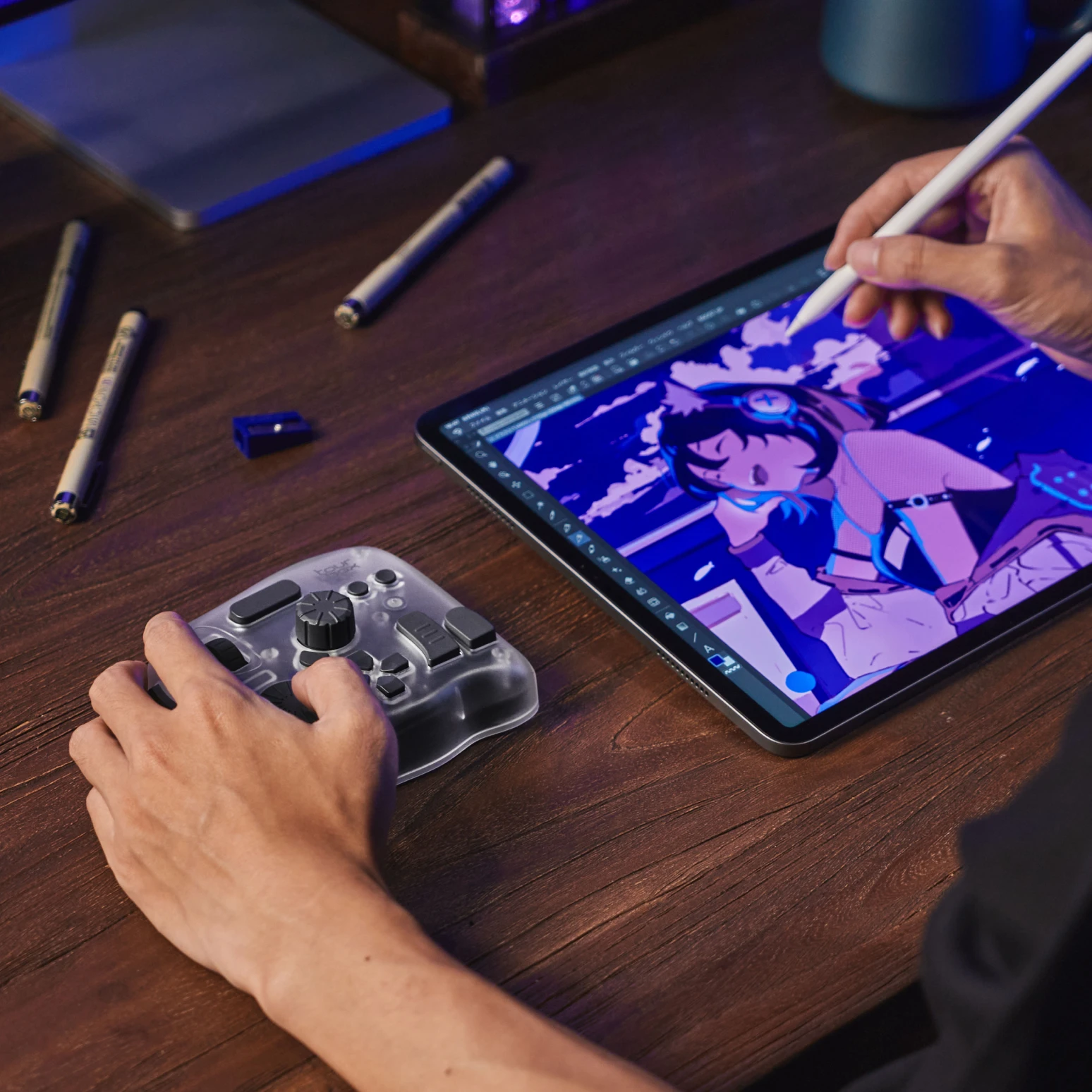
キーボードとマウスでPhotoshopを操作することに不便と感じることがありませんか?ショートカットが押しづらい、視線を行き来させる必要がある、こういった点はスムーズな作業の流れを妨げる原因になっています。TourBoxは片手で全てのボタンを快適に操作できるように設計され、全く新しい創作体験をもたらします。Photoshopオリジナルの機能以外、TourBox独自開発の専用機能もありますので、従来のやり方より作業効率を大幅にアップさせることが可能です。