Photoshopで直線を引くには?便利な方法を紹介!
画像編集や絵描きの基本操作の一つである「直線の引き方」。一見簡単な操作ですが、意外にわからない方にもいると思います。本記事ではAdobe Photoshopで直線を引く方法について紹介します。初心者でも簡単にできますので、ぜひここから紹介する方法を試してみてください。
1、ブラシツール・鉛筆ツール
ブラシツールと鉛筆ツールはフリーハンドで自由に線を描けるツールです。そして直線を引くのも簡単です。やり方は以下になります。
①ツールパネルからブラシツール、もしくは鉛筆ツールを選択
Photoshopのブラシツールと鉛筆ツールは基本的な操作方法は同じですので、直線を引くやり方も同じです。
②使いたいブラシを選択
ブラシによって線の雰囲気が変わるため、イメージに合うものを選びましょう。そして線の太さはブラシサイズの数値を変更することによって調整できます。
③水平もしくは垂直方向の直線を引く
まず直線の始点をクリックし、そしてshiftキーを押しながらドラッグ。水平の直線を引きたい場合は横に、垂直に引きたい場合は上下に動かします。shiftキーを押している間は手元がずれても、描く線の水平(垂直)を維持します。
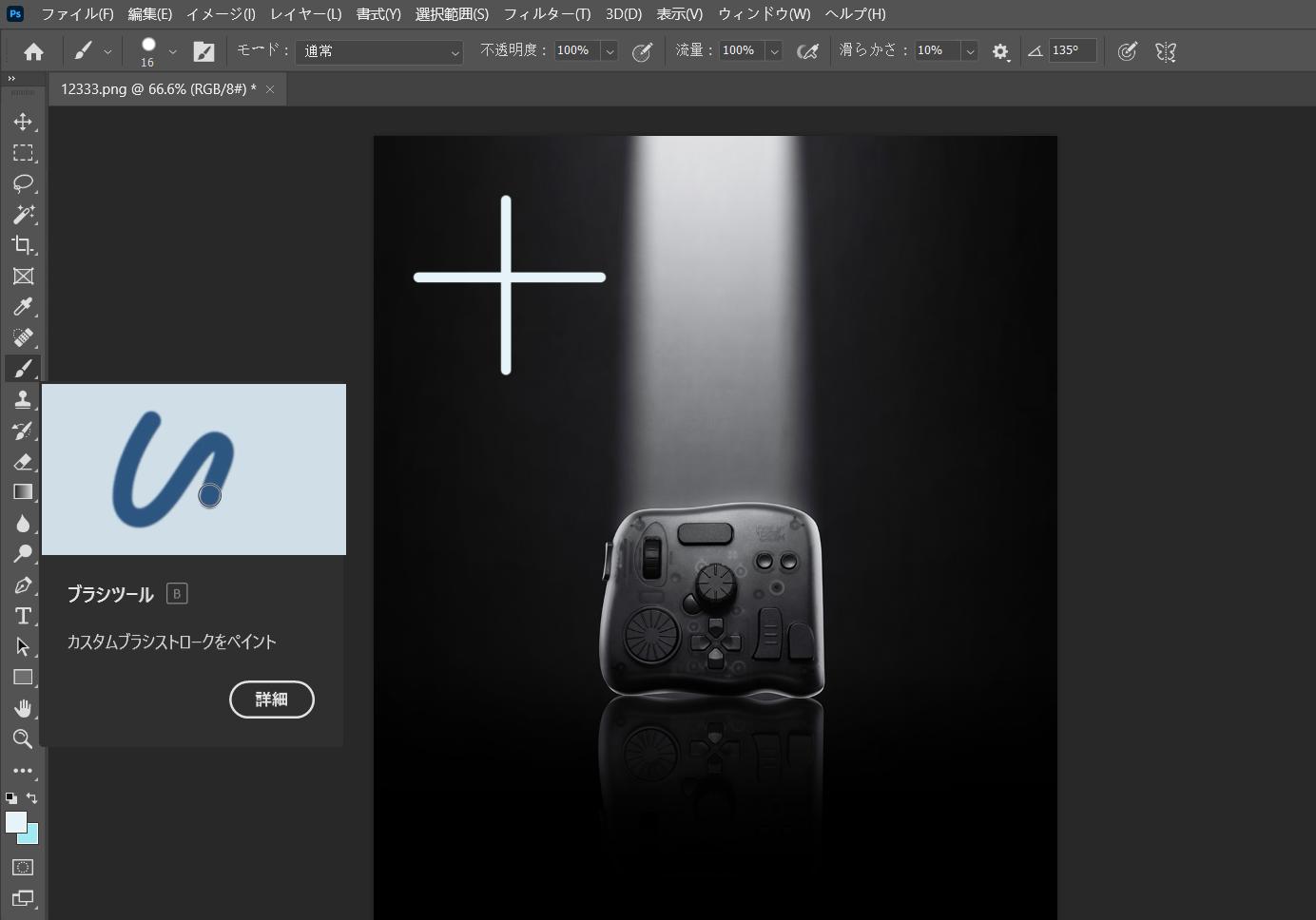
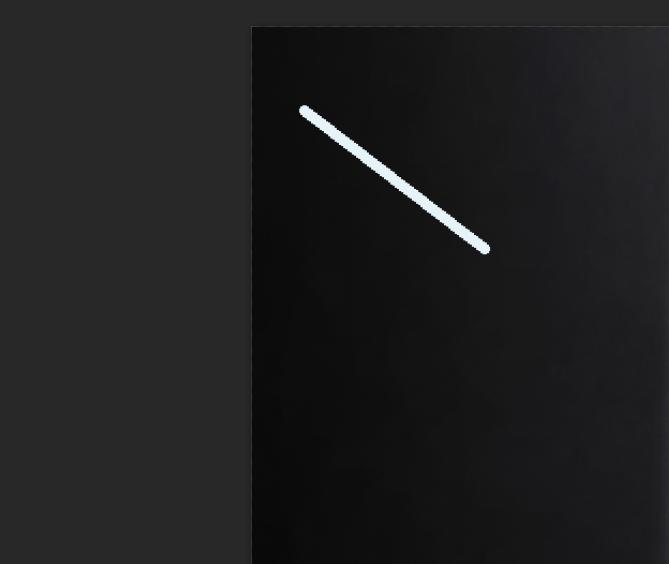
④斜めの直線を引く場合は
斜めに線を引きたい場合は、まず線の始点を一回クリックし、そして終点でshiftキーを押しながらもう一度クリックします。これで始点と終点を繋ぐ直線が引かれます。
2、ラインツール
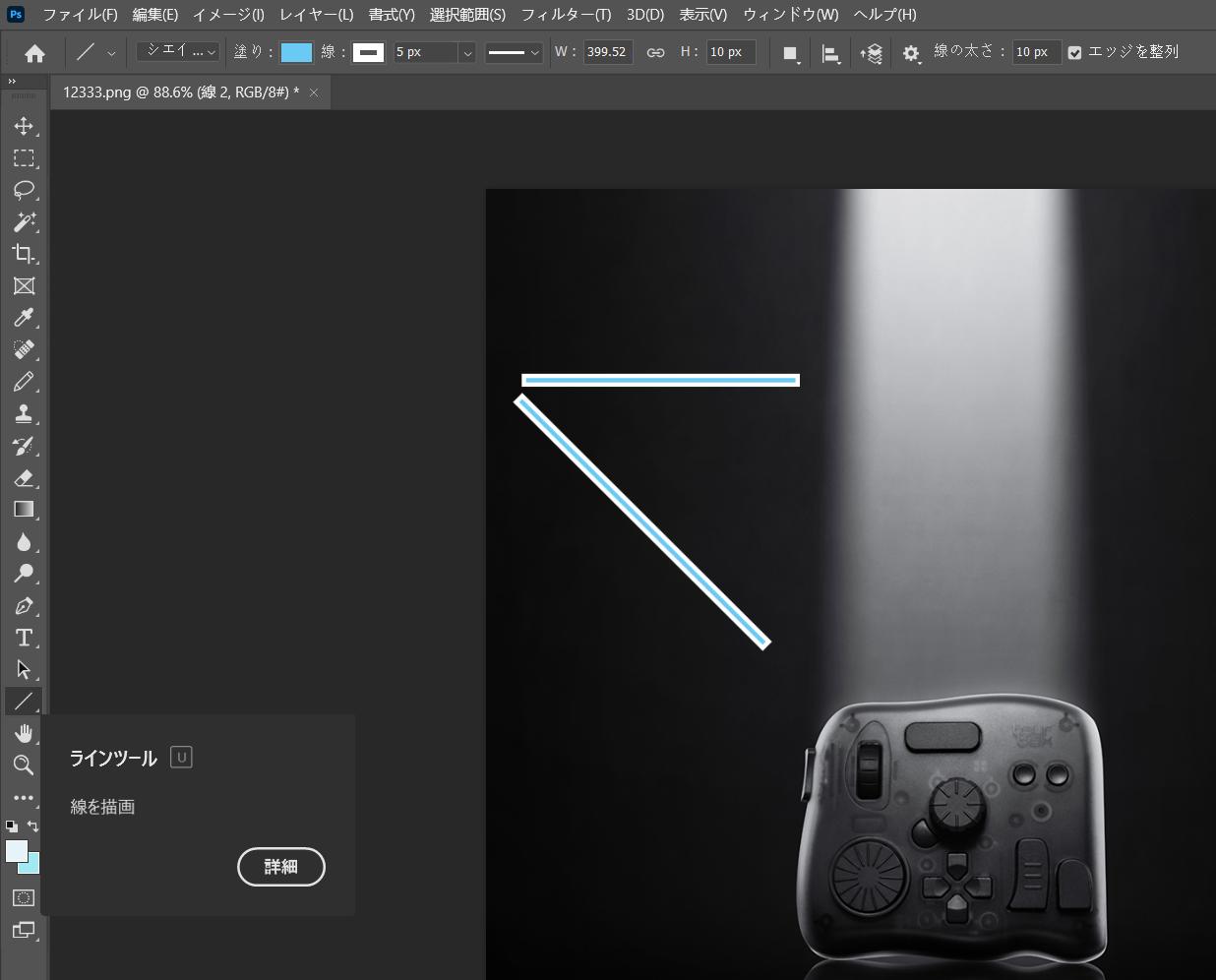
ラインツールはブラシツールと異なり、直線しか引くことができません。また、ラインツールで引いた線は、ライン自体の太さのほか、ライン外周の線の幅と色、ライン内部の色をそれぞれ指定することができます。
①ツールバーのラインツールを選択
Photoshopでラインツールを選択した後、画面上部右側の「線の太さ」のボックスでの数値を必要によって調整します。なお、画面上部左側の「線の幅」を変更すると、ライン外周の線の幅が変わります。「線の色」はライン外周の色、「塗りの色」はライン内部の色を指定するために使用します。
②始点を左クリックしで、終点までドラッグ
ラインツールでカンバス上をドラッグすると直線を引くことができます。もし水平や垂直、もしくは斜め45度の直線を引きたいなら、shiftキーを押しならがドラッグすればできます。
Photoshopでの作業を大幅に効率化するTourBox
いかがだったでしょうか。Photoshopで直線を引く方法は簡単で、線の太さや色も自由に調整することが可能です。本記事で紹介するブラシツールやラインツールのほかにも、長方形ツールなどを使用する方法などもあり、興味があれば他の方法を探してみるとよいかもしれません。
このように、Photoshopでは様々なツールがあり、編集の目的に合わせて最適なツールを使用することで、より理想的な効果に近づくことも可能でしょう。しかし、ツールの選択や数値調節、色の選択などを全部キーボードやマウスで操作すると、手間がかかるし、効率も悪いです。そこで、Photoshopでの編集をより簡単に、快適に行うため、TourBoxのご利用をおすすめします。

よく使うPhotoshopショートカットやツールをTourBoxのボタンに割り当てることで、片手で使いたいツールを素早く呼び出せます。パラメーター調整もノブやダイヤルの回転でできますので、スクリーンに集中しながら最適な画面効果にたどり着けます。マクロの記録もできるため、複数の機能を組み合わせた複雑な作業もあっという間に完了します。片手であなたのPhotoshopスキルをワンランクアップするサポートツール、TourBoxをぜひお試しください。


