簡単!Photoshopで文字にグラデーション効果をかける方法
Photoshopで文字にグラデーションをかけると、デザインに立体感や華やかさが加わり、一気に印象的な仕上がりになります。シンプルなテキストでも、色の移り変わりを加えることで視線を集めやすくなり、SNSの投稿やバナー、ポスターなど幅広いシーンで活躍する表現です。
そこで今回は、Photoshop初心者の方でもすぐに実践できるよう、文字にグラデーションをかける基本的な方法をご紹介します。また、1文字だけにグラデーションをかける方法やおすすめの色の組み合わせなどもご紹介しますので、ぜひ実践でも役立ててください。
Photoshopで文字にグラデーションをかける基本ステップ:レイヤースタイルを使う
Photoshopで文字にグラデーション効果をかけるには、「レイヤースタイル」の中にある「グラデーションオーバーレイ」という機能を使うのが最もシンプルでわかりやすい方法です。初心者でも操作しやすく、色や角度の調整も直感的に行えるのが魅力です。
まずは、テキストツールで好きな文字を入力し、「テキストレイヤー」が作成されていることを確認します。そのレイヤーを右クリックし、「レイヤー効果」を選択すると、「レイヤースタイル」のパネルが出てきます。その中から、「グラデーションオーバーレイ」を選びましょう。
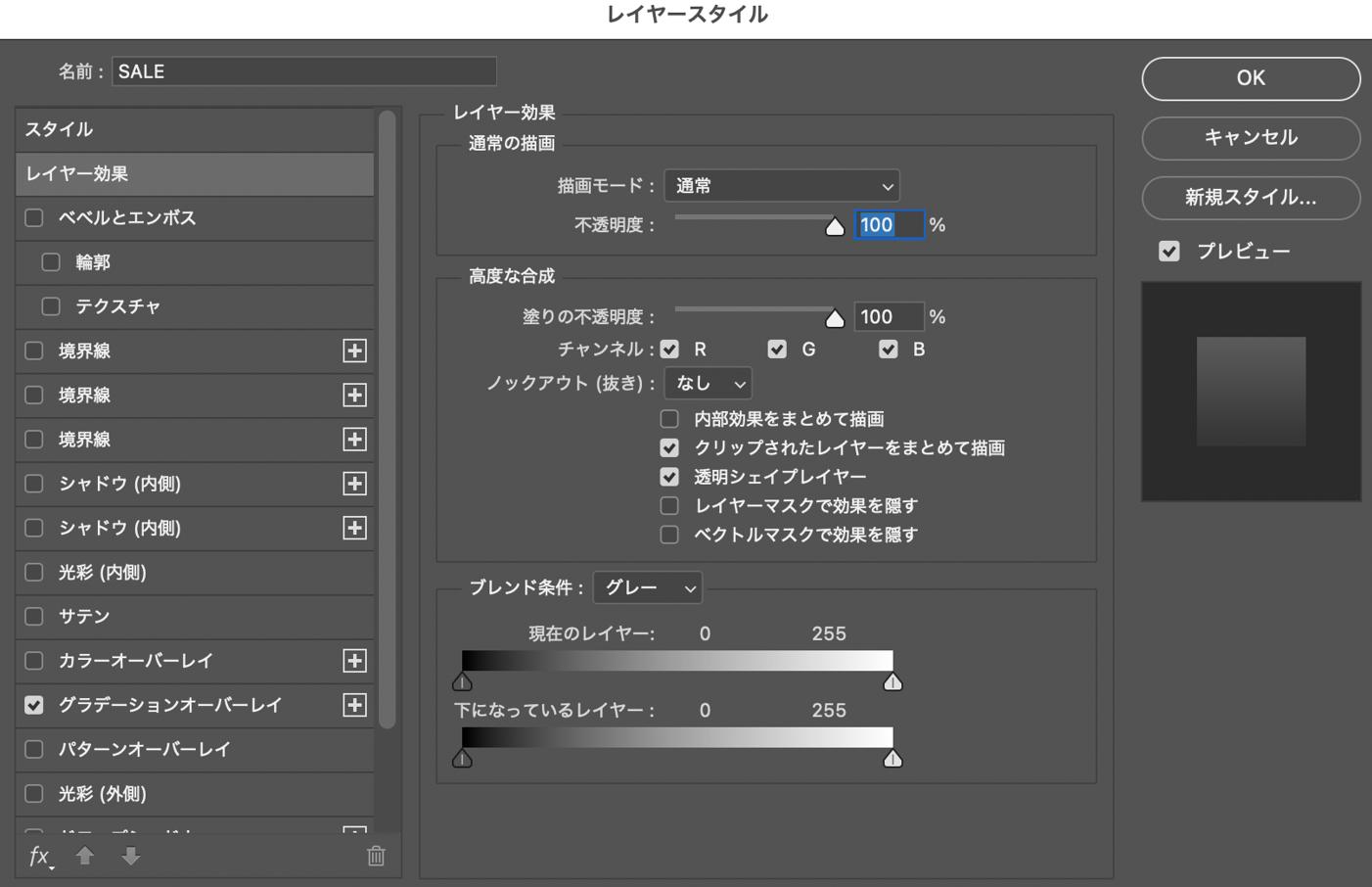
すると、画面上に設定ウィンドウが表示され、すぐにグラデーション効果を追加することができます。

選んだあとは、プレビューを見ながら角度スタイル(線形、円形、反射など)を調整して、文字に合ったグラデーションの方向や形を整えていきます。さらに、「描画モード」を「通常」「オーバーレイ」などに変更することで、背景とのなじみ方を変えることもできますし、「不透明度」を下げることで、グラデーションの主張を抑えて柔らかな印象にすることもできます。レイヤースタイルを使えば、文字の編集を保ったままグラデーションを加えることができるので、あとから文字内容を変更したい場合にも非常に便利です。
グラデーションの色や向きを細かく変える方法
レイヤースタイルでグラデーションを適用したあとは、自分の好みに合わせて色や向きを細かく調整することができます。まず、「グラデーションオーバーレイ」のウィンドウ内にある「グラデーション」部分をクリックすると、「グラデーションエディター」が表示されます。
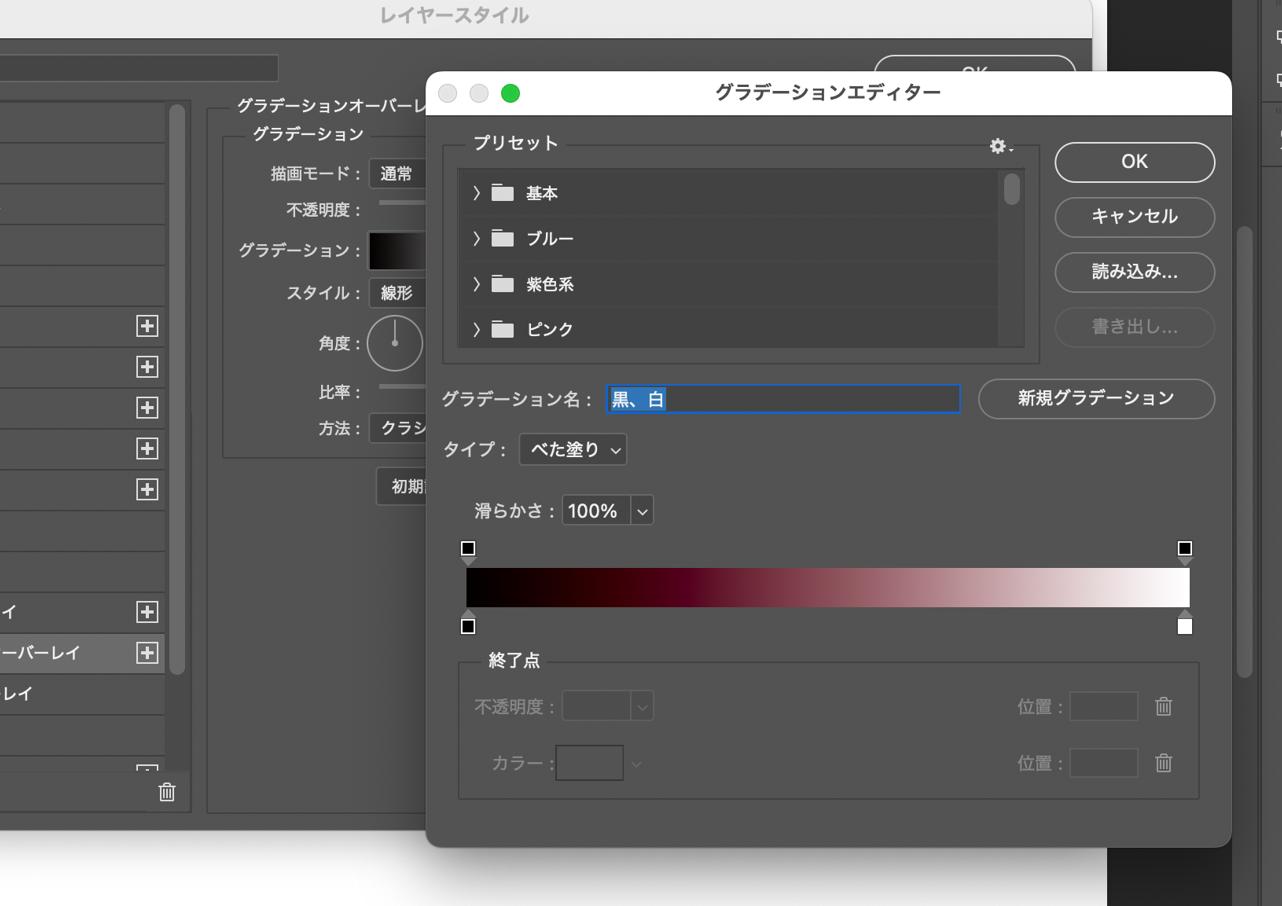
このエディターでは、グラデーションの色の数や位置、透明度などを自由にコントロールできます。プリセットを利用しても良いですし、自分の好みの色に変更することも可能です。
エディターの下部にある「カラー分岐点」を操作すると、グラデーションに使われる色を変更できます。左側が始点、右側が終点となっていて、それぞれクリックすればカラーを自由に選択可能です。
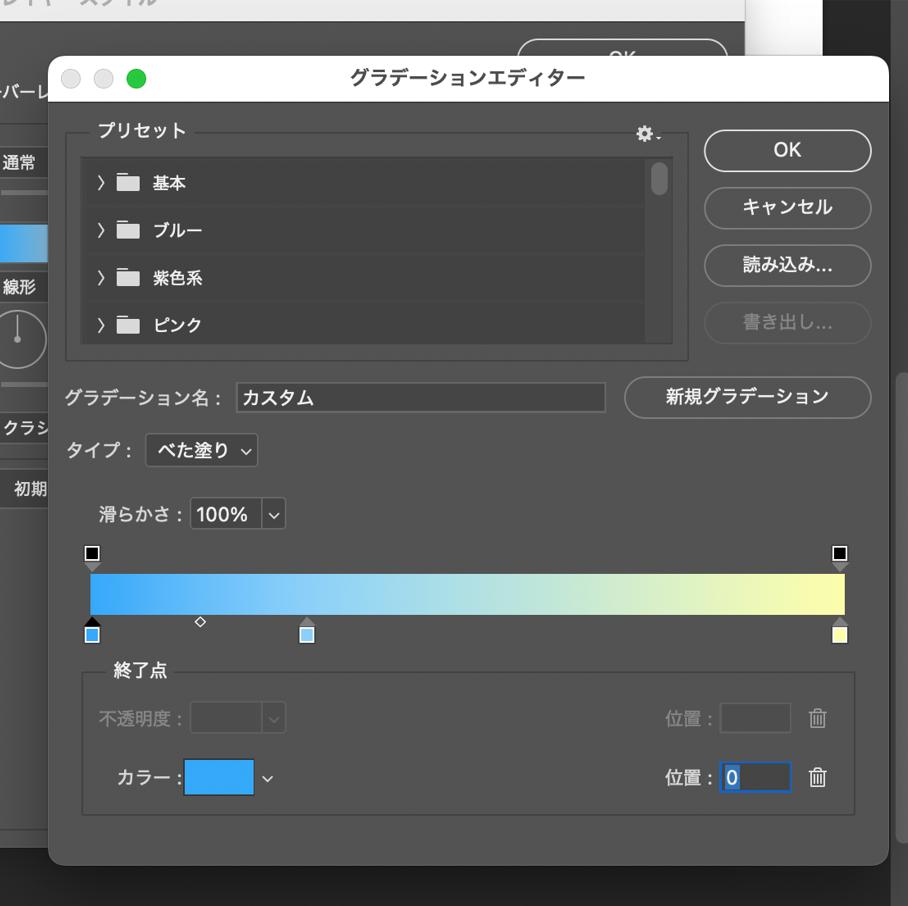
また、ストップの位置をスライドさせることで、グラデーションの切り替わり位置を調整することもできます。中間色を増やしたいときには、バーの下をクリックすれば新しい色を追加できます。逆に不要なストップはドラッグして外へ移動することで削除できます。

また、グラデーションバーの上部には「不透明度ストップ」もあります。これを使うと、グラデーションの一部に透明な部分を作ることができます。たとえば、文字の下半分だけをうっすらと透けさせるような表現も可能です。
向きを変えたい場合は、レイヤースタイルパネルの「角度」を使いましょう。0度で左から右、90度で下から上、45度で斜めなど、自由に方向を変えることができます。このようにさまざまな調整ができますので、自分だけのオリジナルグラデーションが作れます。細かな編集にも対応できるのが、Photoshopの大きな強みです。
Photoshopで1文字だけグラデーションをかける方法
Photoshopでは、「1文字だけ」にグラデーションをかけることもできます。たとえば、タイトルの一部を目立たせたいときや、ロゴにアクセントを加えたいときなどに効果的です。基本的な2つの手順をご紹介します。
1.1文字ずつ別のテキストレイヤーにする
もっとも簡単なのは、グラデーションをかけたい文字だけを別のテキストレイヤーとして分ける方法です。
1、文字を入力する
2、グラデーションをかけたい1文字を切り取り、別レイヤーとして貼り付け
3、そのレイヤーに「グラデーションオーバーレイ」を適用する
こうすることで、その1文字だけに自由なグラデーション設定が可能になります。個別にグラデーションをかけたい文字数が増える分、レイヤーも増えます。他の文字には影響せず、角度や配色も個別に調整できる、もっとも手軽な方法です。
2.テキスト全体をラスタライズしてグラデーションをかける
もう一つの方法は、テキスト全体をラスタライズしてピクセル画像に変換し、選択範囲を使って1文字分だけグラデーションをかける方法です。まず、テキストをシェイプ(今回は長方形)で覆い、透明度を下げて文字が見えるようにしておきます。

次に、色を変えたい文字だけを同じように長方形で覆い、グラデーションをかけます。
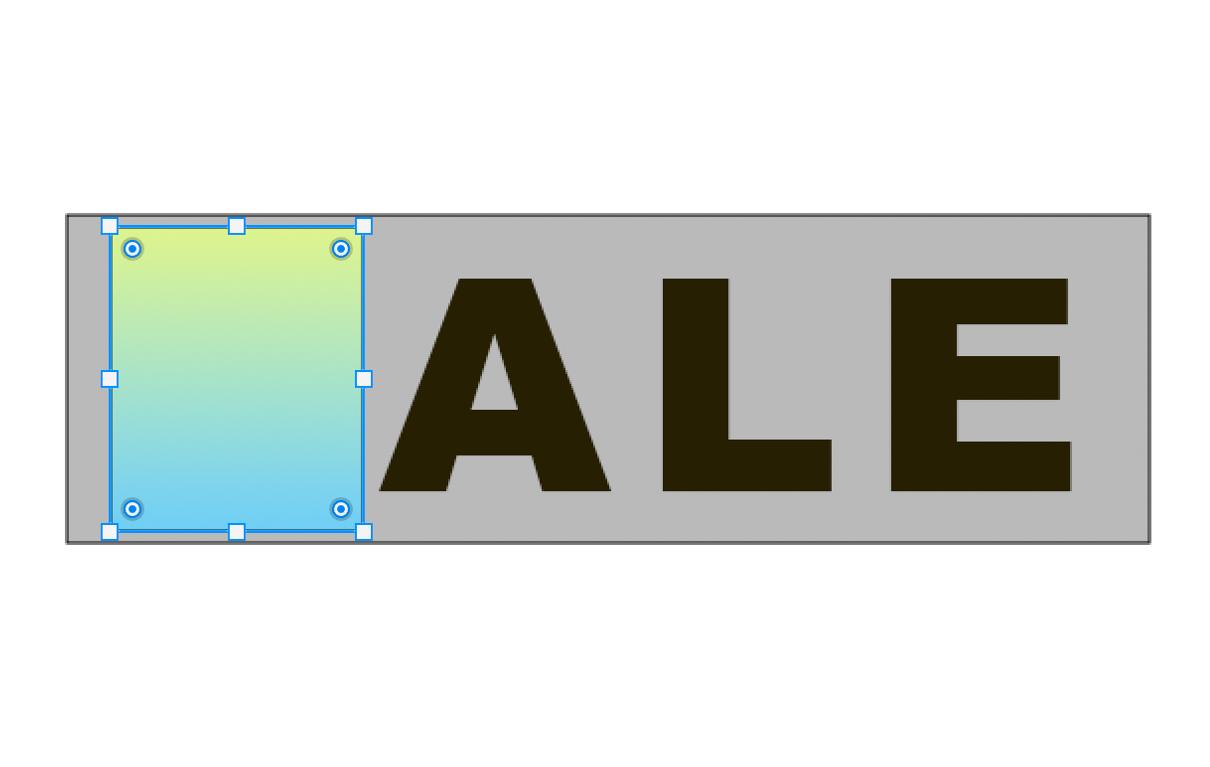
透明度を元に戻し、2つの長方形のレイヤーをラスタライズしてから、結合します。最後に、クリッピングマスクを適用すると、1文字だけグラデーションをかけることができました。

Photoshop初心者におすすめの配色ポイント
グラデーションをかけるとき、どんな色を組み合わせればよいか迷ってしまう方へ、おすすめの配色をご紹介します。
迷ったら「白×金」「青×水色」「ピンク×紫」などの王道カラーから試す
グラデーションをかけるとき、どんな色を組み合わせればよいか迷ってしまう方も多いと思います。配色はデザインの印象を大きく左右する要素なので、初心者のうちは「王道の組み合わせ」から試してみるのがおすすめです。
たとえば、
白×金:高級感やエレガントさを演出したいときにぴったり
青×水色:さわやかで信頼感のある印象に
ピンク×紫:かわいらしさと大人っぽさを両立できる組み合わせ
こうした定番カラーは、どんな場面でも使いやすく、グラデーションの効果がきれいに出やすいのが特長です。
あまり多くの色を使いすぎないほうが、読みやすさを保てる
また、色を使いすぎないことも重要なポイントです。3色以上を無理に組み合わせると、視線が分散してしまい、読みづらくなる場合があります。最初は2色、多くても3色以内にとどめ、シンプルな構成でまとめると、統一感のある仕上がりになります。
グラデーションは色のバランスが命です。色の差が大きすぎると不自然に見えることもあるので、「近い色同士」でなじませたり、「明度や彩度の違い」で変化をつけると自然です。
まとめ
Photoshopで文字にグラデーションをかけることで、テキストに動きや立体感が加わり、見る人の印象に残るデザインに仕上げることができます。「グラデーションオーバーレイ」を使えば、初心者でも簡単に取り入れることができ、色や角度の調整で表現の幅もぐんと広がります。今回は、1文字だけなど、一部にグラデーションをかける方法もご紹介しました。グラデーション文字は、さまざまな場面で活用できる便利なテクニックです。ぜひこの記事を参考に、自分らしい表現を楽しんでみてください。
Photoshopを効率化にする左手デバイスTourBox