Photoshopのアンシャープマスクとは?その使い方や効果を解説
デジカメやスマホで撮影した写真が、「輪郭がぼやけていて、どことなく締まりがない」と感じた事はありませんか?そのような眠たい印象の画像を引き締めてくれるのがPhotoshopのアンシャープマスクです。
今回は、アンシャープマスクの使い方からその効果まで、初心者でもわかりやすくお伝えします。アンシャープマスクを使えば、ぼやっとした印象の画像も、くっきりしたプロの仕上がりへと変化します。
Photoshopのアンシャープマスクとは?
Photoshopのアンシャープマスクは、写真や画像を「くっきり見せる」ための機能です。名前に「マスク」とありますが、輪郭(エッジ)付近のコントラストを強めることで、解像感が上がったように見せる処理だと考えるとわかりやすいです。ピクセル単位で見ると、境目の明るい側を少し明るく、暗い側を少し暗くして差を広げるため、輪郭が際立ちます。
ここで大事なのは、アンシャープマスクはピンボケを直す「補正」ではないという点です。ぼけた写真が魔法のように復活するわけではなく、あくまで見た目のシャープさを調整する機能だということです。シャープ系のフィルターはいくつかありますが、アンシャープマスクは仕組みがシンプルで、効果の出方も読みやすいので、初心者が最初に覚えるシャープ処理として向いています。
知っておきたい、アンシャープマスクの3つの数値
実際の作業を始める前に、アンシャープマスクを使う上で理解しておきたい、3つの設定項目について解説します。
量(Amount):強調の強さを決める
「量」は、エッジ(輪郭)のコントラストをどれくらい強くするかを決定する数値です。数値を上げるほど、輪郭がはっきりとして鋭い印象になります。上げすぎると「ハロー現象」と呼ばれる白い縁取りが現れたり、ノイズが目立ったりして不自然な画像になってしまいます。被写体にもよりますが、まずは100〜200%程度を目安に調整するのが基本です。
半径(Radius):影響を与える範囲を決める
「半径」は、エッジからどの程度の広さまでコントラストを適用するかを指定します。数値を大きくすると、より太い線で輪郭が強調されます。まつ毛や髪の毛など、繊細なディテールを際立たせたい場合は「0.5〜1.0」程度の小さな値を。逆に見ごたえのある風景写真などは、少し大きめの値に設定することで力強い印象になります。
しきい値(Threshold):適用の「境界線」を決める
どこまでアンシャープマスクの効果を適用するか、エッジとみなす場所を設定する数値です。 値を「0」にすると全てのピクセルに効果が及びますが、これでは肌の質感や背景の空にある微細なノイズまで強調されてしまいます。値を少し上げることで、滑らかな部分はそのままに、はっきりした輪郭だけを抽出してシャープにすることが可能になります。
アンシャープマスクの基本的な使い方
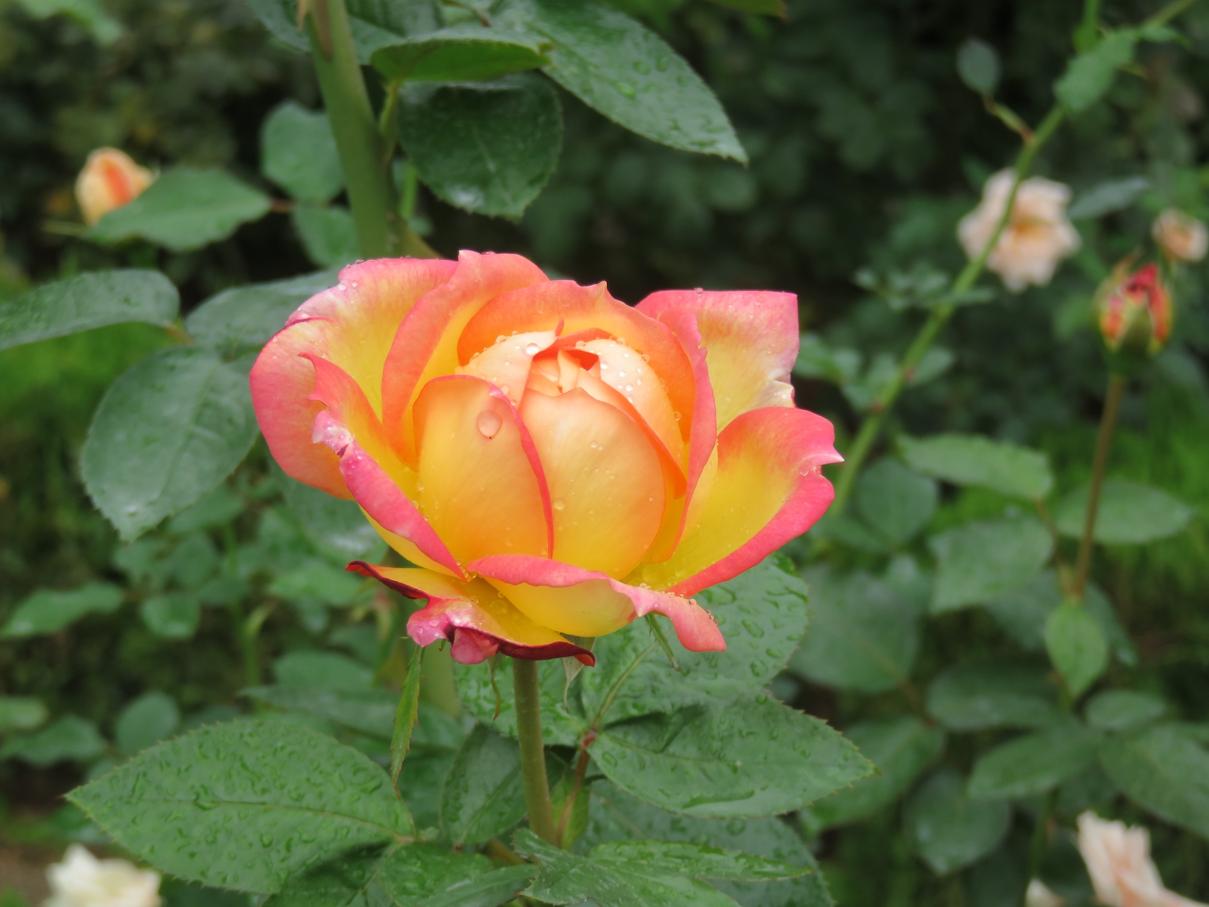
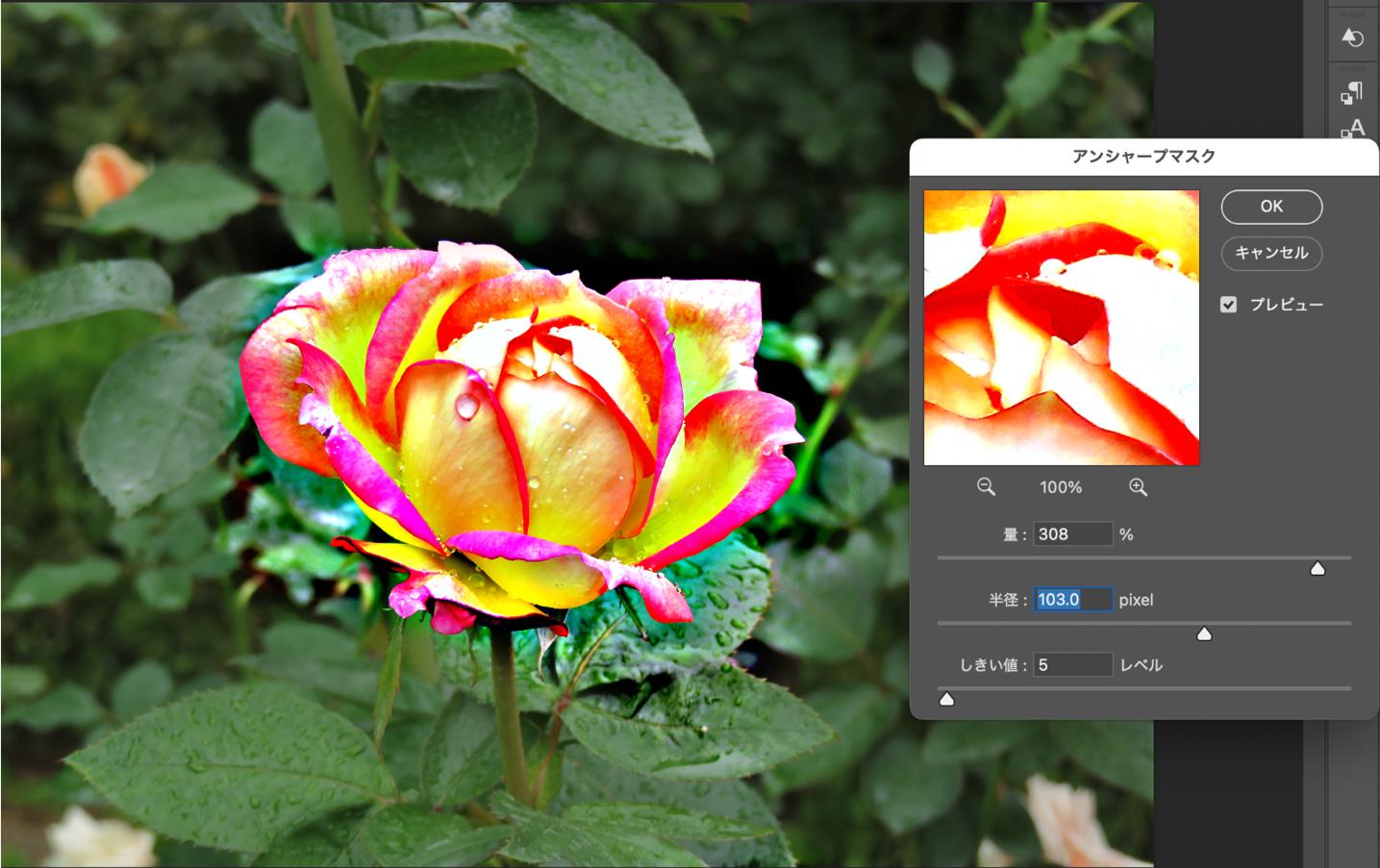
それでは、実際にアンシャープマスクを使ってみましょう。まず、後からでも修正できるように、レイヤーを複製し、スマートオブジェクトに変換します。今回は、この画像を使ってみます。
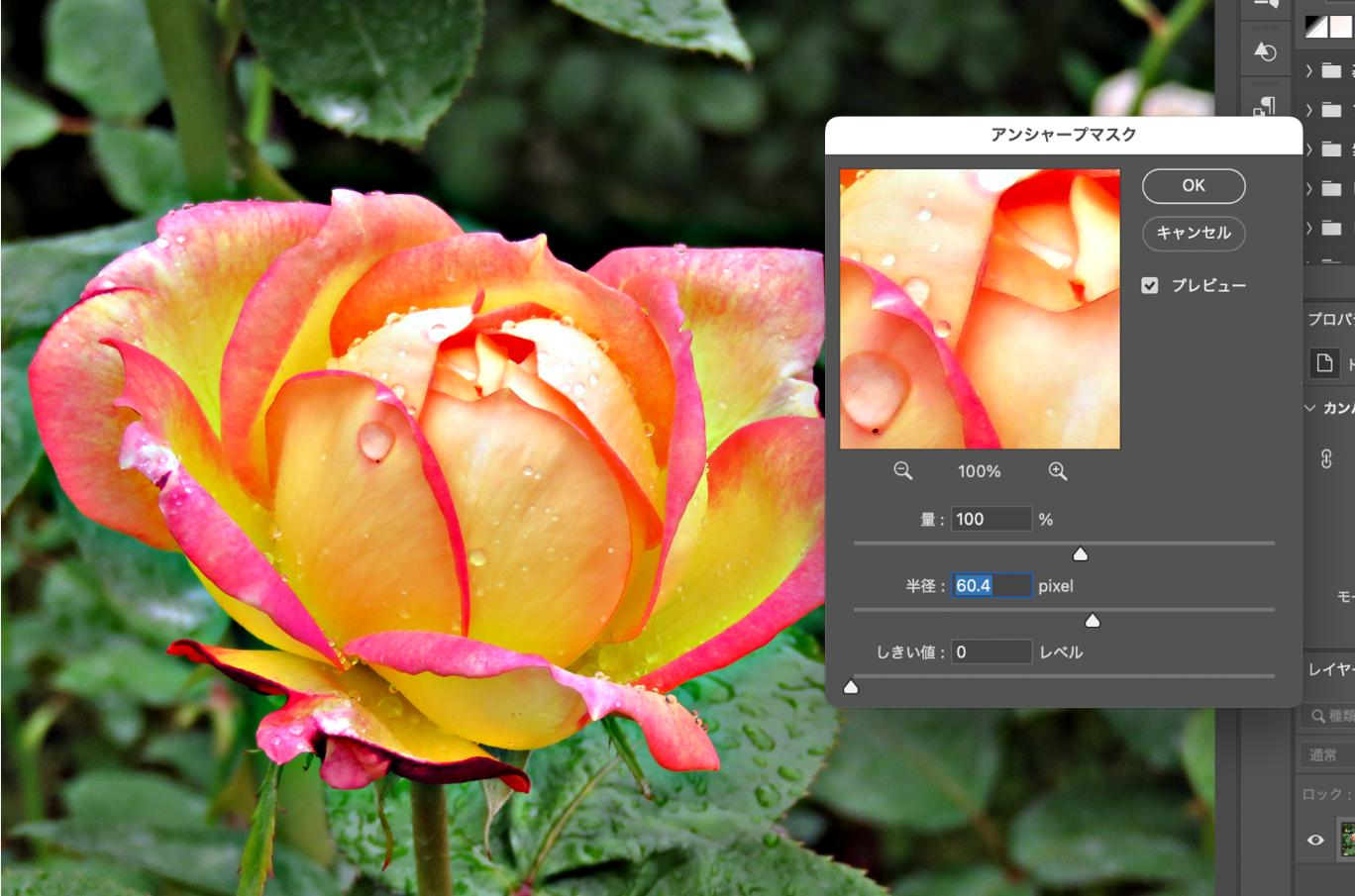
Photoshopのメニューから「フィルター」→「シャープ」→「アンシャープマスク」を選択します。するとアンシャープマスクのパネルが表示されます。いきなり細かい調整に入るより、まずは画像全体に軽くかけて、どのくらいくっきりさせたいのか、方向性を決めるのがコツです。
そのうえで、必要な部分だけ少し強める、逆に肌や背景のボケは弱める、といった仕上げの調整に進むと失敗しにくくなります。画像のシャープにしたい部分をクリックすると、パネルに表示されますので、プレビューを見ながら量と半径を調整していきましょう。半径を大きくすると、コントラストがかなりくっきりします。プレビューを見ながら、ちょうどいい数値を見つけたところで、OK。
アンシャープマスクを部分だけに効かせる方法
アンシャープマスクを、全体ではなく、部分的にかける方法を説明します。例えば、人物写真など目元やまつげだけシャープにし、肌はなめらかなままにしておきたいというときに便利です。
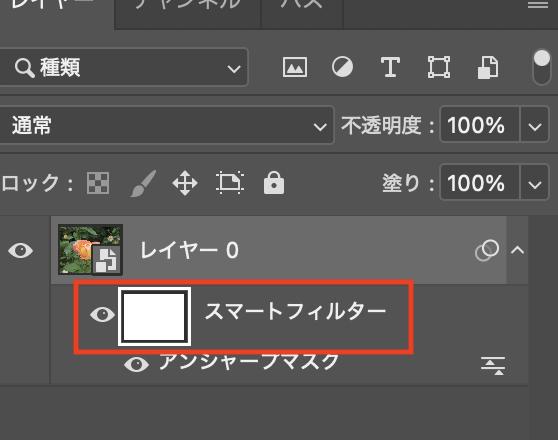
画像をスマートオブジェクトに変換します。レイヤーパネルに、白いサムネイル(マスク)が表示されます。ここをクリックして、マスクを選択状態にします。
ブラシツール(B)に切り替え、前景色を黒にして、肌・背景のボケ・空など「シャープにしたくない部分」を塗ります。黒で塗った部分は効果が隠れ、白の部分だけアンシャープマスクが残ります。強く消しすぎたら、前景色を白にして塗り戻せます。
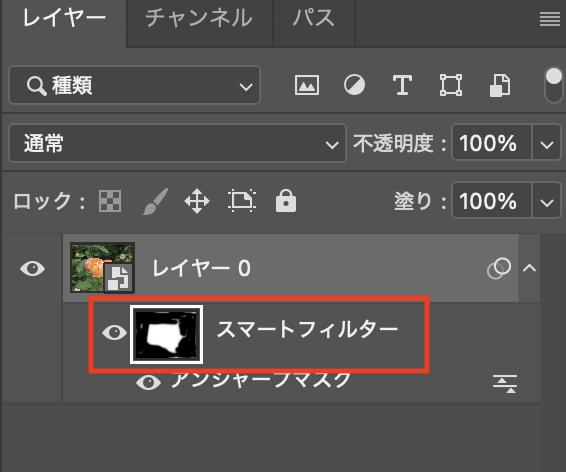
この状態でアンシャープマスクをかけると、黒で塗った部分以外のところにシャープがかかります。わかりやすいように極端な数値にしてみましたが、白く残した部分のみに、アンシャープマスクがかかっていることがおわかりいただけると思います。
全体に軽くアンシャープマスクをかけ、より際立たせたい部分のみマスクで調整すると、メリハリの効いた画像を作れます。
アンシャープマスクが効く写真・効きにくい写真
アンシャープマスクが最もく効くのは、ピント自体は合っているのに、全体が少し眠く見える写真です。たとえば、曇りの日に撮った写真や、室内で少しだけ甘くなった輪郭、スマホ撮影でディテールがやわらかく見える画像などは、エッジのコントラストを少し強調するだけで印象が引き締まります。特にWeb用に画像を縮小したあと、細部がぼやけたように感じるケースでは、仕上げとしてアンシャープマスクを軽くかけると見栄えが整いやすいです。
一方で、効果が出にくいのは「強いピンボケ」や「手ブレ」の写真です。輪郭そのものが崩れている状態では、コントラストを強めても情報が戻らず、不自然な硬さだけが出やすくなります。また、元画像のノイズが多い場合も注意が必要です。アンシャープマスクは輪郭を強調する処理なので、細かな粒状ノイズも輪郭として拾いやすく、結果としてノイズが目立つことがあります。
まとめ
Photoshopのアンシャープマスクは、写真の輪郭(エッジ)付近のコントラストを強調して、画像をくっきり見せるためのツールです。ピンボケを直す補正ではないため、効果がわかりやすのは「ピントは合っているのに少し眠い写真」や「縮小後に甘くなった画像」です。部分的にアンシャープマスクをかける方法もご紹介しました。よりシャープに見せたい部分だけにアンシャープマスクを効かせると、より自然な仕上がりになります。
そしてアンシャープマスク呼び出し、ツール切替、数値調整のような操作は左手デバイスTourBoxを使用すれば、感覚的に完成できます。TourBoxは完全カスタム可能の左手デバイスで、全ボタンの機能を自由に設定できます。Photoshop作業中に使用する各種ツールやパラメーターをTourBoxに設定すれば、片手だけで快適な画像編集を実現できます。



