Photoshopで波線・ギザギザ線を作る方法
何かと使いどころが多い波線ですが、Photoshopには「波線ツール」がないため、いざ描こうとすると「どうやって作るんだ?」と困ることがあるでしょう。本記事では、Photoshopで波線・ギザギザ線を作る方法を解説します。一度覚えれば簡単に波線を作れるようになるため、ワンランク上のデザイン性を身につけたい方は必見です!
Photoshopで波線・ギザギザ線を作る方法
さっそく、Photoshopで波線を作る方法をチェックしていきましょう。応用としてギザギザ線の作り方もお伝えするので、ぜひデザインに取り入れてみてください。
ラインツールで直線を引く
Photoshopのラインツールで波線を作るには、まず直線を引く必要があります。デフォルトの状態でラインツールは「長方形ツール」に折りたたまれているため、長方形ツールを長押し、もしくは右クリックして選択してください。
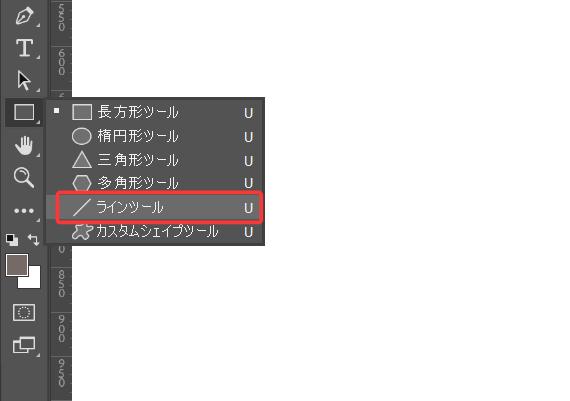
ラインツールを選択したら、画面上部のオプションバーが「シェイプ」になっているのを確認し、右横にある「塗り」をなしにします。線の色、線の太さ、線のタイプは任意で設定してOKです。ラインツールの選択・設定が完了したら、画面上でドラッグして直線を引きます。この時Shiftキーを押しながら線を引くと、水平、垂直もしくは45度斜めの直線を便利に引けます。
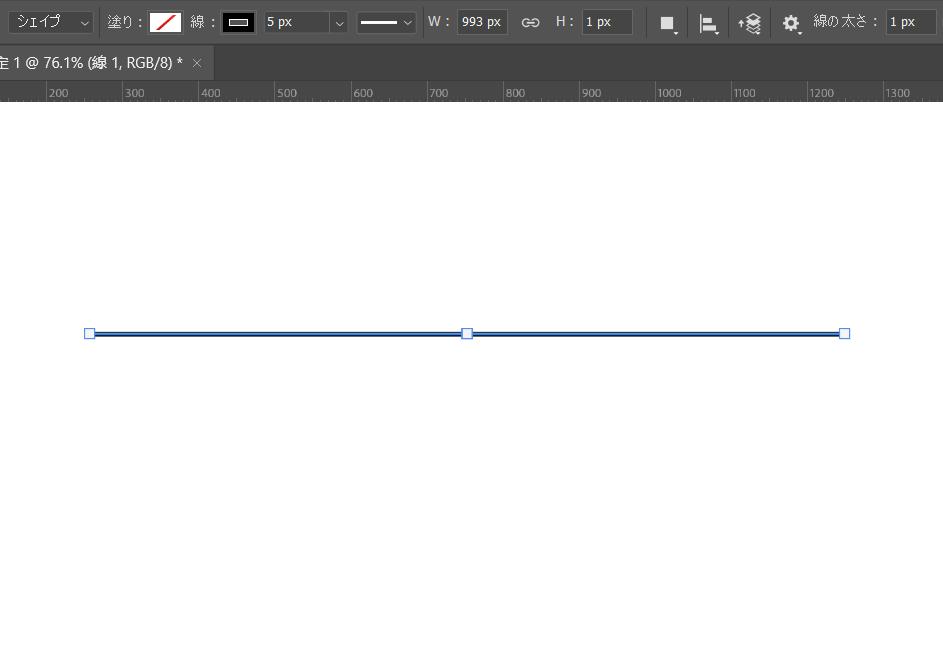
変形で波線にする
作成した直線のレイヤーを選択した状態で、画面上のメニューバーから「フィルター」→「変形」→「波形」の順に進みます。すると、「操作をキャンセルするか」「ラスタライズするか」「スマートオブジェクトにするか」を問う3択のポップアップが表示されるので、「スマートオブジェクトに変換」を選択しましょう。スマートオブジェクトを選択することで、拡大縮小しても画質を維持でき、後からでも編集できるようになります。
波線を調整する
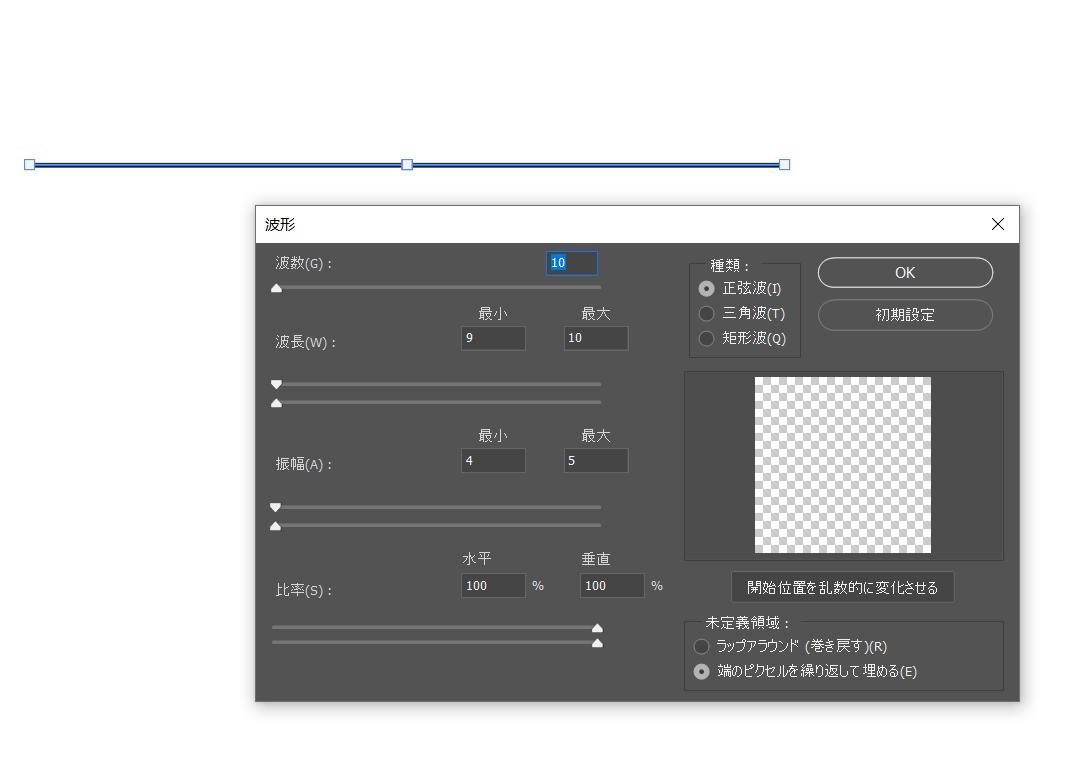
次に表示された波形パネルでは、波線のデザインを細かく設定できます。各設定項目について簡単に説明しましょう。
・種類:波線を作る場合は「正弦波」を選択します
・波数:数値を2以上にすると波線が乱れてしまうため、基本的には「1」に設定します
・波長:波の横幅を自由に調整できます
・振幅:波の高さを自由に調整できます
・比率:波線の場合はデフォルトの100%から変更不要ですが、波の高さを調整したい場面では振幅の代わりに「垂直」の数値を小さくしても調整できます
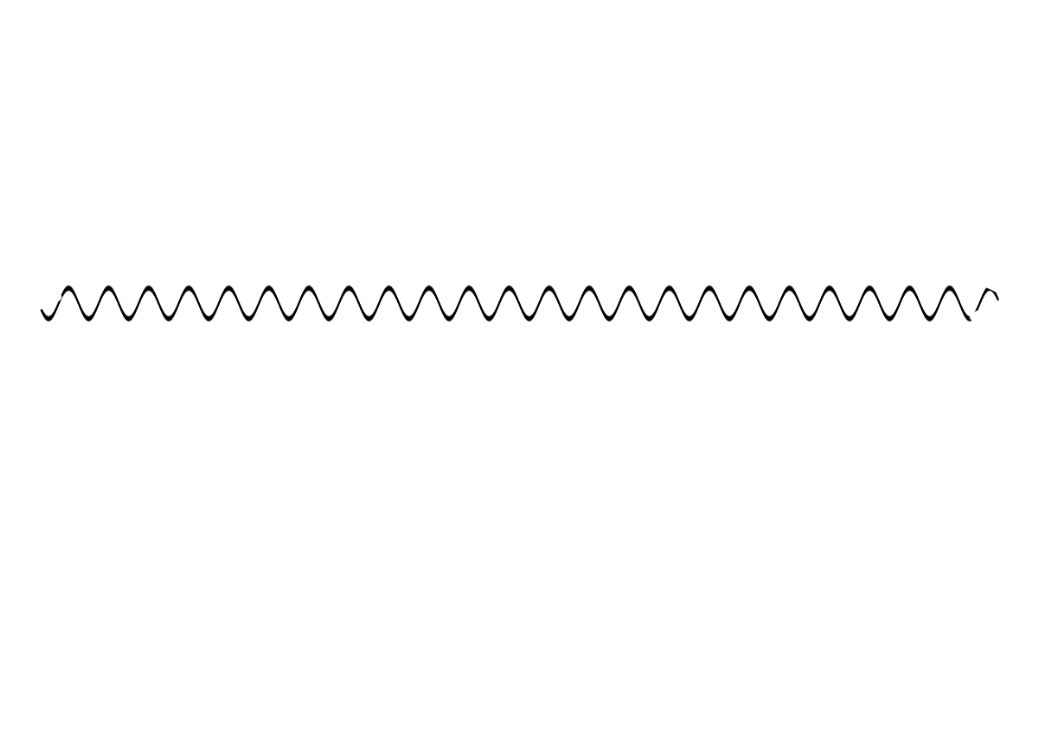
「波長」「振幅」の調整で、ほとんどの波線はデザインできます。なお、波長と振幅をおおよそ2:1の比率にすると、一般的な波線が作成できるでしょう。パネル内にはプレビューも表示されているので、プレビューを確認しながら各項目を調整し、イメージに合った波線を作ってください。最後は、波形パネルの「OK」を押して完了です。
【応用】ギザギザ線の作り方
ギザギザ線を作りたい場合は、波形パネルの右上部にある「種類」で「三角波」を選択しましょう。ちなみに、「短形波」を選択すると変形型の線が作成できます。波線を作る際と同様、波長や振幅を調整し、最後に「OK」をクリックすれば完了です。
Photoshopで波線を作るときのポイント
Photoshopで波線を作るときに知っておくと便利なポイントを2点解説します。
作成した波線は後からでも編集できる
「もう少し波線の波を細かくしたい」「もっとゆるやかな波線にしたい」など、後から波線のデザインを変更したくなる場合もあるでしょう。スマートオブジェクトの波線は後からでも自由に編集できるため、気になる部分を見つけた場合はその都度変更を加えられます。作成した波線を編集するには、レイヤーパネルの「波形」をダブルクリックしましょう。これで再び波形パネルが表示され、波線を編集できます。
必要に応じてラスタライズする
スマートオブジェクトは画質を維持したまま再編集できるのが魅力ですが、一方で通常のレイヤーよりもファイルサイズが大きくなり、Photoshopの動作が重くなることがあります。Photoshopの動作にもたつきを感じるときは、作成したスマートオブジェクトの波線をラスタライズすると改善するかもしれません。ただし、一度ラスタライズしてしまうと後から波線を編集することができなくなるため注意しましょう。ラスタライズする手順は、レイヤーパネルで波線のレイヤーを選択した状態で右クリックし「レイヤーをラスタライズ」を選択します。
まとめ
Photoshopで波線を作る方法を解説しました。装飾にも強調にも使えて便利な波線の作り方を、この機会にぜひマスターしてくださいね。また、Photoshopでの作業効率を一層高めたいなら、左手デバイス・TourBoxシリーズを導入するのがおすすめです。TourBoxを使えば、波線の細かい調整も指先だけでスライダーを動かせてより直感的に行えます。その他、ツールの切り替えや拡大縮小、新規レイヤーの作成などもより快適に!クリエイティブな作業だけに集中できるTourBoxの魅力を、ぜひご自身で確かめてみてください。