Premiere Proでテキスト&画像を整列させる方法
Premiere Proでの動画編集において、テキストや画像の配置を整えたいとき、整列機能は便利です。本記事では、Premiere Proでテキストやオブジェクトを整列させる方法について解説します。ぜひ参考にしてください。
Premiere Proでオブジェクトを整列させる方法
テキストを整列させるパネルは、Premiere Proのバージョンによって名前が異なります。Premiere Pro 2024以前は「エッセンシャルグラフィックスパネル」、Premiere Pro 2025は「プロパティパネル」という名前です。
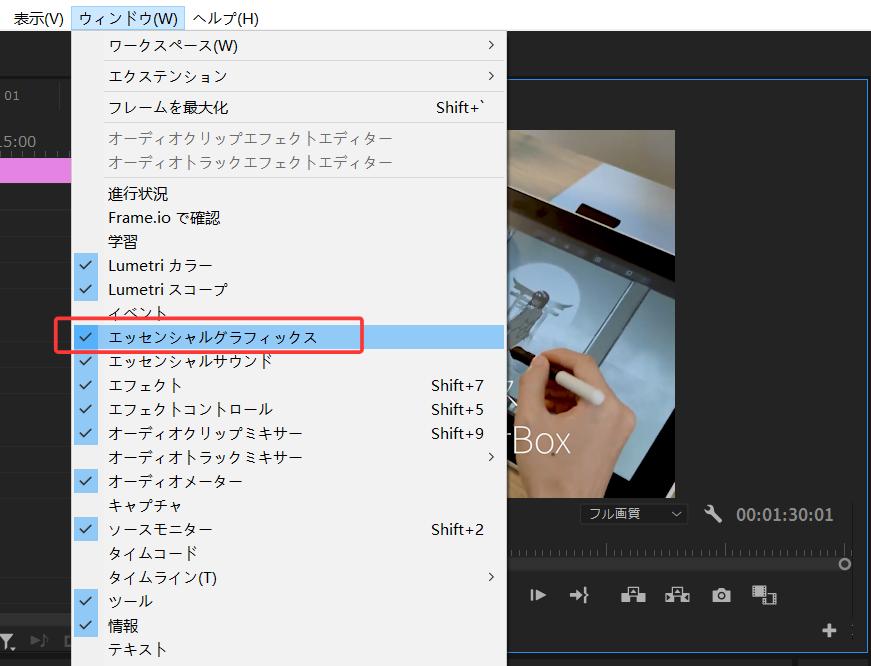
エッセンシャルグラフィックスパネルもしくはプロパティパネルがワークスペースにない場合は、メニューバーの「ウィンドウ」→「エッセンシャルグラフィックス(またはプロパティ)」からパネルを表示させましょう。
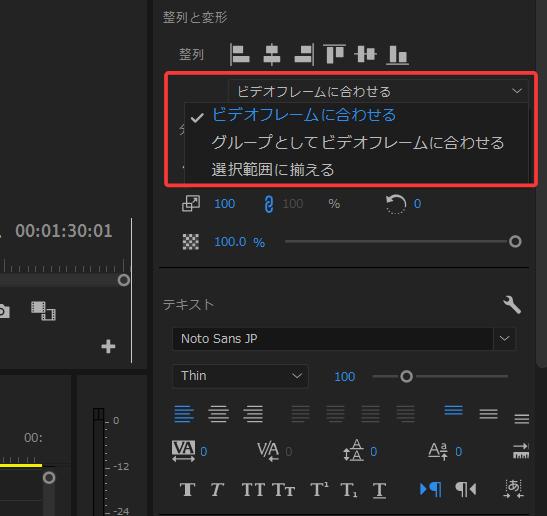
このパネルには「整列」の部分があります。まず「整列モード」を決めましょう。ここでは「ビデオフレームに合わせる」「グループとしてビデオフレームに合わせる」「選択範囲に揃える」三つの項目があります。それぞれの違いは以下になります。
・ビデオフレームに合わせる:複数選択したオブジェクトは、プログラムモニターに合わせて整列します
・グループとしてビデオフレームに合わせる:複数選択したオブジェクトは、1つのグループとなってプログラムモニターに合わせて整列します
・選択範囲に揃える:複数選択した中で最も端にあるレイヤーを基準にして整列します
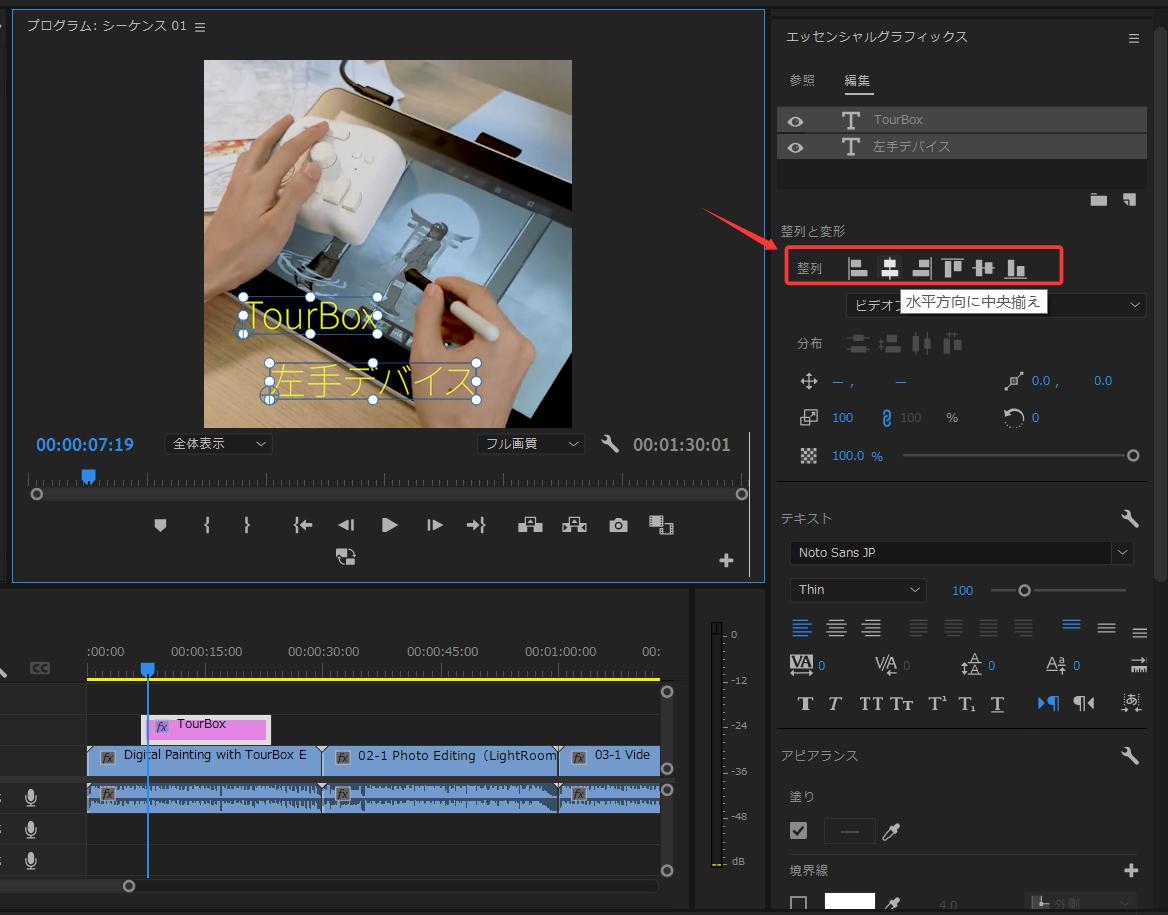
整列モードを決めた後、整列方式を選びます。左揃え・水平方向に中央揃え・右揃え・上揃え・垂直方向に中央揃え・下揃えの6種類が選択できます。整列させたいオブジェクトを全て選択した状態で、これらの整列ボタンを押せば、オブジェクトをその方式で整列させることができます。
まとめ
今回はPremiere Proでテキストや画像を整列させる方法について解説しました。やり方は簡単ですので、ぜひ動画制作にお役立てください。また、Premiere Proでの各種操作をより効率的に行いたいなら、左手デバイス・TourBoxシリーズを導入するのがおすすめです。
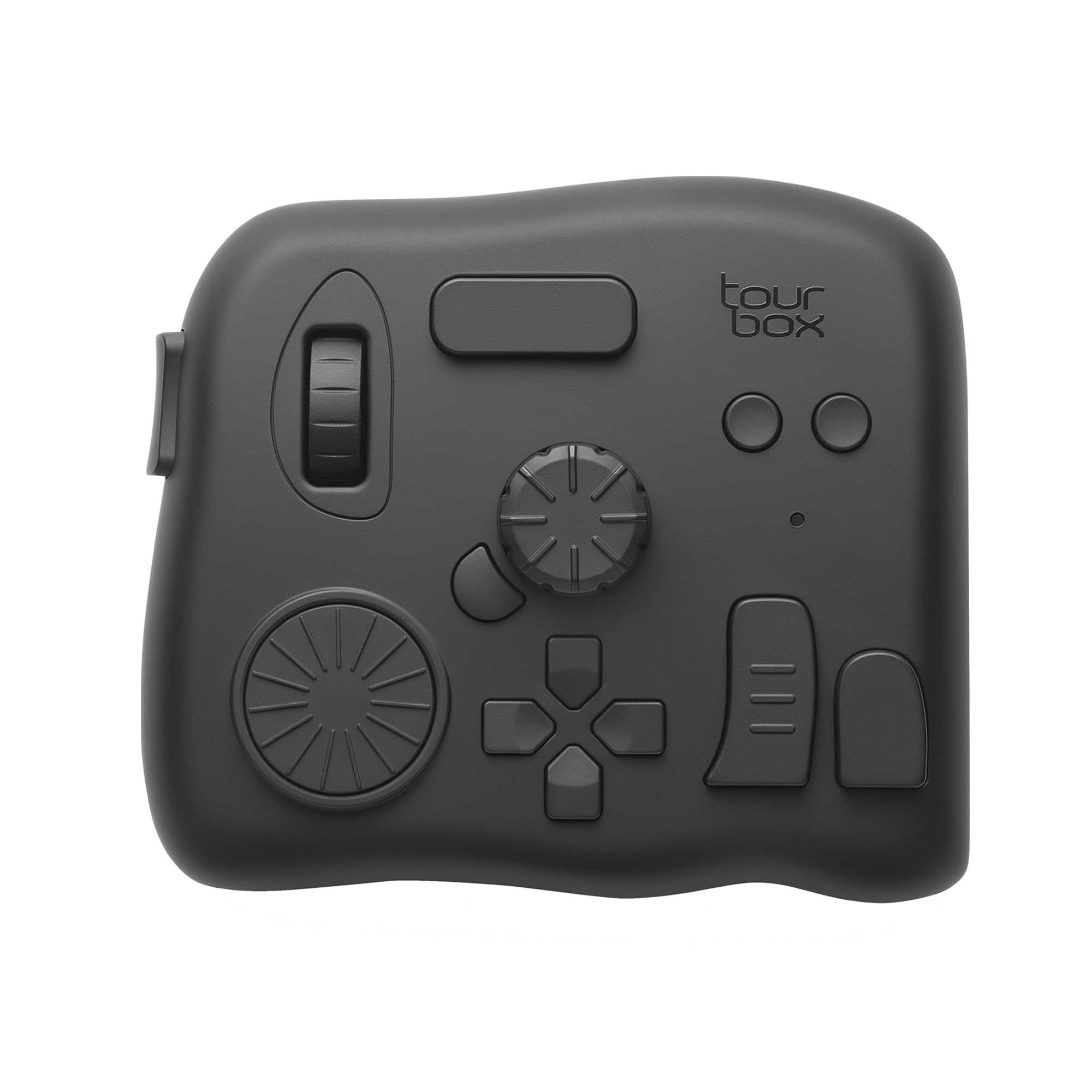
TourBoxは動画編集などの創作向けに設計された左手デバイスで、本来マウスとキーボードが必要な操作を自由にボタンに設定し、指先一つで快適にできるようになります。どうがのカット、色調補正から出力まで、ワークフロー全体をカバーし、作業を効率化します。Premiere Pro以外にも多くのクリエイティブソフトに対応し、プロからも愛されているTourBoxを、ぜひ使ってみてください。


