Premiere Proのショートカット設定を確認・変更する方法
Premiere Proには、動画編集を効率的に行うためのショートカットキーがデフォルトで設定されています。また、ショートカットは自分でカスタマイズもでき、より使いやすさを追求することが可能です。
本記事では、Premiere Proのショートカット設定を確認・変更する方法を解説します。ショートカットが効かないときの対処法も紹介するので、ぜひ最後までお読みください。
Premiere Proのショートカットを設定するメリット
ショートカット設定は覚えるのに時間がかかり、慣れるまでは「かえって手間が増える」と感じるかもしれません。しかし、ショートカットキーを使いこなせるようになると、以下のようなメリットがあります。
・作業効率が上がる
・身体的疲労が軽減する
・作業中のストレスが減る
ショートカットを設定すれば、ツールの持ち替えがスムーズになり、作業スピードが格段に早くなります。マウス操作の頻度が減ることで、手首や肩への負担、作業中のストレスも軽減するでしょう。
Premiere Proのショートカット設定を確認・変更・削除する方法
ここでは、Premiere Proのショートカット設定を確認・変更・削除する方法を解説します。自在にカスタマイズして、快適な作業環境を整えましょう。
ショートカット設定を確認する
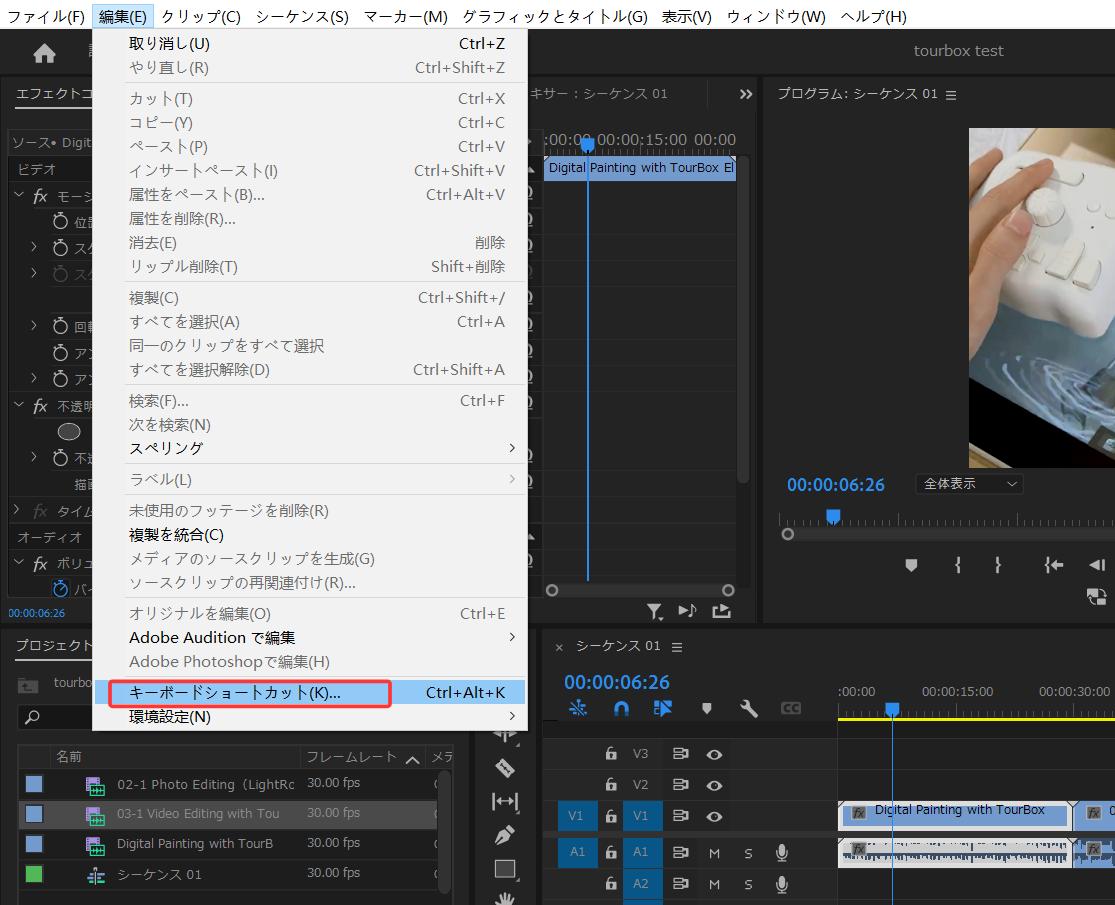
まずは、現在どのようなショートカット設定になっているのかを確認しましょう。ショートカットの確認は、メニューバー上部の「編集(Mac:Premiere Pro)」→「キーボードショートカット」をクリックします。または「Ctrl+Alt+K」(Windows)、「Cmd+Option+K」(macOS)のショートカットキーを使用してもOKです。
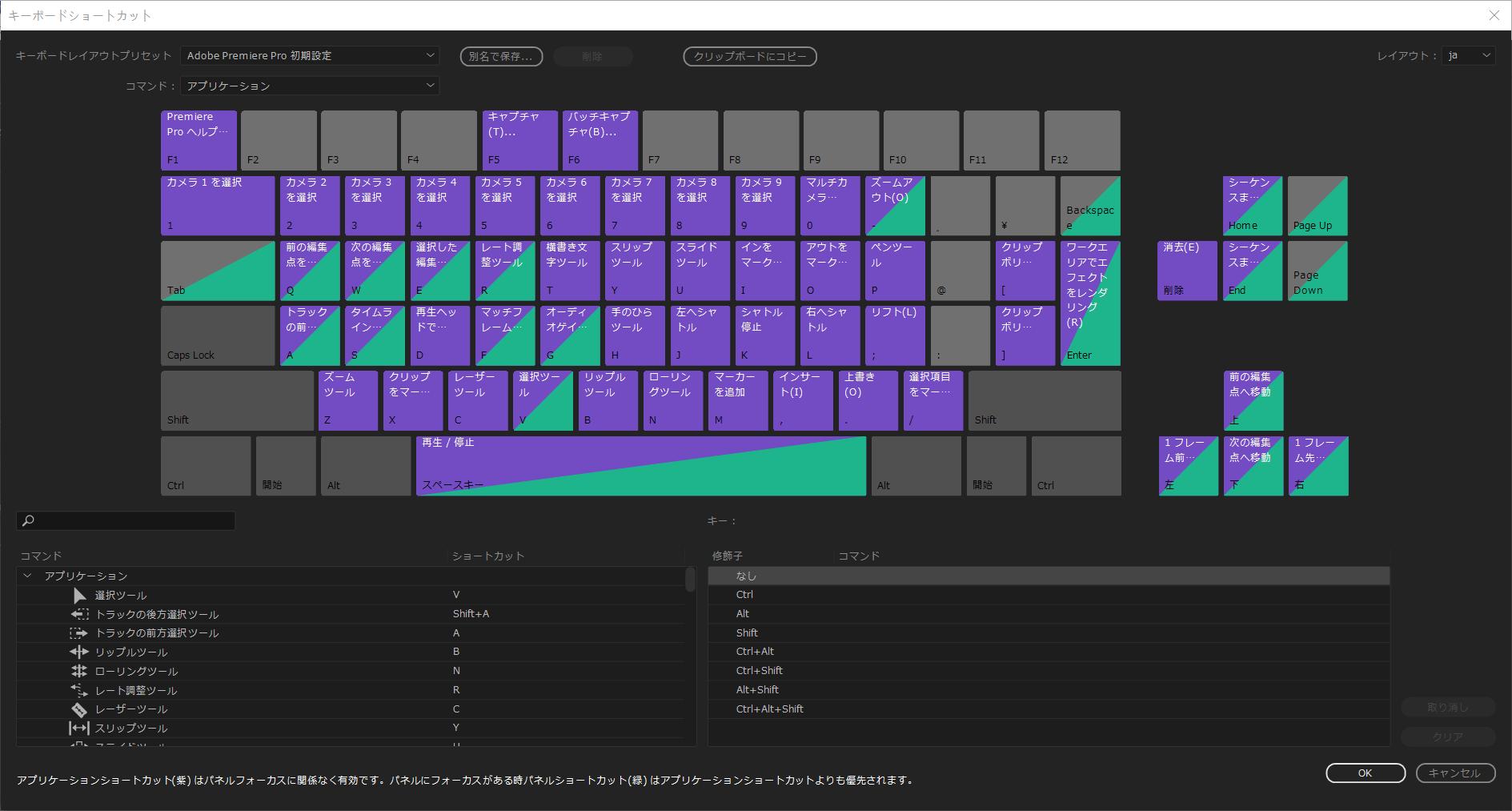
開いた画面では、キーボードの画像が表示され、現在のショートカットの一覧が確認できます。キーボード上のキーは3色に色分けされていて、各色の意味は以下の通りです。
紫:Premiere Pro全体で使用できるショートカット
緑:特定のパネルでのみ使用できるショートカット
グレー:ショートカット未設定
ショートカット設定を変更する
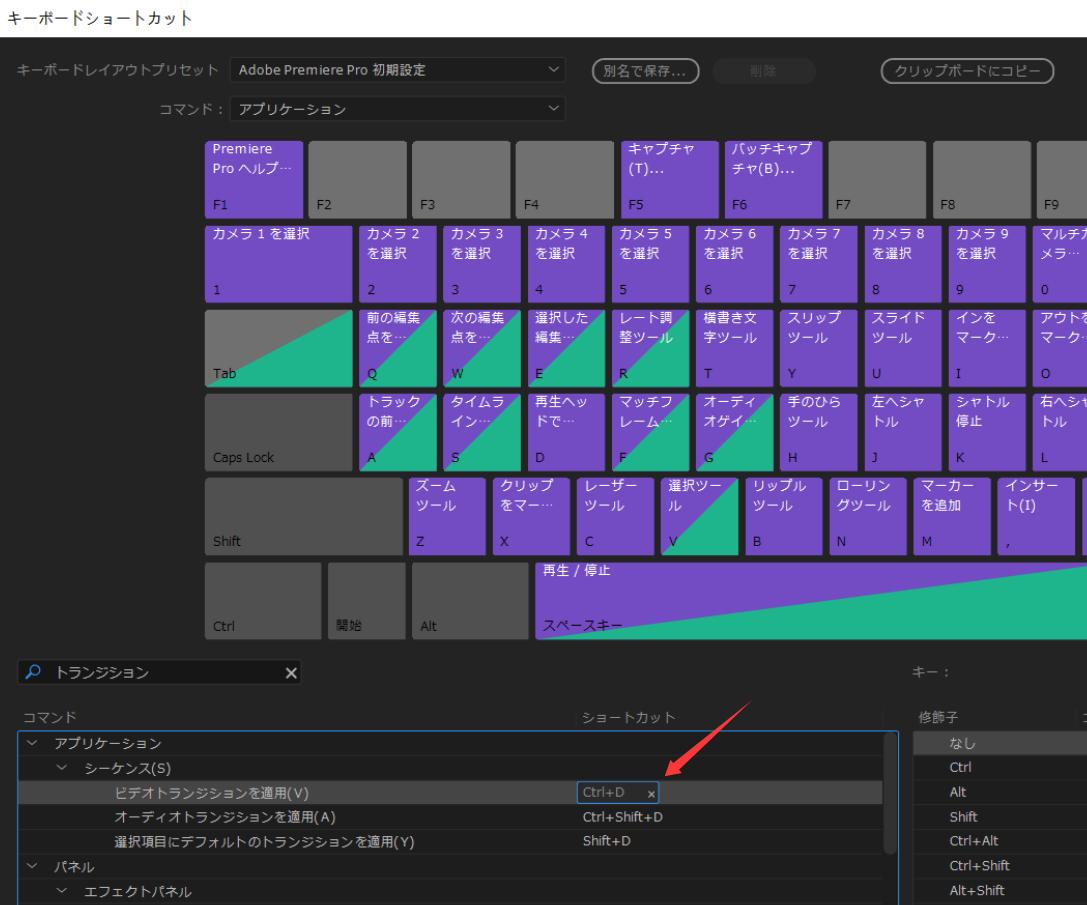
まず「キーボードショートカット」画面の検索欄でショートカット設定を変更したいコマンドや機能名を入力します。変更したい項目が見つかったら、それをクリックします。そして右横のショートカット欄に変えたいのショートカットを入力して、OKをクリックしてください。変更されたショートカット設定はキーボードレイアウトプリセット「カスタム」として保存されます。「別名で保存」でプリセットの名前を変更することも可能です。
ショートカット設定を削除する
ショートカット設定を削除したい場合にはまず上記と同じ、削除したいコマンドを検索で見つけます。表示されたコマンド右横の「×」アイコンをクリック、その後「OK」を押します。もし自分が設定した全てのショートカットを削除したい場合は、直接プリセットを「Adobe Premiere Pro 初期設定」に戻すのが最も簡単です。
Premiere Proのショートカット設定が効かないときの対処法
最後は「ショートカット設定をしたのに効かない…」と困ったときに使える対処法を解説します。
ショートカット設定を確認
誤操作やバグにより、ショートカットの設定が外れている可能性もゼロではありません。まずは、「キーボードショートカット」の画面で正しくショートカットが設定されているか確認しましょう。また、Premiere Proのショートカットとパソコンのショートカットが被っていると、パソコンの設定が優先されて効かない場合があるので、パソコンの設定も要チェックです。
半角文字入力する
Premiere Proのショートカット設定が効かない原因として最も多いのが、入力モードの「全角文字入力(日本語入力)」です。ショートカットキーは、半角文字入力しか効かないので、入力モードを確認しましょう。全角文字入力になっていた場合、Macなら「英数」、Windowsなら「半角/全角」のキーを押して、再度ショートカットキーを試してみてください。
まとめ
Premiere Proのショートカット設定について解説しました。ショートカットを有効活用して、動画の編集スピード・クオリティともに向上を目指してくださいね。ただしショートカットにも、キーの組み合わせによって押しづらいものもあります。そしてPremiere Proのような豊富な機能を備えているソフトになると、大量のショートカットを覚えるのも大変でしょう。
このような問題は左手デバイスTourBoxシリーズなら解決できます。TourBoxを使えば、Premiere Proの様々な操作を自由に割り当てでき、片手で便利に操作できます。さらにノブ・ダイヤル・ボタンによる直感的な操作で、より繊細かつ正確な編集を実現できます。動画編集の作業効率を最大限まで高めたいなら、圧倒的なカスタマイズ性を誇るTourBoxをぜひご検討ください。



