【TourBox便利設定】Premiere Proのクリップボリュームを直感的に調整
Premiere Proでは、キーボードショートカット [ キーと ] キーでクリップの音量(ボリューム)を調整できます。しかしボタンの連打や長押しで音量を調整するには疲れやすいし、正確な音量調整も難しいです。しかし左手デバイスTourBoxを利用すれば、クリップボリューム調整をもっと正確かつ直感的に操作できます。
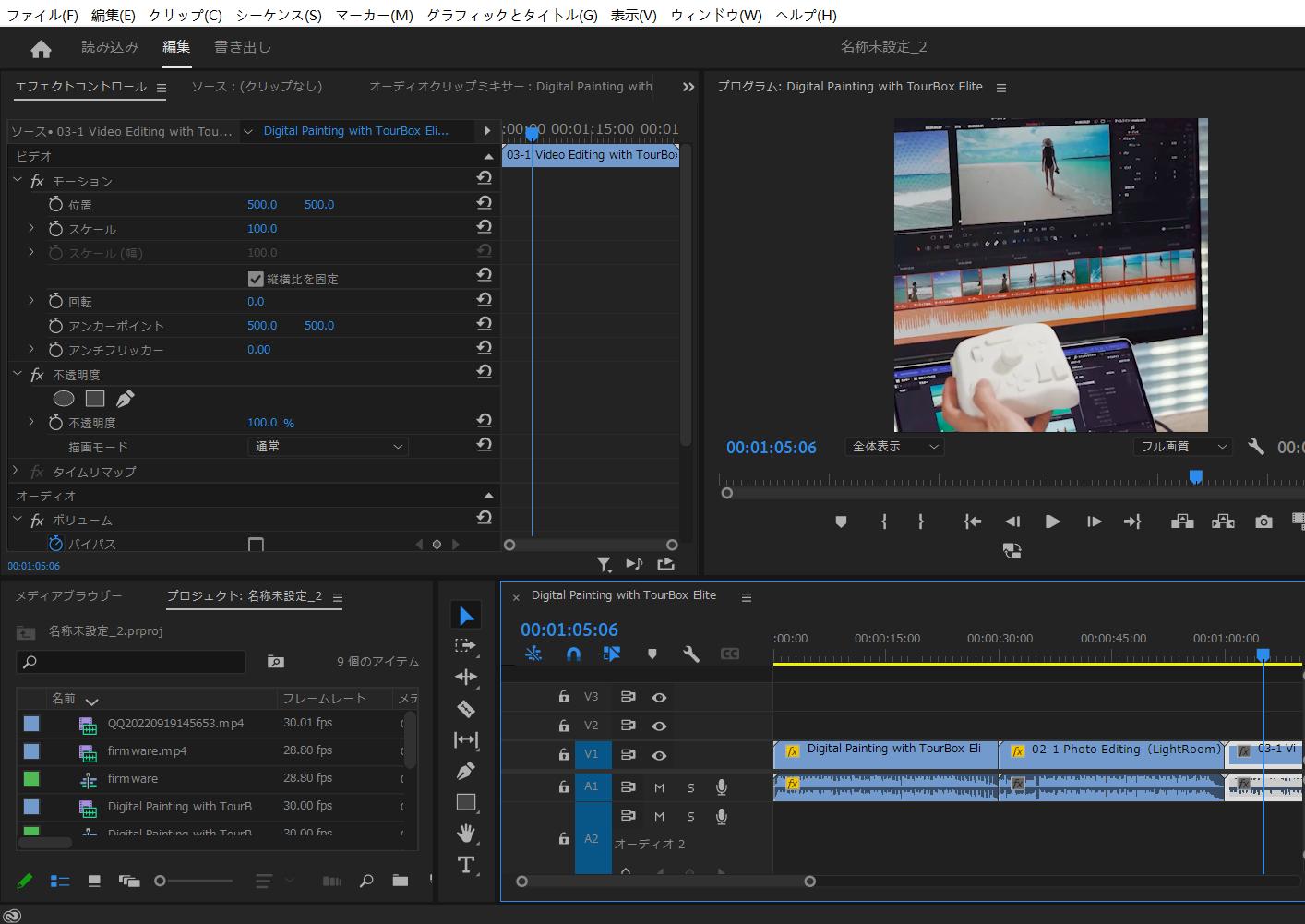
TourBoxシリーズは動画制作や画像編集などのクリエイティブ作業を効率化できる左手デバイスです。Premiere Proを含む多くの動画編集ソフトに対応し、ソフトウェア内の機能をこのTourBoxで快適に操作することが可能です。

TourBoxでは普通のボタン以外、スクロール、ノブ、ダイアルもついています。パラメーターの数値調整や画面の回転、拡大縮小などは回転操作で行えばより感覚的完成できます。ここからはTourBoxのスクロールでPremiere Proのクリップボリュームを調整する方法を解説します。
1、TourBoxを接続して、TourBox Consoleを開く
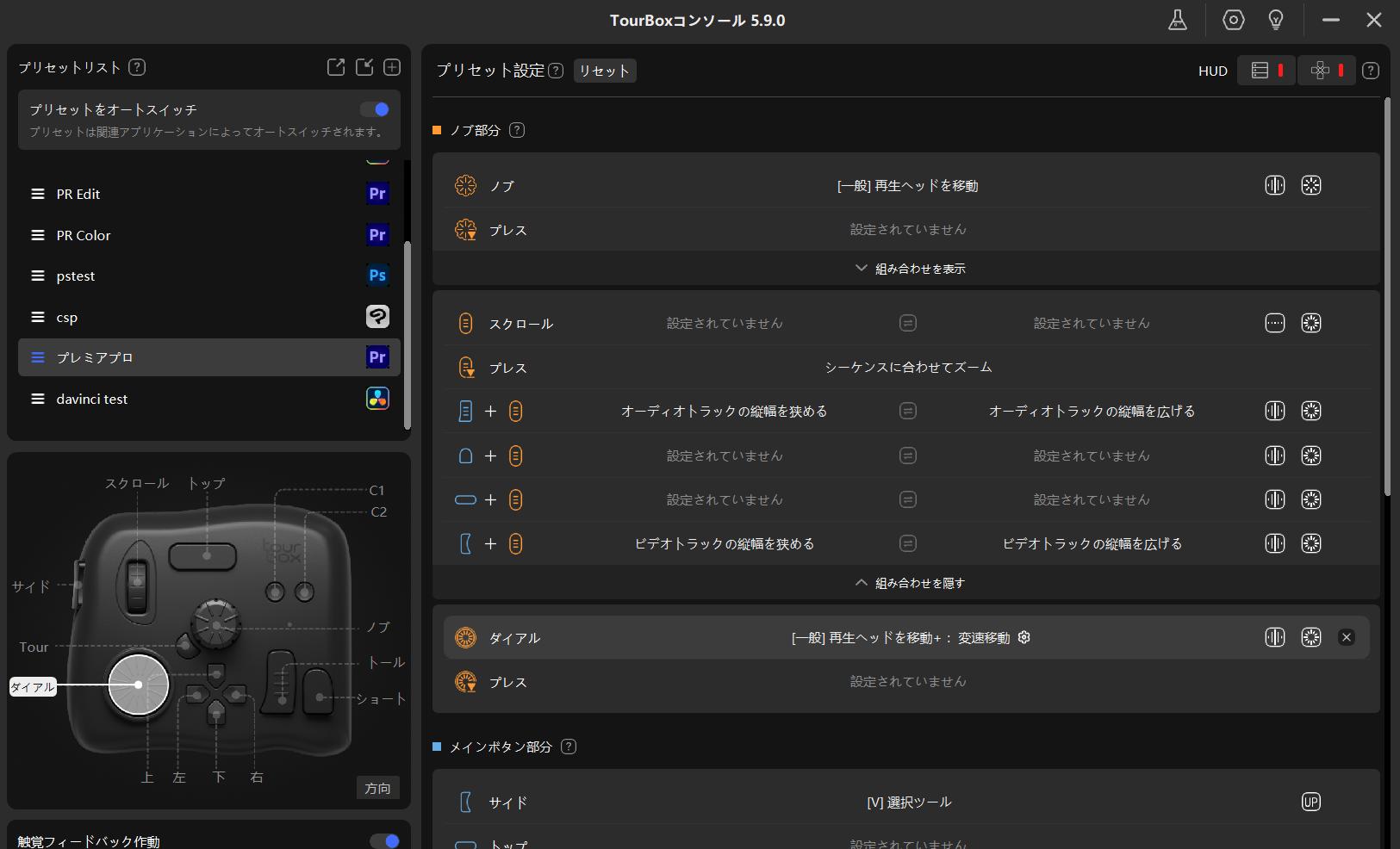
TourBoxの機種によって、USBもしくはBluetoothでPCと接続できます。次は専用の設定アプリ「TourBox Console」を開きます。TourBox ConsoleではTourBox各ボタンの機能を自由にカスタムでき、そして異なるソフト、異なる作業向けにプリセットを複数作成することが可能です。
2、クリップボリューム調整のショートカットをボタンに設定
Premiere Pro用のプリセットを開いて、ここでソフト内の各機能をボタンに割り当てます。今回はクリップボリュームをスクロール調整する設定方法を紹介します。プリセット画面でスクロールの欄をクリックすれば、機能設定ページが表示されます。スクロールの二方向に個別設定できますので、 [(クリップボリュームを下げる)と ](クリップボリュームを下上げる)を設定しましょう。
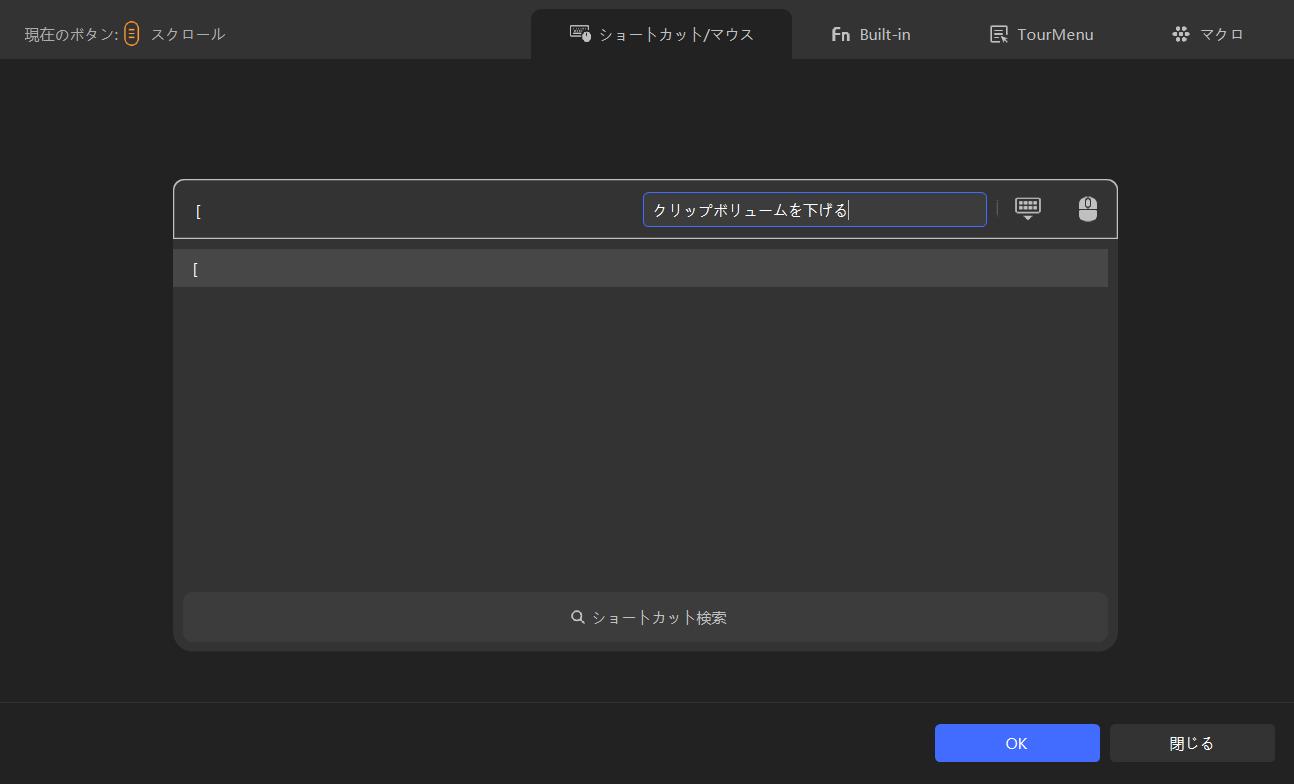
これで設定は完成です。Premiere ProでTourBoxのスクロールを回すと、 [ キーと ] キーのコマンドが出力され、クリップボリュームを上げる・下げるの操作が実行されます。従来のキーボードで連打や長押しのやり方と比べ、より便利に音量調整を完成できます。
まとめ
このように、Premiere Proの機能をTourBoxのボタンに設定すれば、より快適に操作することができます。常用機能をTourBoxに設定して、カットや色調補正などを片手で素早く完成するのも可能です。動画編集を効率化したいなら、ぜひTourBoxを使ってみてください。


