【TourBox便利設定】Premiere Proのワークスペースを簡単切り替え
Premiere Proでは複数のワークスペースが用意されています。動画の編集作業を行う時、ワークスペースを上手く切り替えることができれば、より効率的な作業にもつながります。本記事では左手デバイスTourBoxでPremiere Proのワークスペースを手軽に切り替える方法を解説します。

TourBoxでプレミアプロのワークスペースを切り替え
1、ショートカットを確認
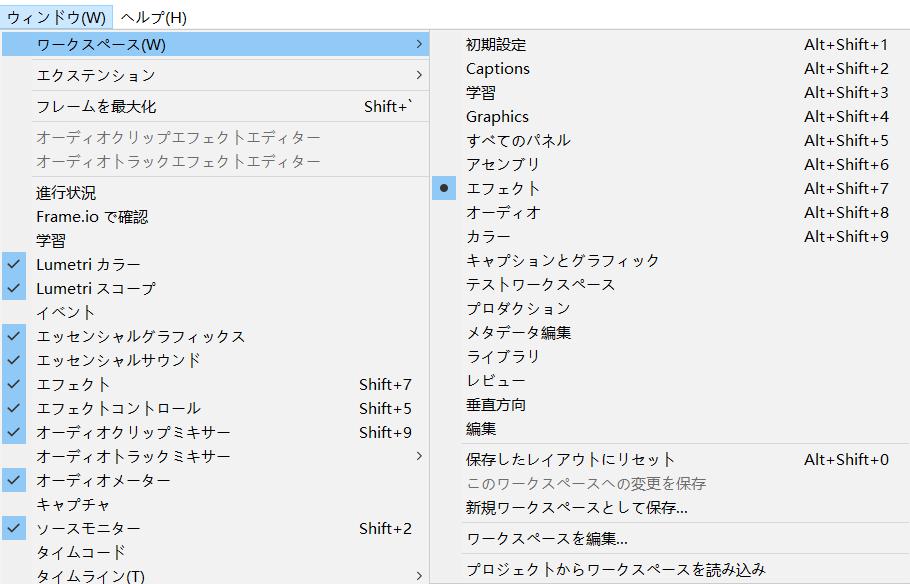
Premiere Proのデフォルト設定ではすでに9つのワークスペースにショートカットを設定しています。「ウィンドウ」メニューから「ワークスペース」を開けば各ワークスペースに対応するショートカットを確認できます。デフォルトではAlt+Shift+数字キーの1~9になります。
2、ワークスペースをTourMenuにまとめる
次はTourBoxとパソコンを接続して、専用の設定アプリ「TourBox Console」を開きます。Premiere Pro用のプリセットを開きもしくは新規作成して、ここでボタンの割り当てを行えます。
各ワークスペースのショートカットを一つずつボタンに設定するのも可能ですが、それだと9個のボタンを占用しますのでおすすめしません。ここでは「TourMenu」という機能を紹介します。「TourMenu」とはカスタム可能のメニューツールです。プリセット画面でワークスペース切り替えに使用したいボタンの設定画面を開いて、「TourMenu」タブで新規メニューを作成しましょう。
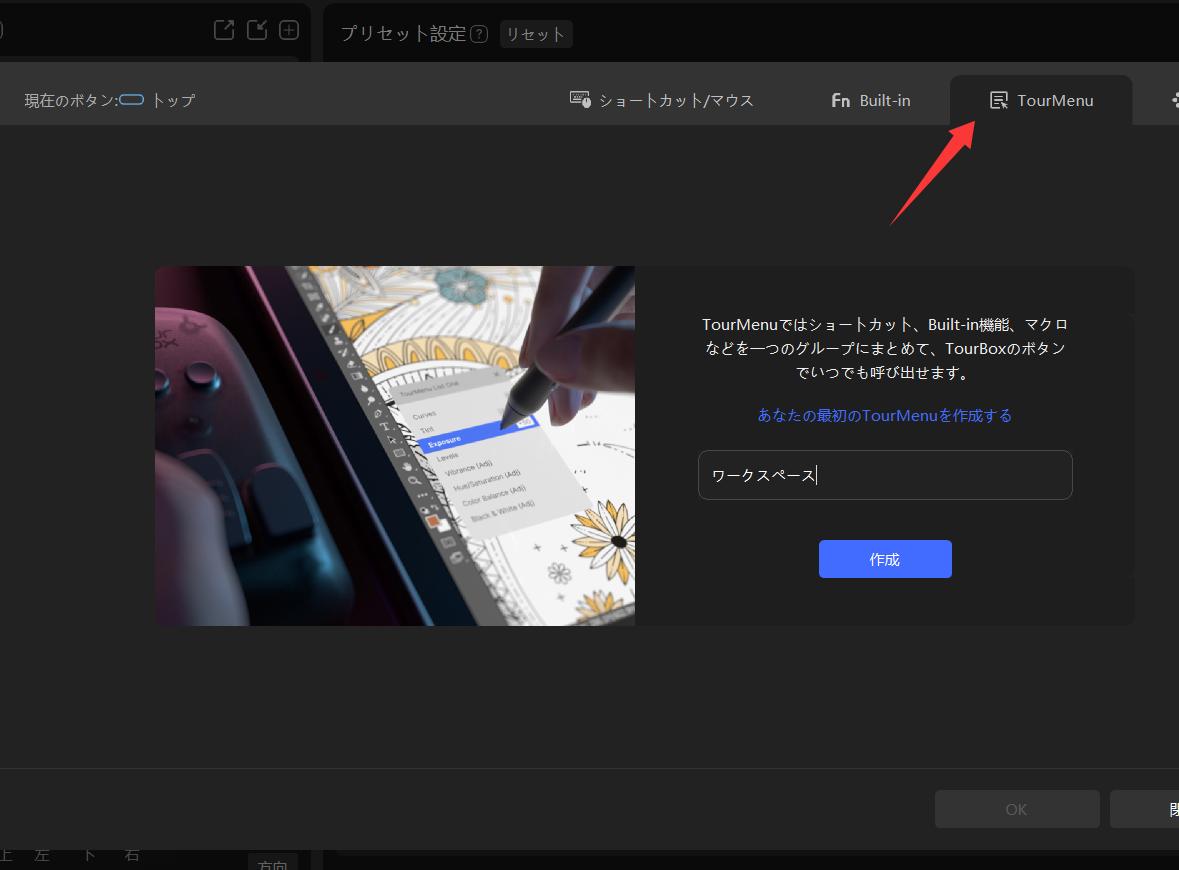
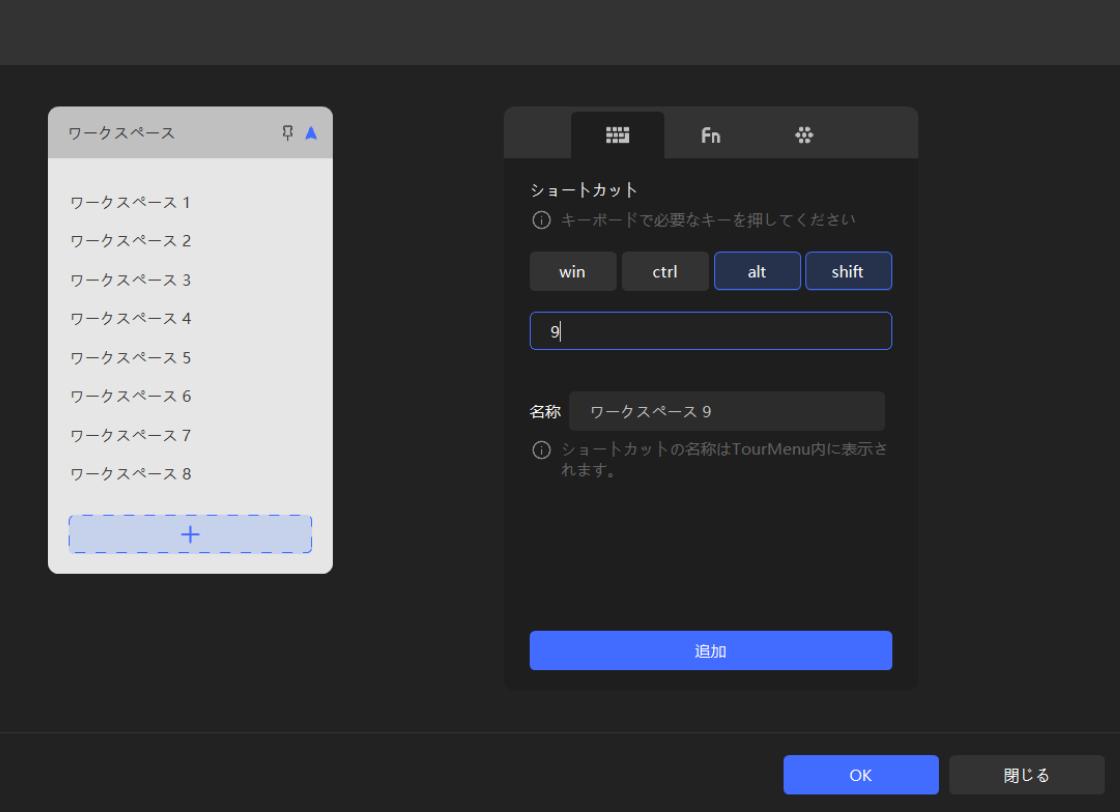
あとは各ワークスペースのショートカットTourMenuに追加して、OKをクリックすれば完成です。各機能の名称も自由に変更できますので、分かりやすい名前を付けましょう。
3、プレミアプロで操作
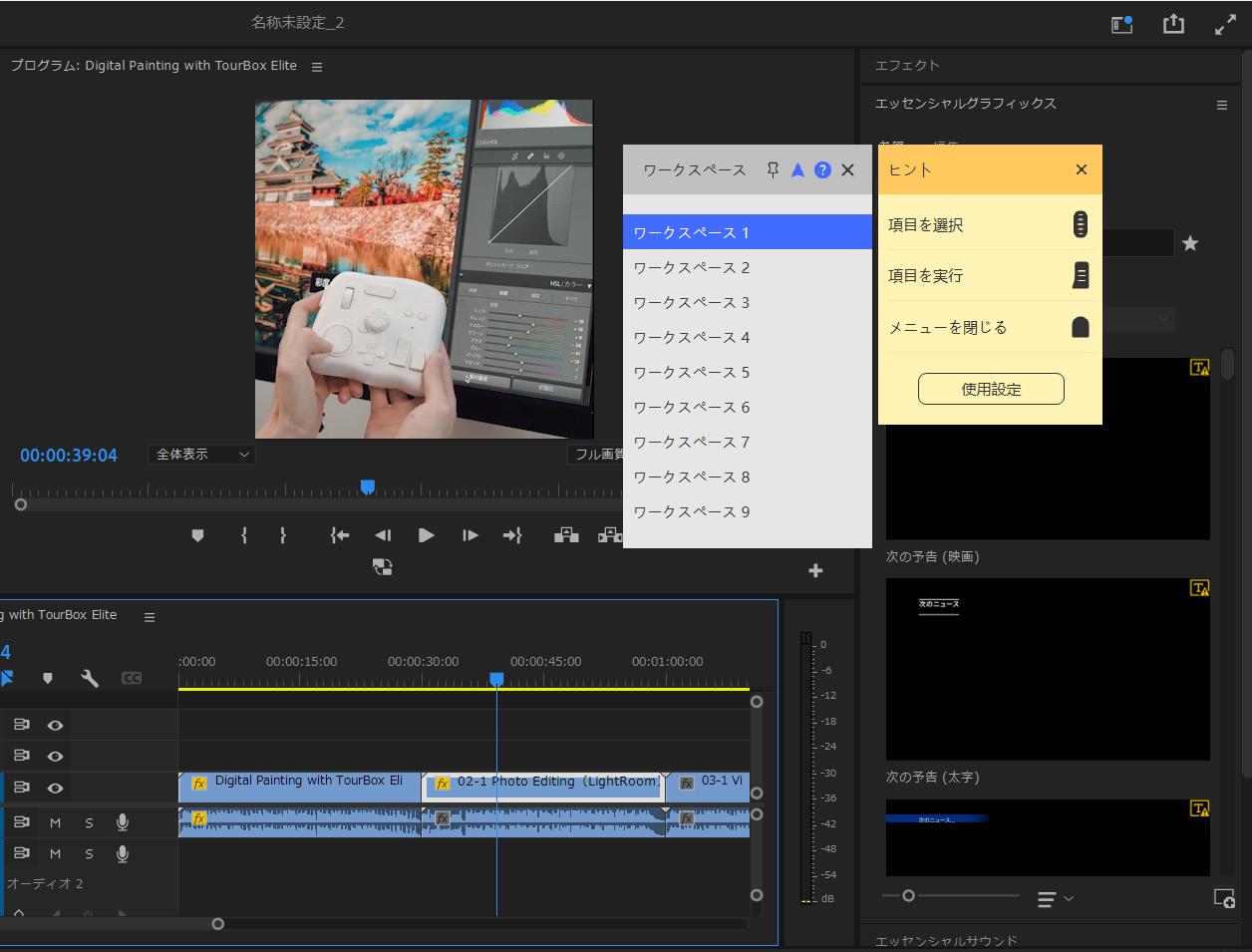
これでプレミアプロで動画編集をする時、TourBoxでボタンを押せば、ワークスペースのメニューを呼び出せます。メニュー内ではスクロールで項目を選択でき、トールボタンを押して選択されたワークスペースへ切り替えます。
まとめ
以上はTourBoxでPremiere Proのワークスペースを変える方法の紹介になります。TourBoxを使えば、複雑なショートカットを覚えなくても、片手で簡単にワークスペースの切り替えを実現できます。もちろんワークスペースだけでなく、Premiere Proの他の機能も同じやり方でTourBoxに登録できます。カットも色調補正もTourBoxに任せて、かつてないほどの快適な動画編集を今すぐ体験しよう。


