TourBox ダイナミックカラーピッカー 設定ガイド
■ 事前準備
TourBoxの機能設定は「TourBox Console」で行います。TourBox Consoleをまだインストールしていない、もしくは古いバージョンを使用している方は、まずはTourBox公式サイトより、最新版をダウンロード・アップデートしてください。
*ダイナミックカラーピッカーは【TourBox Console 5.12.0 Beta 2】以降のバージョンに搭載されています
■ 設定方法
TourBox ConsoleでCLIP STUDIO PAINT用のプリセットを開き、任意のボタン(Tourボタン以外)に 【ダイナミックカラーピッカー】を割り当てます。
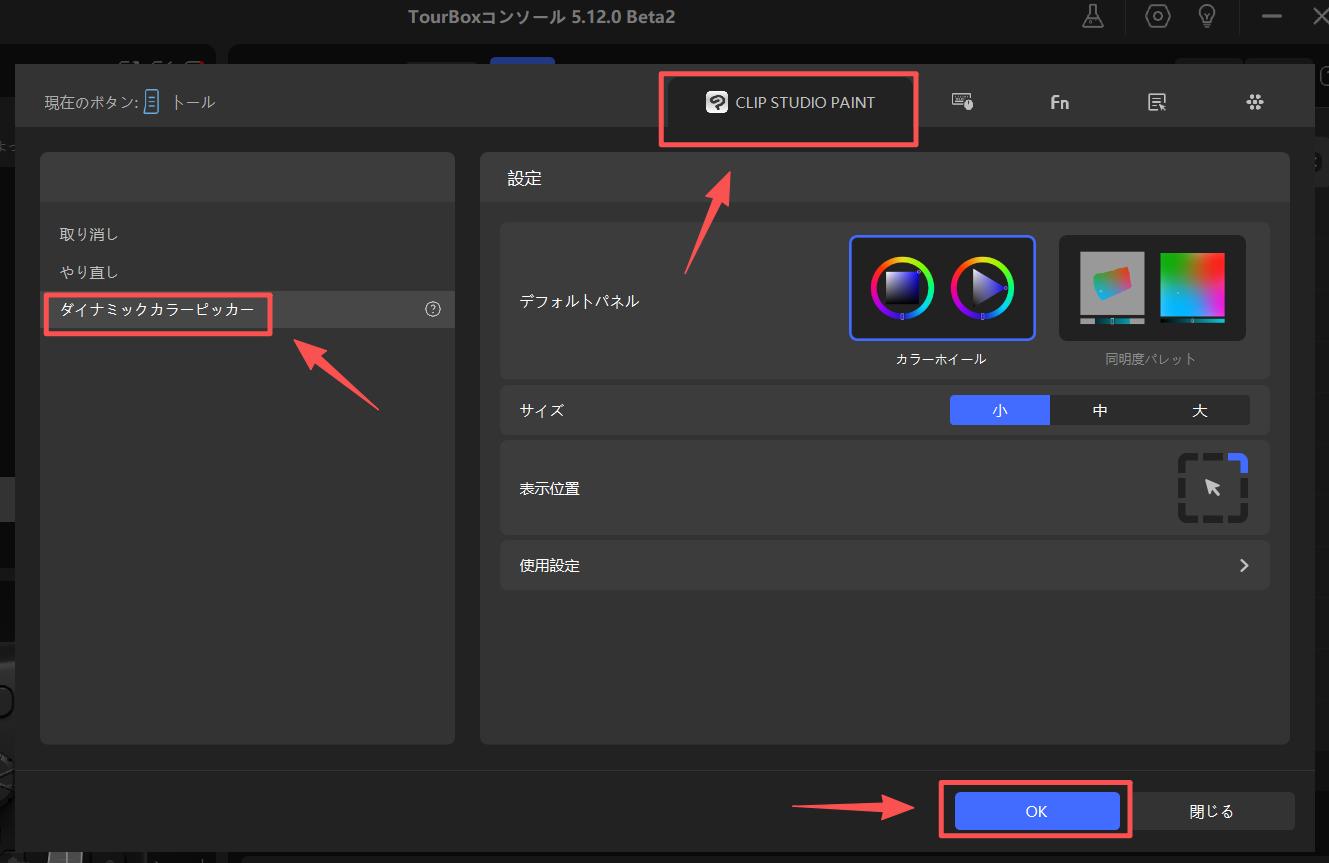
これで設定は完了です。
CLIP STUDIO PAINTを起動し、先ほど設定したボタンを押せば、自動的に必要権限を取得し、ご利用いただけます。
※一部の環境では手動で権限を取得する必要がある場合があります。
■ 権限の取得方法
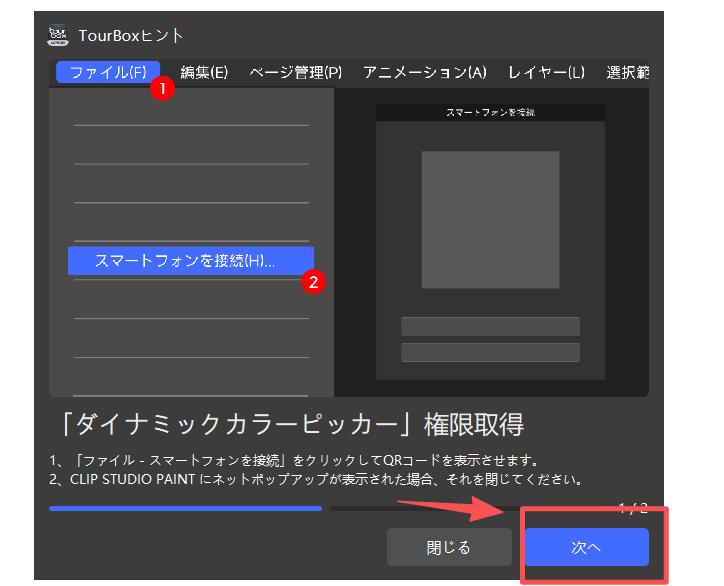
1. CLIP STUDIO PAINTを起動して、先ほど設定したボタンを押します。
2. 「ダイナミックカラーピッカー」の権限取得画面が表示されます。
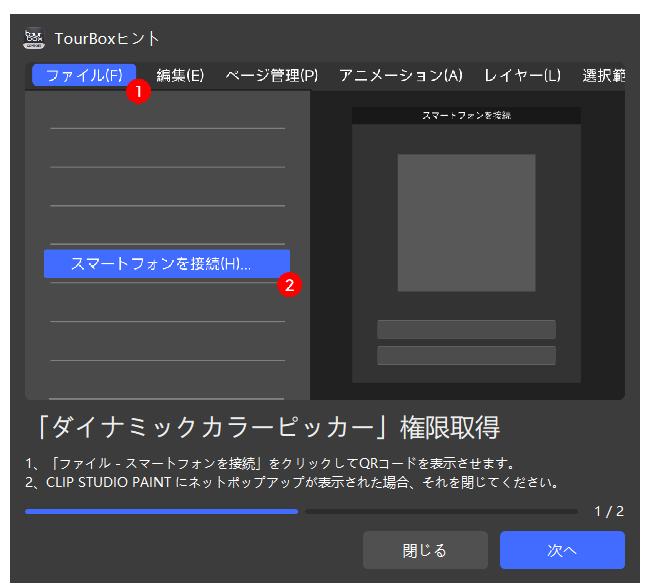
3. 画面の提示通りに「ファイル」→「スマートフォンを接続」をクリックしてください。
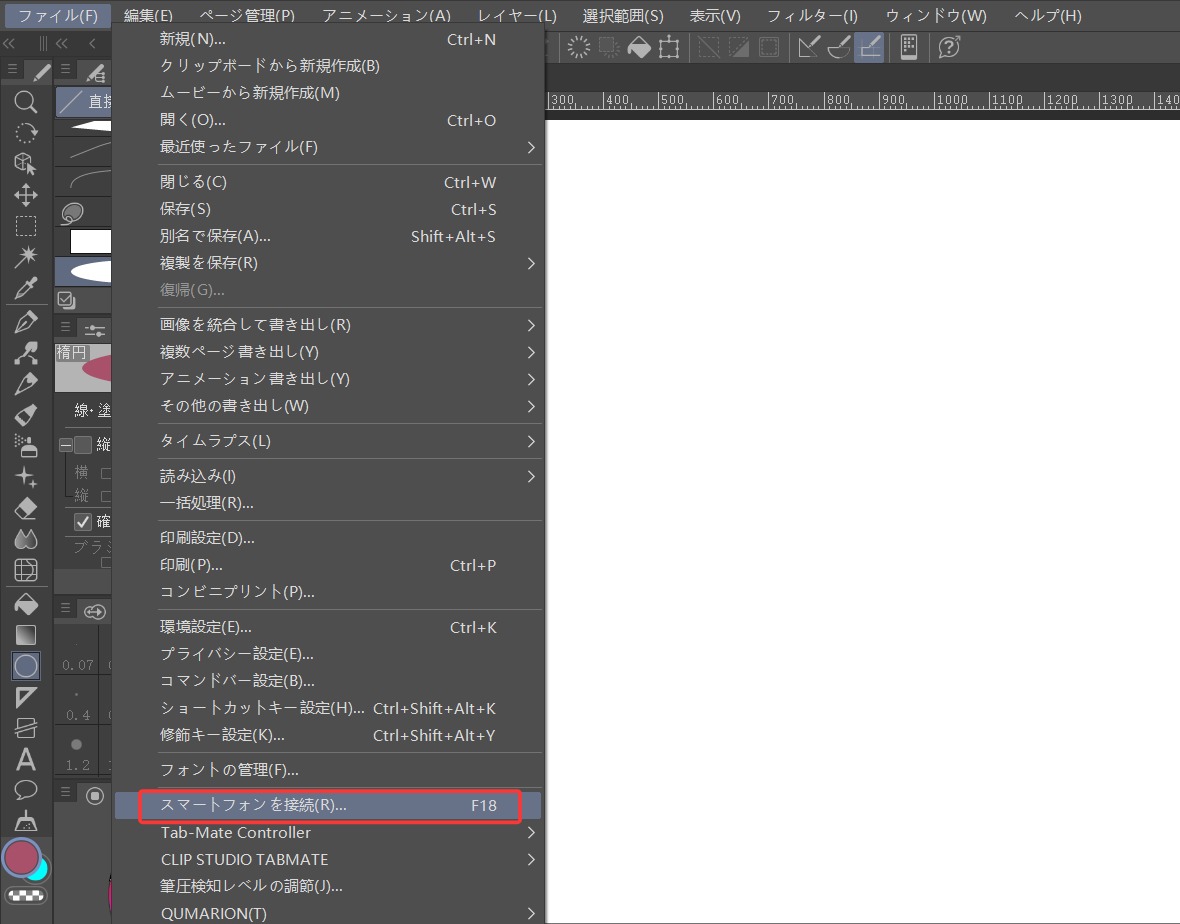
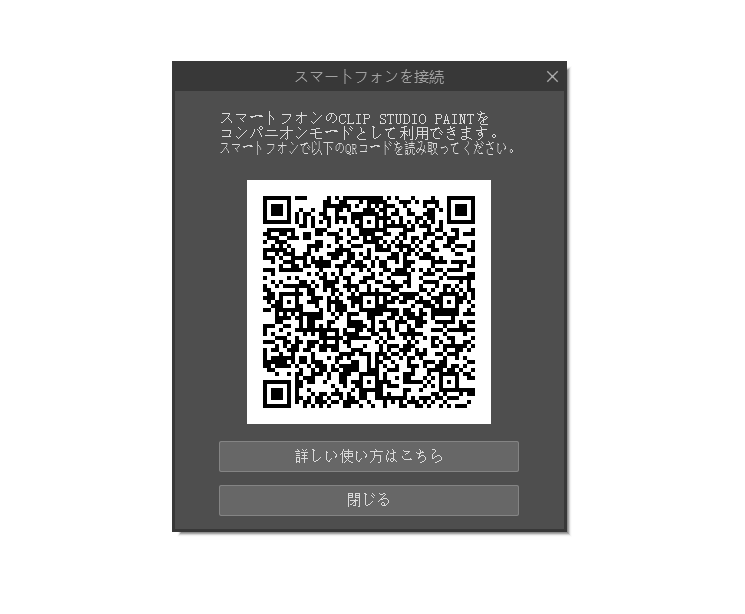
すると以下画像のように、QRコードが表示されます。正常ならTourBox ConsoleはQRコードを読み取り、権限を取得した後はこの画面を自動的に閉じます。稀にQRコードの表示が消えない場合もありますが、これをスマートフォンで読み取る必要はありません。
4. 「次へ」をクリックすれば、権限の取得は完了です。もしQRコードの画面がまだ表示されていましたら、手動で「閉じる」をクリックしてください。
■ 権限取得に失敗した場合
「ダイナミックカラーピッカーの権限取得に失敗しました」と表示された場合は、
1. 再度「ファイル」→「スマートフォンを接続」をクリック
2. 「再許可」をクリック
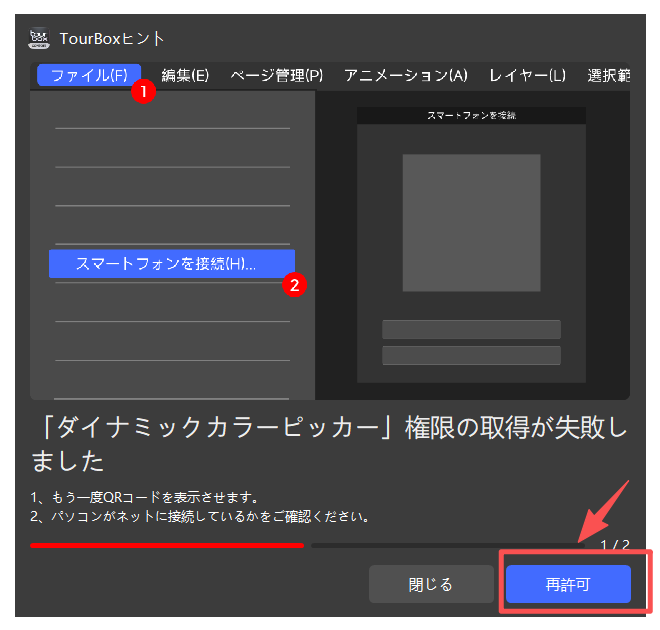
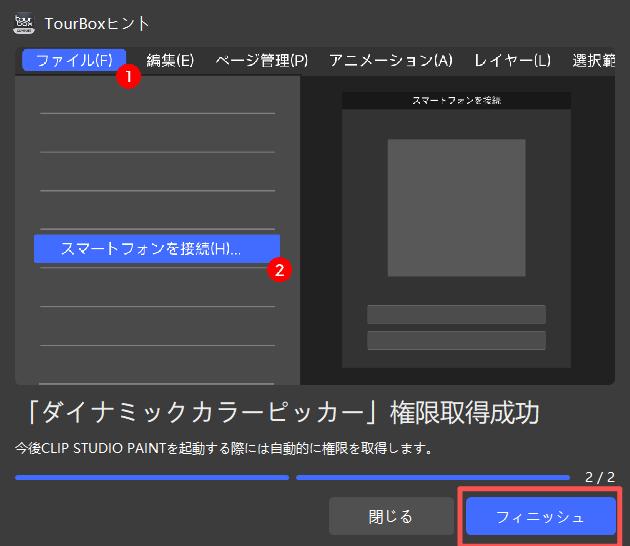
以上で権限の取得が完了します。
※ 一度権限を取得すると、今後はCLIP STUDIO PAINT起動時に自動的に権限が有効になります。
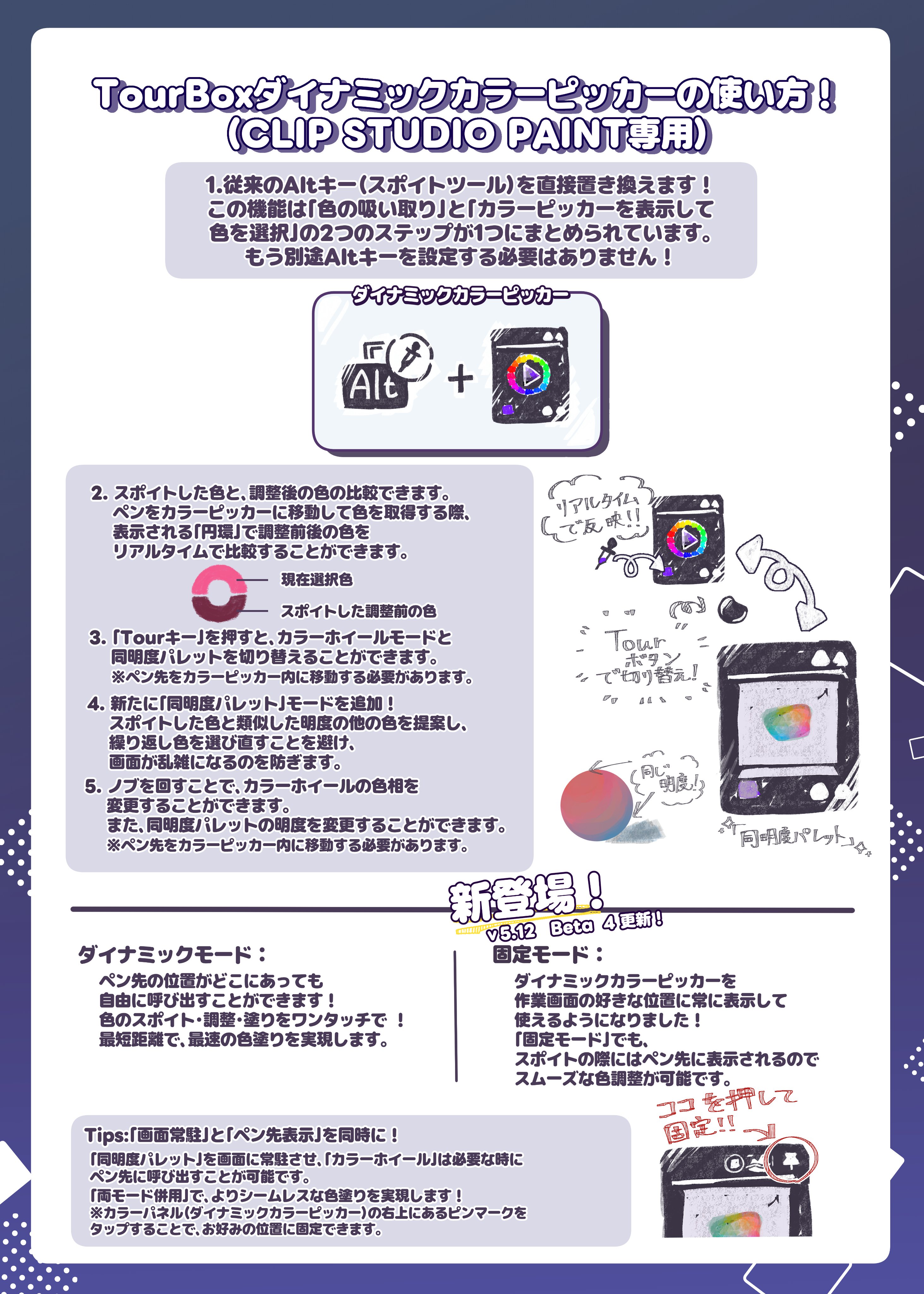
【まとめ版】TourBoxダイナミックカラーピッカーの使い方!(CLIP STUDIO PAINT専用)
1. 従来のAltキー(スポイトツール)を直接置き換えます!
この機能は「色の吸い取り」と「カラーピッカーを表示して色を選択」の2つのステップが1つにまとめられています。
もう別途Altキーを設定する必要はありません!
2. ペン(ダイナミックカラーピッカーのスポイト機能)で吸い取った色はリアルタイムにカラーピッカーパネルに反映されます。
3.スポイトした色と、調整後の色の比較できます。
ペンをカラーピッカーに移動して色を取得する際、表示される「円環」で調整前後の色を比較することができます。
4.「Tourキー」を押すと、カラーホイールモードと同明度パレットを切り替えることができます。
※ペン先をカラーピッカー内に移動する必要があります。
5.新たに「同明度パレット」モードを追加!
スポイトした色と類似した明度の他の色を提案し、繰り返し色を選び直すことを避け、画面が乱雑になるのを防ぎます。
6.ノブを回すことで、カラーホイールの色相を変更することができます。また、同明度パレットの明度を変更することができます。
※ペン先をカラーピッカー内に移動する必要があります。
ーーーーーーーーーーーーーーーーーーーーーーー
ダイナミックモード:
ペン先の位置がどこにあっても自由に呼び出すことができます!
色のスポイト・調整・塗りをワンタッチで !最短距離で、最速の色塗りを実現します。
ーーーーーーーーーーーーーーーーーーーーーーーーーーーー
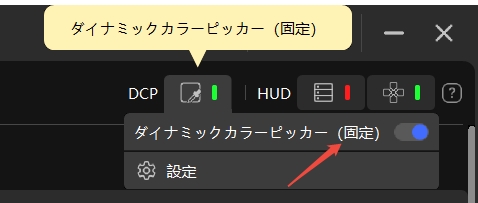
固定モード(新登場!):
ダイナミックカラーピッカーを作業画面の好きな位置に常に表示して使えるようになりました!
「固定モード」でも、スポイトの際にはペン先に表示されるのでスムーズな色調整が可能です。
モードの切り替えはプリセット画面もしくはカラーピッカー画面で操作できます。
Tips:「画面常駐」と「ペン先表示」を同時に!
「同明度パレット」を画面に常駐させ、「カラーホイール」は必要な時にペン先に呼び出すことが可能です。「両モード併用」で、よりシームレスな色塗りを実現します!
※カラーパネル(ダイナミックカラーピッカー)の右上にあるピンマークをタップすることで、お好みの位置に固定できます。