【TourBox便利設定】DaVinci Resolveで再生ヘッド前/後のクリップを一括選択
この記事では左手デバイスTourBoxを使って、DaVinci Resolveで便利に再生ヘッド前/後のクリップを一括選択する方法を紹介します。従来のキーボードやマウス操作より快適に操作できますので、ぜひ試してみてください。

DaVinci Resolveで先行クリップ・後続クリップを選択するには?
DaVinci Resolveで動画編集してる時、再生ヘッドの前、もしくは後のクリップを一括選択したい場合があります。クリップの数が少ないなら直接Ctrl+マウスクリックで選択しても特に問題はないが、クリップ数が多い、タイムラインの拡大縮小や移動も必要になりますので、とこの操作は不便です。
DaVinci Resolveではキーボードショートカットも用意しています。Alt+Ctrl+Y(Macの場合はOPT+CMD+Y)を押せば「すべてのトラックで先行クリップを選択」、Alt+Y(Macの場合はOPT+Y)を押せば「すべてのトラックで後続クリップを選択」できます。ただし編集作業中にキーボードで複数のキーを押す、場合によって両手を使う必要もあるので、あまり快適とは言えません。
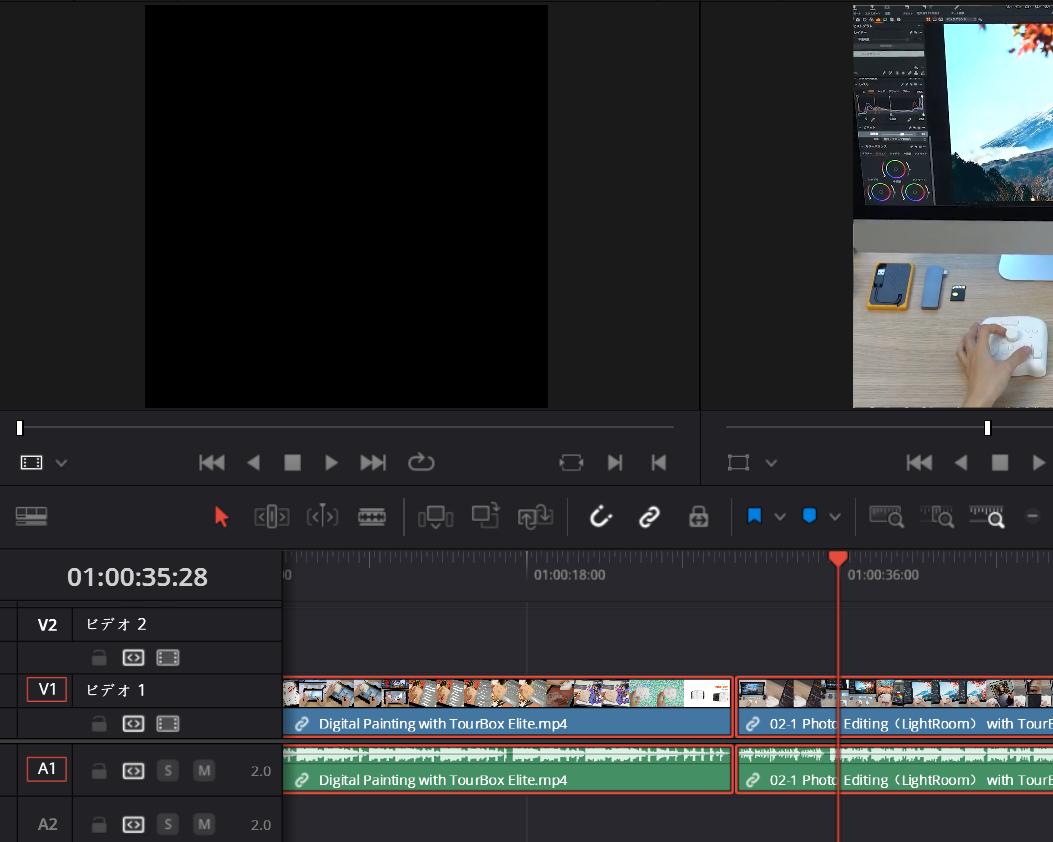
ここでTourBoxの出番です。TourBoxを使えば、複数のキーが必要なショートカットもボタン一つで完成できます。TourBoxでの設定方法も簡単です、詳しくはここから解説します。
DaVinci Resolveの機能をTourBoxに設定する
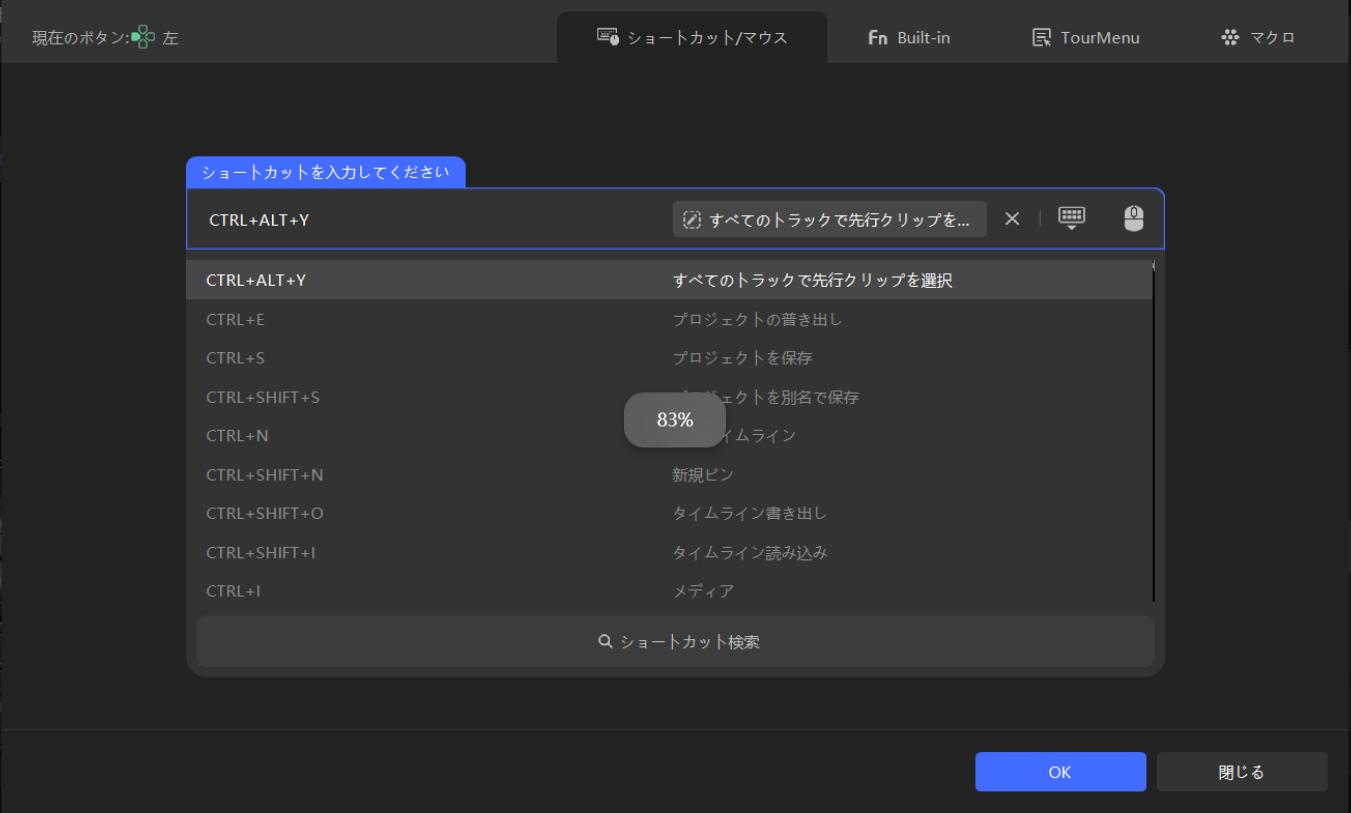
TourBox各ボタンの機能は専用アプリ「TourBox Console」で設定できます。まずDaVinci Resolve用のプリセットを開いて、使いたいボタン(本記事では左右ボタン)をクリックします。すると設定画面が表示されます。設定したいキーボードショートカットを入手して、OKをクリックすれば、これだけで設定は完了です。
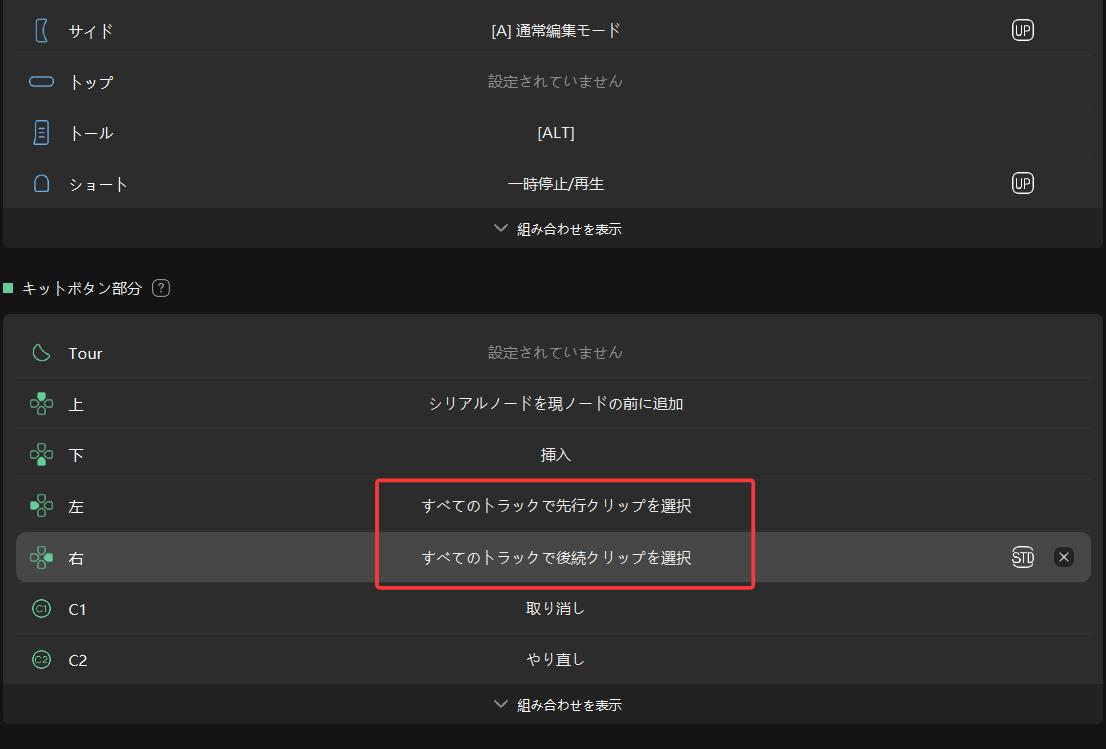
これでDaVinci Resolveの使用中でTourBoxの左右ボタンを押せば、再生ヘッド前/後のクリップを便利に選択できます。もちろんDaVinci Resolveの他の機能やツールも同じ方法でTourBoxに設定できます。そして一般的のキーボードショートカット以外、TourBoxではDaVinci Resolve向けに様々の専用機能も搭載されています。色調補正やタイムライン操作をより正確、スムーズに完成でき、ワークフロー全体を加速できますので、興味がある方はぜひ使ってみてください。


