【TourBox便利設定】Premiere Proタイムライン上の素材を一括選択する
Premiere Proでタイムライン上の素材を一括選択するにはどうすればいいのか。やり方はいろいろありますが、本記事では左手デバイスTourBoxを使って便利に操作できる方法を紹介します。興味がある方はぜひ最後までお読みください。

TourBoxでタイムライン上の素材をより便利に一括選択する
TourBoxシリーズは高度のカスタマイズ性能を搭載する、動画編集や映像制作などのクリエイティブ作業向けの左手デバイスです。数多くの編集ソフトに対応し、ソフト内の各種ツールや機能を好きなように割り当てます。もちろんPremiere Proにも対応し、各種操作はTourBoxを使って効率的に行えます。
Premiere Proの「トラックの前方選択ツール」「トラックの後方選択ツール」でタイムライン上の素材を一括選択できます。これらのツールはマウスで選択、もしくはキーボードショートカットで呼び出すことができますが、TourBoxを使えばより手軽にできます。
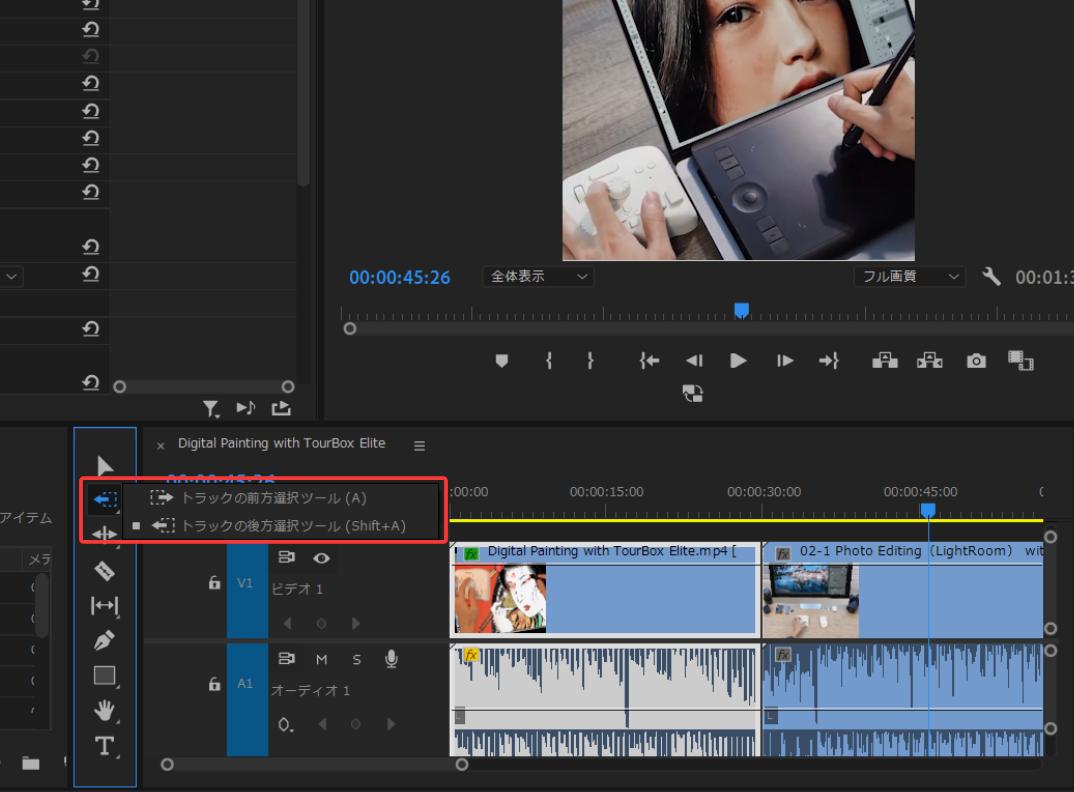
トラックの前方/後方選択ツールをTourBoxに設定
これらのツールをTourBoxに割り当てる方法は簡単です。まずTourBoxを接続して、そして専用の設定アプリ「TourBox Console」を起動します。TourBox ConsoleではTourBoxの各ボタンの機能を自由に設定でき、複数のプリセットを作成し、使用シーンやソフトウェアによってボタン設定を個別調整するのも可能です。
Premiere Pro用のプリセットで、「トラックの前方選択ツール」「トラックの後方選択ツール」のショートカット、「A」と「SHIFT+A」を設定すれば、TourBoxのボタンでこれらのツールを呼び出せます。ボタンはどれをしようしてもいいですが、より感覚で操作できるように、十字ボタンの左右を使用することがおすすめです。
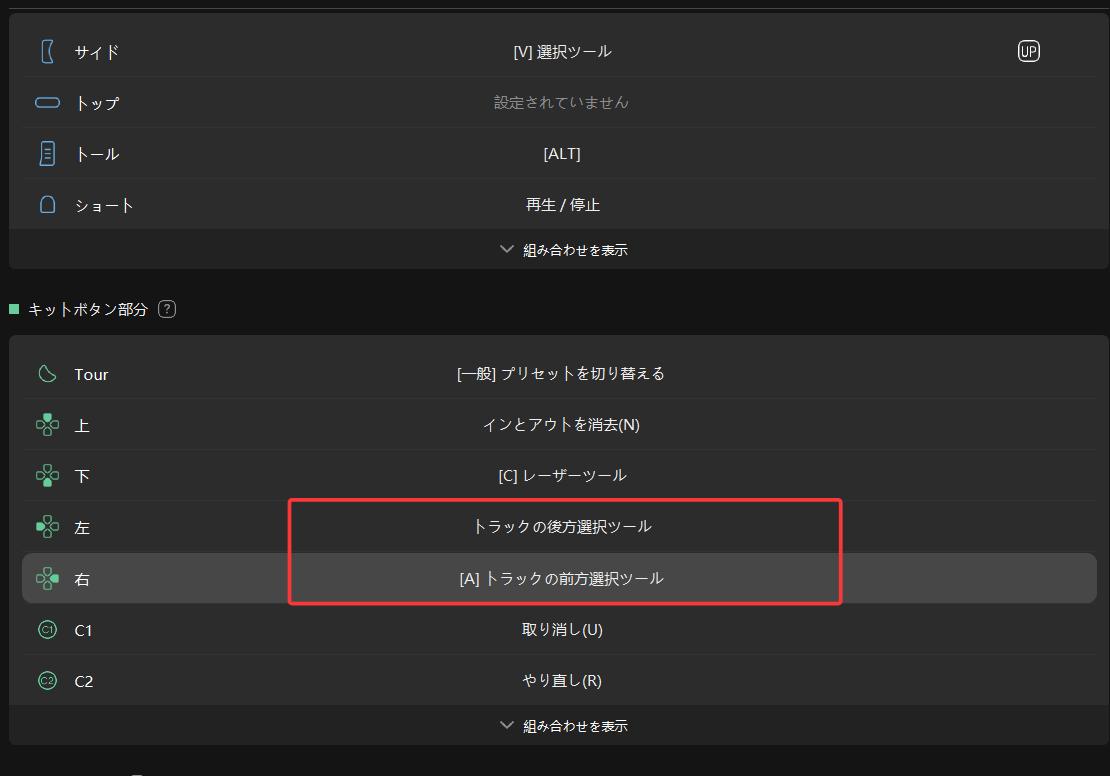
このように、選択ツール以外の様々の機能も、簡単にTourBoxのボタンに割り当てます。さらに色調補正やパラメータ調整も、TourBoxのノブやダイアル回転で、直感的に操作することが可能です。元々は両手を使ってキーボードとマウスを操作する必要があるPremiere Pro内の様々なツール、機能は、コンパクトサイズのTourBoxを使えば、すべては片手で完結します。より正確、より効率的、より快適な動画編集を実現するTourBoxを、ぜひ使ってみてください。


