Zoomミーティングの作成方法|PC・スマホ別に手順を解説
Zoomミーティングの作成は、アカウントさえあればPCでもスマートフォンでも数分で完了します。Zoomとはオンラインビデオ会議ツールのことで、世界中で広く使われているコミュニケーションサービスです。
この記事では、Zoomミーティングの作成方法をPC・スマートフォン別に手順を解説します。初めてミーティングを主催する人でもスムーズに設定できるよう、準備から参加者への共有方法まで順を追って説明していきます。
Zoomミーティングを作成する前の準備
アカウントの種類と制限
Zoomには無料プランと有料プランがあります。無料プランでミーティングを作成する場合、 1対1は時間無制限、3人以上のミーティングは40分までになります。有料プランの方は参加者が多い場合でも時間制限なし、録画や高度な管理機能も使えます。
そしてミーティングを主催する側(ホスト)がアカウントを持っていれば、参加者はアカウントなしで参加可能です。社内の定例会議や顧客との商談など、目的に合わせてプランを選択するといいでしょう。
アプリのインストール
Zoomを使うにはデスクトップアプリまたはスマートフォンアプリのインストールが必要だ。ブラウザ(Zoom Web Client)からも参加できるが、ホストとしてミーティングを作成する場合はアプリの利用が推奨される。PCならZoom公式サイト、スマホならアプリストアやGoogle PlayからZoomをダウンロード、インストールできます。
Zoomミーティングを作成する方法
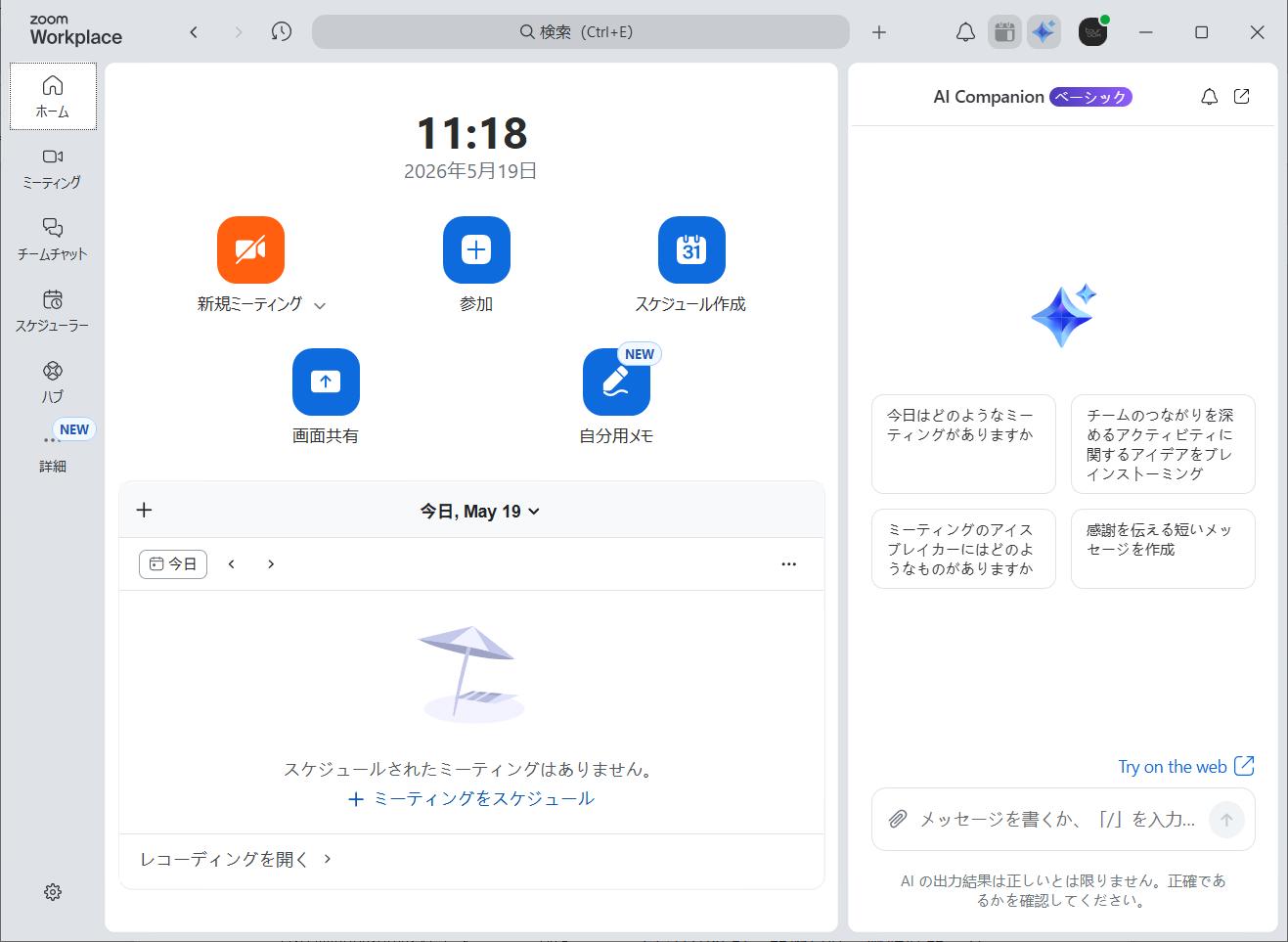
ここからはZoomでミーティングを作成する具体的なやり方を解説します。PC版の手順を紹介していきますが、スマホでも大体同じく手順で作成可能です。
スケジュールミーティングの作成手順
スケジュールミーティングとは、事前に日時を設定して予約しておくミーティングのことです。参加者に事前にURLを送っておきたい場合にはこっちを使います。
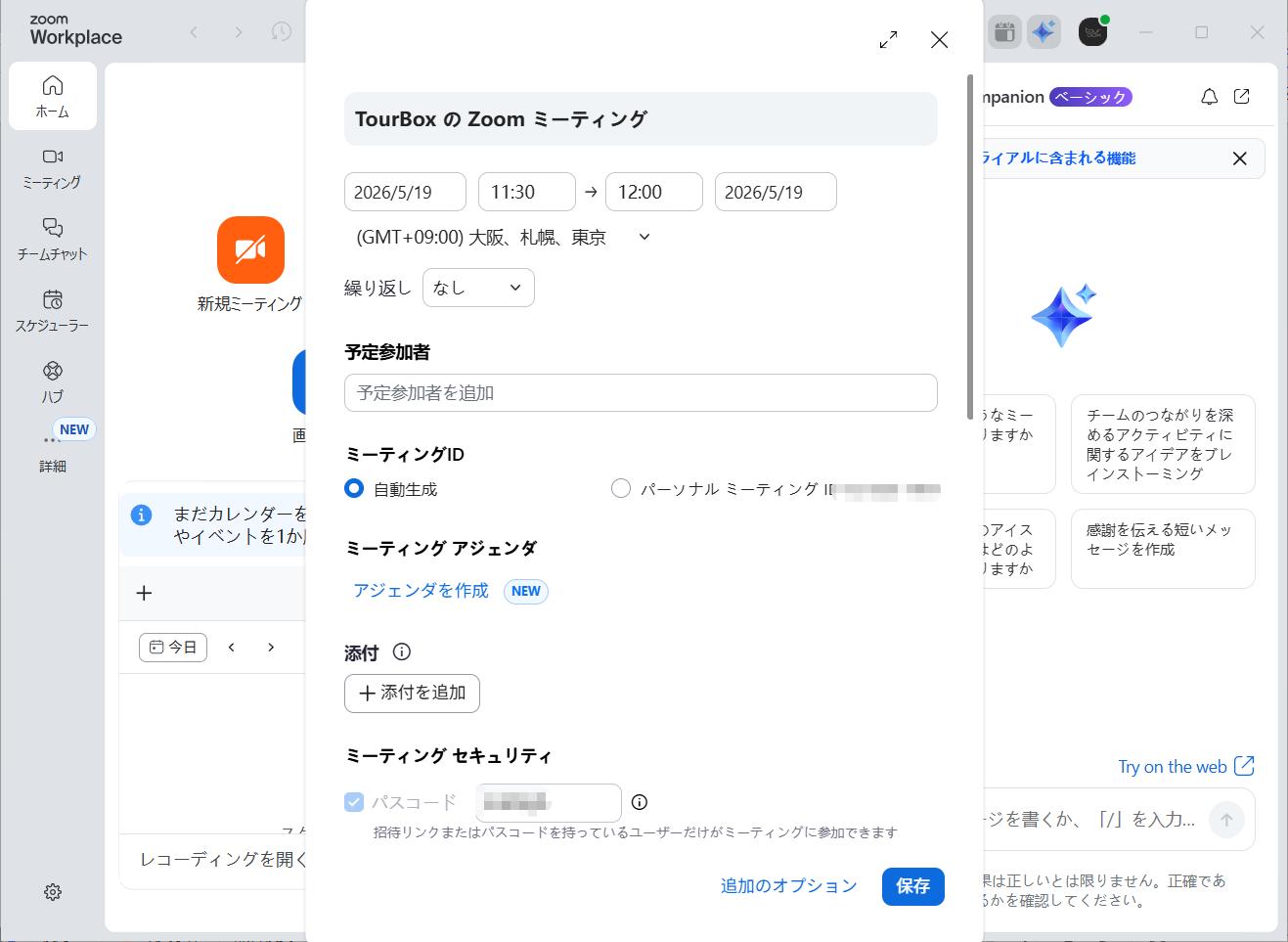
Zoomデスクトップアプリを起動してサインインした後、ホーム画面の「スケジュール作成」ボタン(カレンダーアイコン)をクリックすれば、ミーティング作成の画面が開かれます。ここではミーティングの名前、開始日時、継続時間、タイムゾーンなどを設定できます。設定が完了したら「保存」をクリックして完成です。
作成したミーティングはGoogle CalendarやOutlookなどに連携することもできます。保存後に表示されるミーティングIDとパスコード、またはミーティングURLを参加者に共有すれば、それを利用してミーティングに参加できます。定例ミーティングなどの場合「繰り返し」から設定可能です。
インスタントミーティングの開始方法
インスタントミーティングとは、今すぐ開始するその場限りのミーティングのことです。急きょ話し合いが必要になったときなどには便利です。
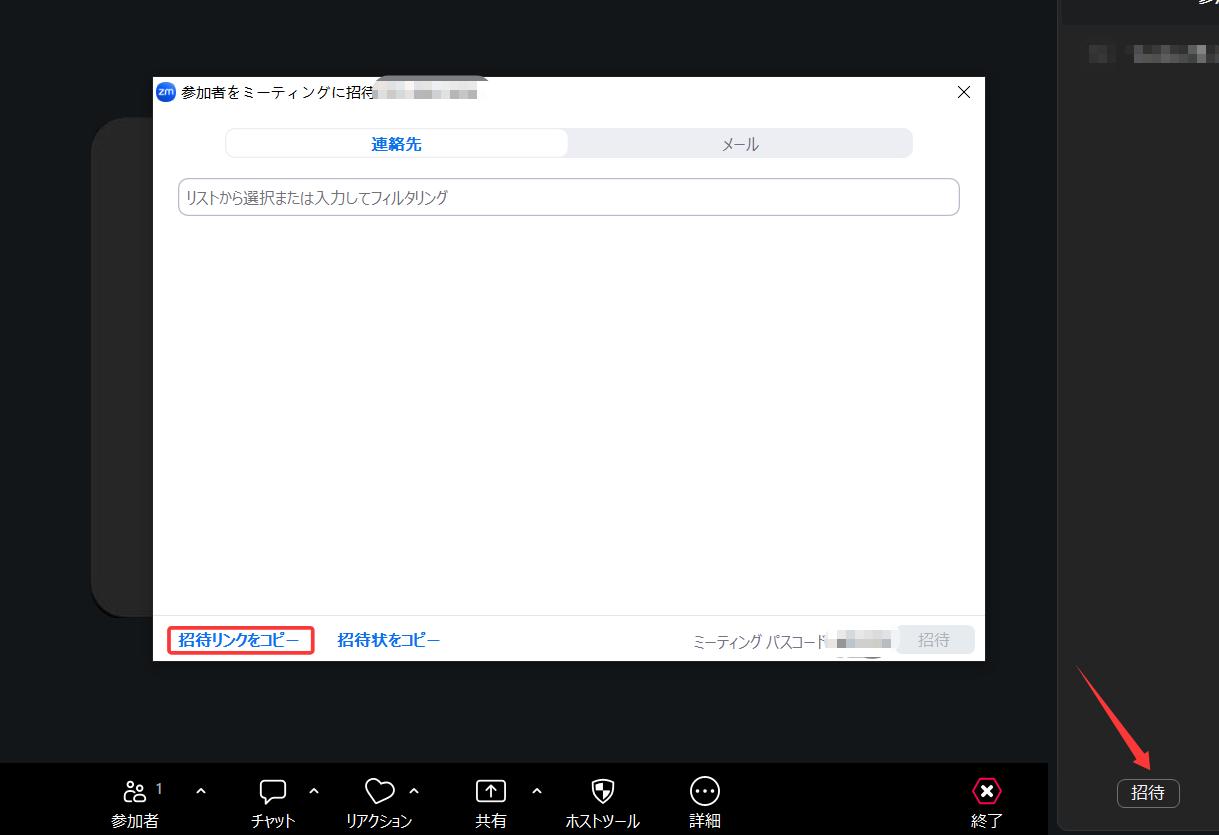
Zoomデスクトップアプリのホーム画面で「新規ミーティング」ボタンをクリックすると、すぐにミーティングを開始できます。あとはミーティング画面下の「参加者」ボタンをクリックし、「招待」から招待リンクをコピーして、参加者に送りましょう。
ちなみにインスタントミーティングはその都度URLが変わるため、定期的な会議にはスケジュールミーティングの方が適しています。
まとめ
以上はZoomでミーティングを作成する方法の紹介紹介になります。ミーティング作成の操作自体はシンプルで、パスコードや専用URLなどのセキュリティ設定を組み合わせることで便利かつ安全な会議を実現できます。用途に合わせてスケジュールミーティングとインスタントミーティングを使い分けながら、スムーズなオンライン会議をしましょう。
おまけ:TourBoxはZoomでも使用できます
動画・写真の編集やイラスト制作などで活躍する左手デバイスTourBoxですが、実はZoomにも対応可能です。ミュートやフルスクリーン表示、音量調整などをTourBoxのボタンに登録、操作することができます。すでにTourBoxを使用しているクリエイターの皆さんは創作する時だけでなく、オンラインミーティングもTourBoxを活用してみませんか?